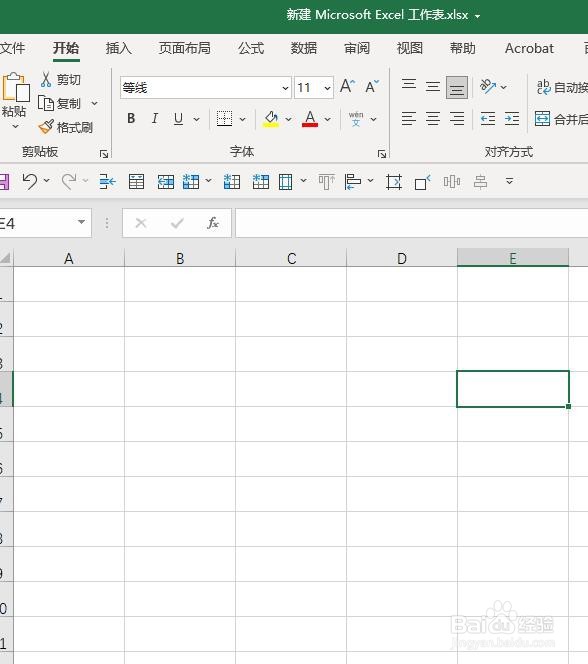
1、首先,打开或者新建一份需要设置的Excel文档。如图:
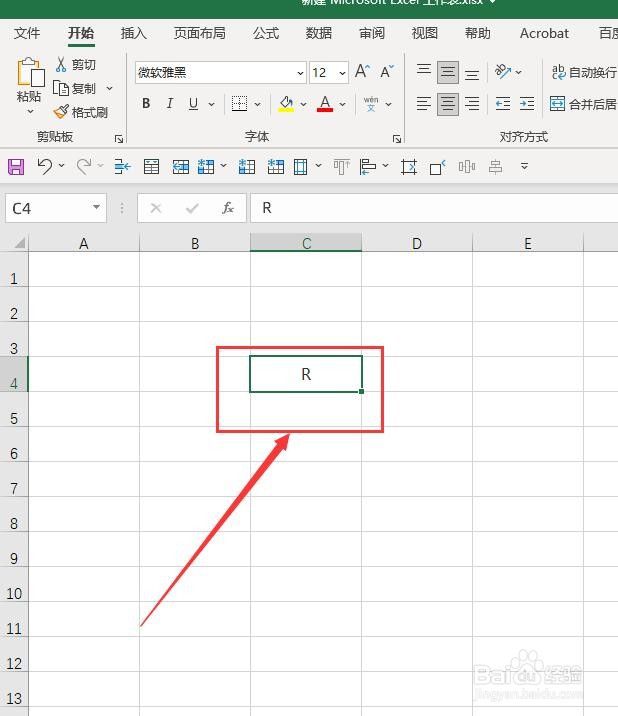
2、接着,在空白单元格中,输入大写字母“R”。如图:
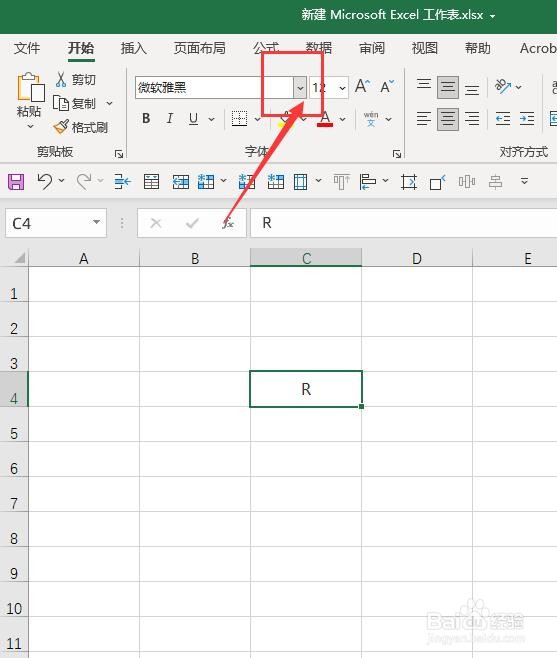
3、接着,在菜单栏中找到“字体”,点击右侧的三角形图标。如图:
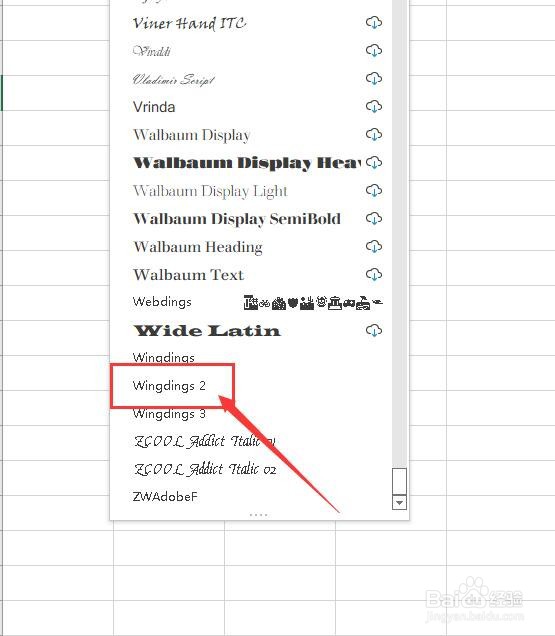
4、接着,在弹出的“字体”在下拉菜单中,找到“Wingdings 2”字体,如图:
5、接着,使用该字体,完成后,在刚输入字母的单元格中即可看到,已经变成带对勾的方框了。如图:
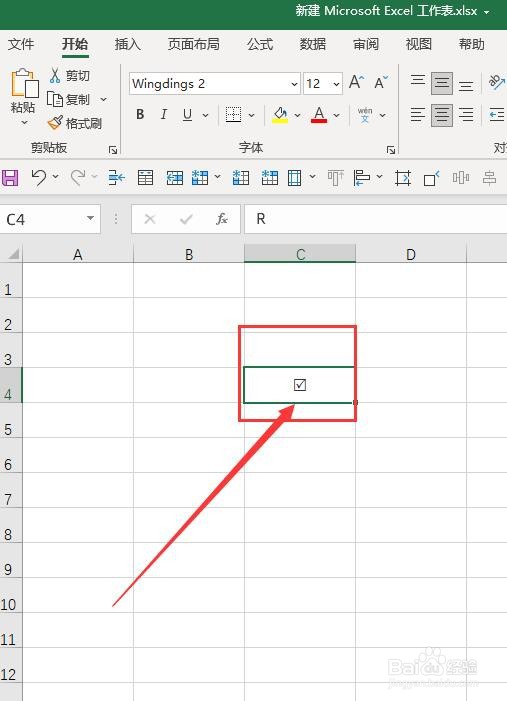
6、至此,在Excel表格中如何输入带方框的对勾√教程分享结束。
时间:2026-04-21 20:25:47
1、首先,打开或者新建一份需要设置的Excel文档。如图:
2、接着,在空白单元格中,输入大写字母“R”。如图:
3、接着,在菜单栏中找到“字体”,点击右侧的三角形图标。如图:
4、接着,在弹出的“字体”在下拉菜单中,找到“Wingdings 2”字体,如图:
5、接着,使用该字体,完成后,在刚输入字母的单元格中即可看到,已经变成带对勾的方框了。如图:
6、至此,在Excel表格中如何输入带方框的对勾√教程分享结束。
