1、打开同花顺软件找到自定义按钮

2、点开以后我们点新建

3、单击鼠标右键

4、点击鼠标右键上下插入分为四块

5、这块可以选择K线图

6、这块可以选择分时图

7、这边可以选择自选股,看好自己的股票

8、这边是自选股里的K线图

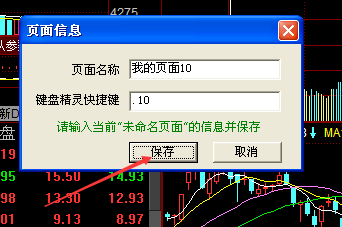
9、点击保存退出,就可以了,

10、下次打开

时间:2026-04-24 03:56:08
1、打开同花顺软件找到自定义按钮
2、点开以后我们点新建
3、单击鼠标右键
4、点击鼠标右键上下插入分为四块
5、这块可以选择K线图
6、这块可以选择分时图
7、这边可以选择自选股,看好自己的股票
8、这边是自选股里的K线图
9、点击保存退出,就可以了,
10、下次打开
