1、打开AutoCAD/天正软件,以天正2014为例,其他版本均可适用。下图为天正2014工作界面。

2、绘制需要填充的区域,以一个简单的矩形为例。

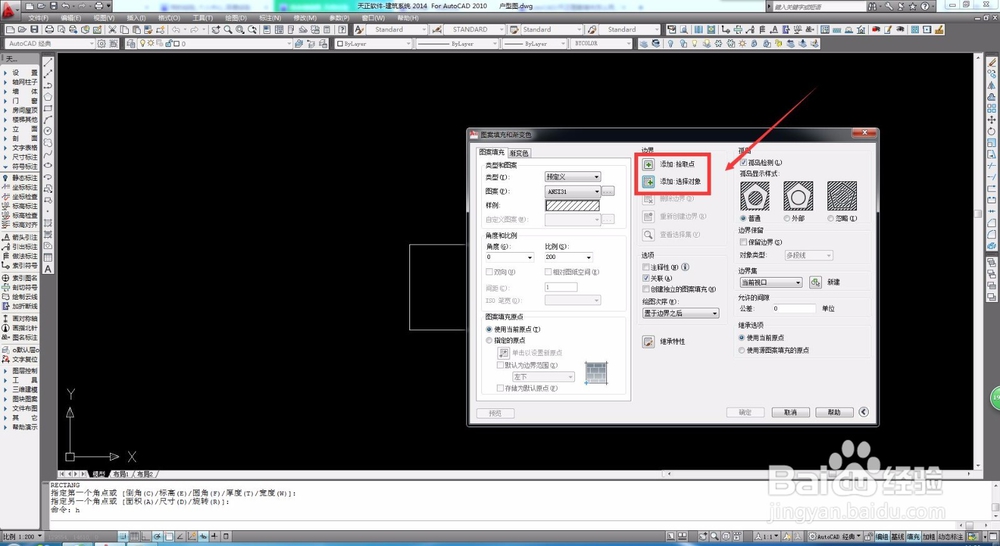
3、使用填充命令快捷键“H”,弹出图案填充对话框。
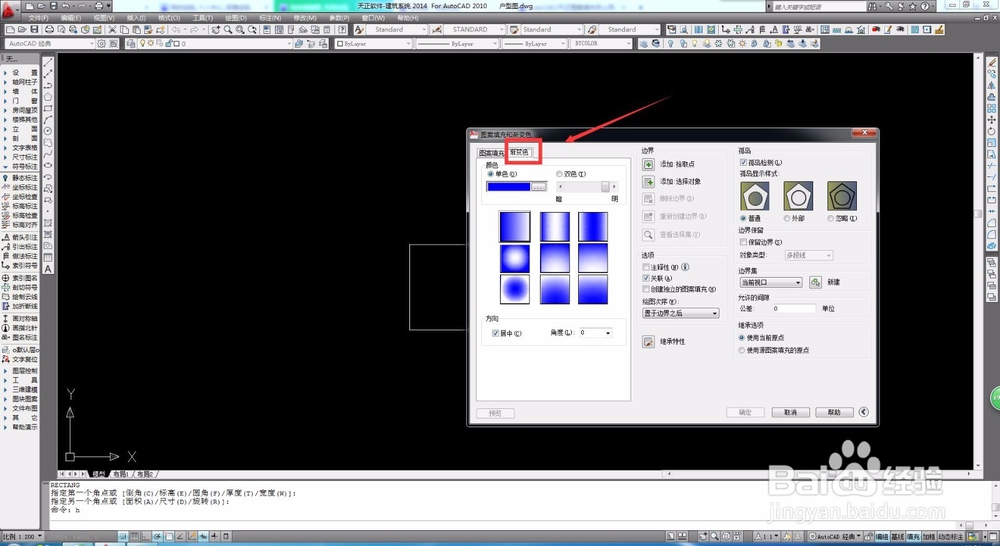
4、在对话框左上角选择“渐变色”填充工具。
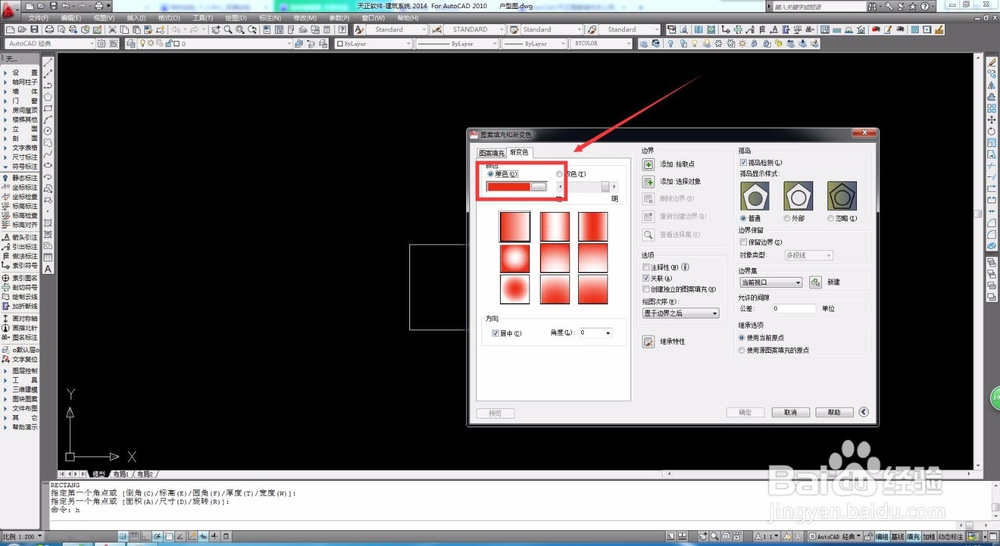
5、先来看一下单色填充的效果是怎样的。选择单色填充,然后选择自己喜欢的颜色,比如喜欢红色。
6、选择对象填充,确定后就可以得到渐变填充图形。


7、如果需要双色填充的话,重复之前的步骤,并选择双色填充。

8、确定后便可得到双色渐变的图案了。

时间:2026-04-22 23:24:52
1、打开AutoCAD/天正软件,以天正2014为例,其他版本均可适用。下图为天正2014工作界面。
2、绘制需要填充的区域,以一个简单的矩形为例。
3、使用填充命令快捷键“H”,弹出图案填充对话框。
4、在对话框左上角选择“渐变色”填充工具。
5、先来看一下单色填充的效果是怎样的。选择单色填充,然后选择自己喜欢的颜色,比如喜欢红色。
6、选择对象填充,确定后就可以得到渐变填充图形。
7、如果需要双色填充的话,重复之前的步骤,并选择双色填充。
8、确定后便可得到双色渐变的图案了。
