Word2010中插入自定义的图片作为项目符号

 时间:2024-10-25 22:45:11

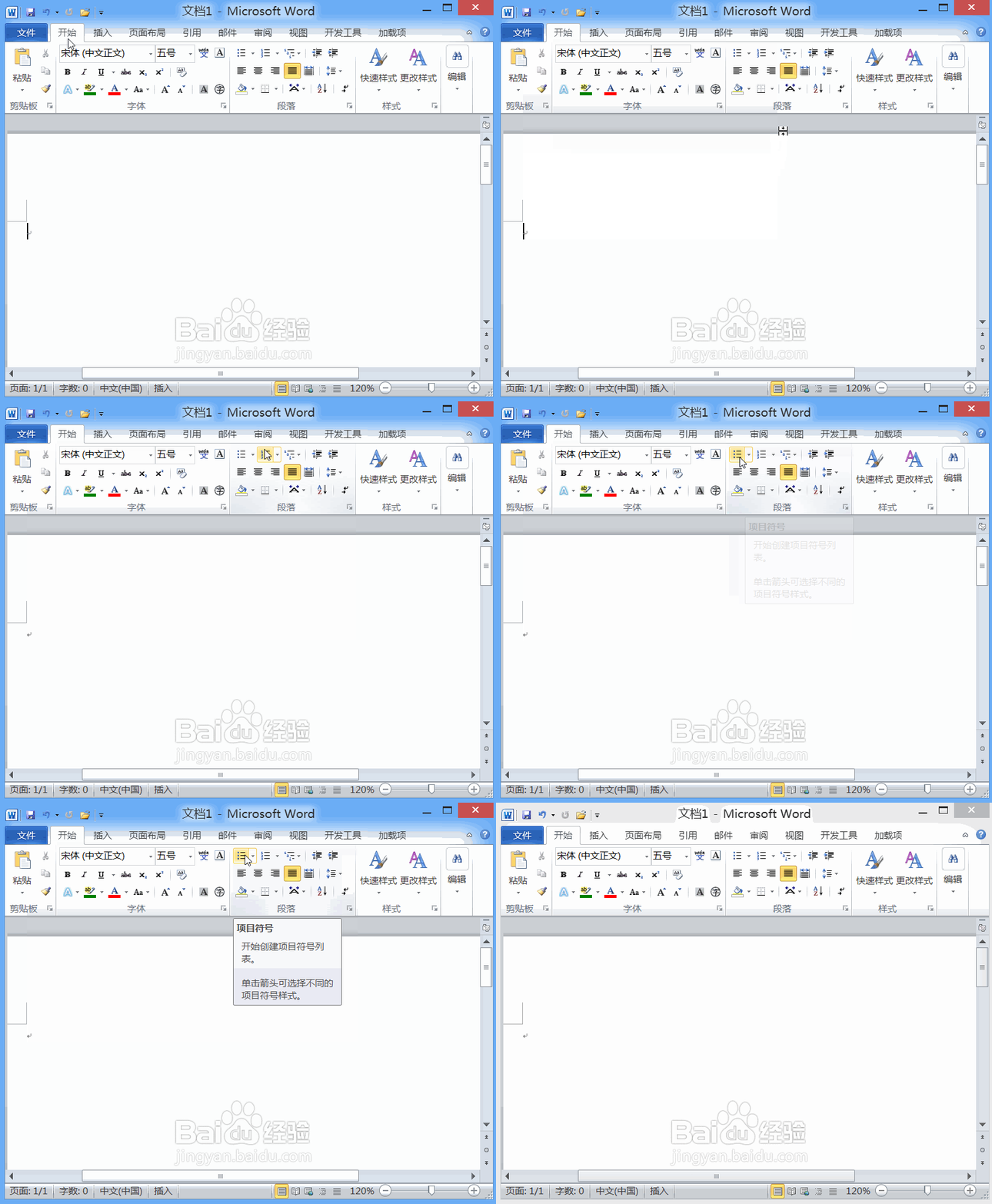
1、首先将word2010这款软件打开,然后在开始里找到项目符号选项,如图所示:
Word2010中插入自定义的图片作为项目符号

2、点击项目符号选项,在其下菜单里找到定义新项目符号选项,点击该选项弹出定义新项目符号对话框,如图所示:

Word2010中插入自定义的图片作为项目符号

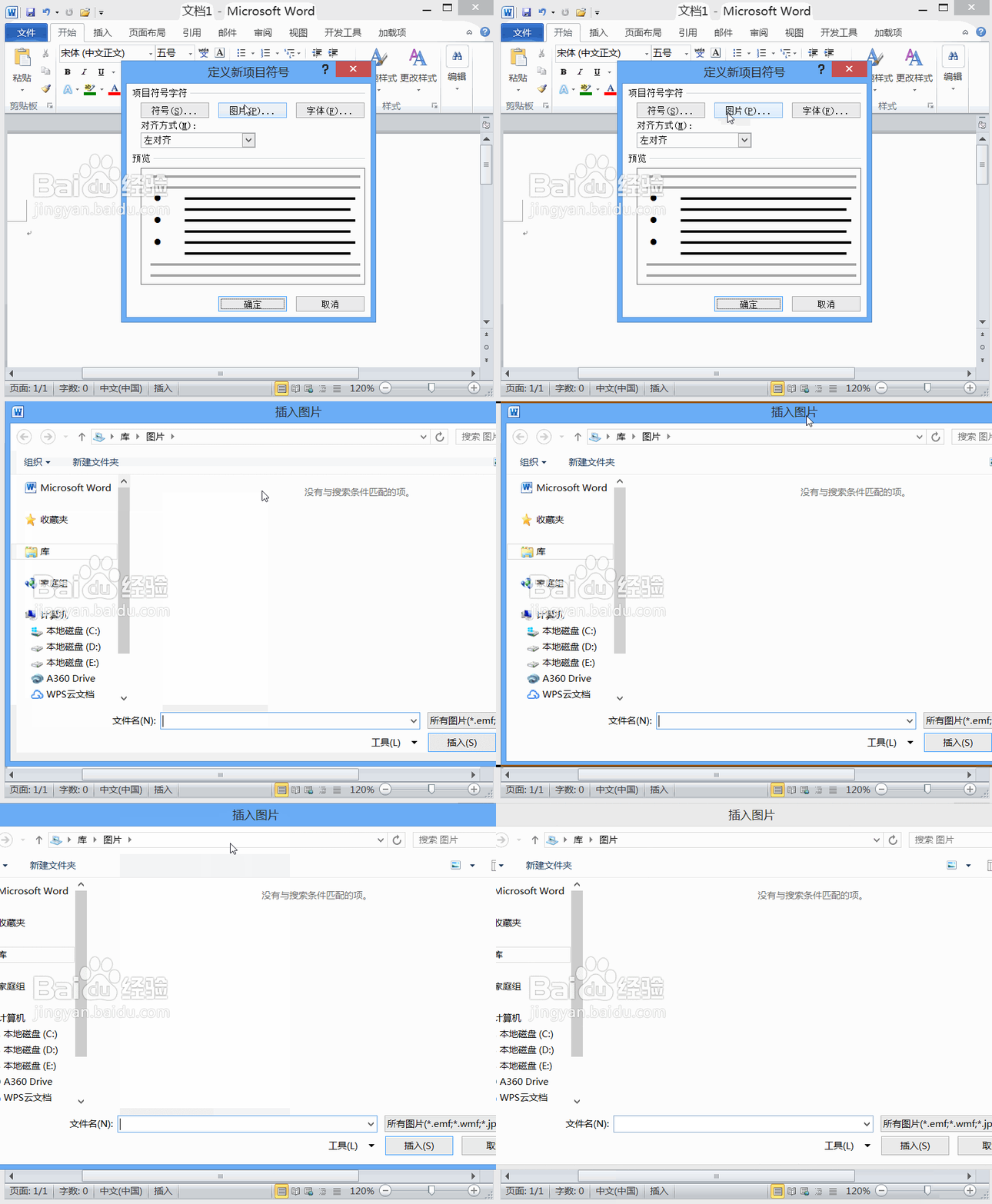
3、在定义新项目符号对话框内我们找到图片选项,点击该选项弹出插入图片对话框,如图所示:
Word2010中插入自定义的图片作为项目符号

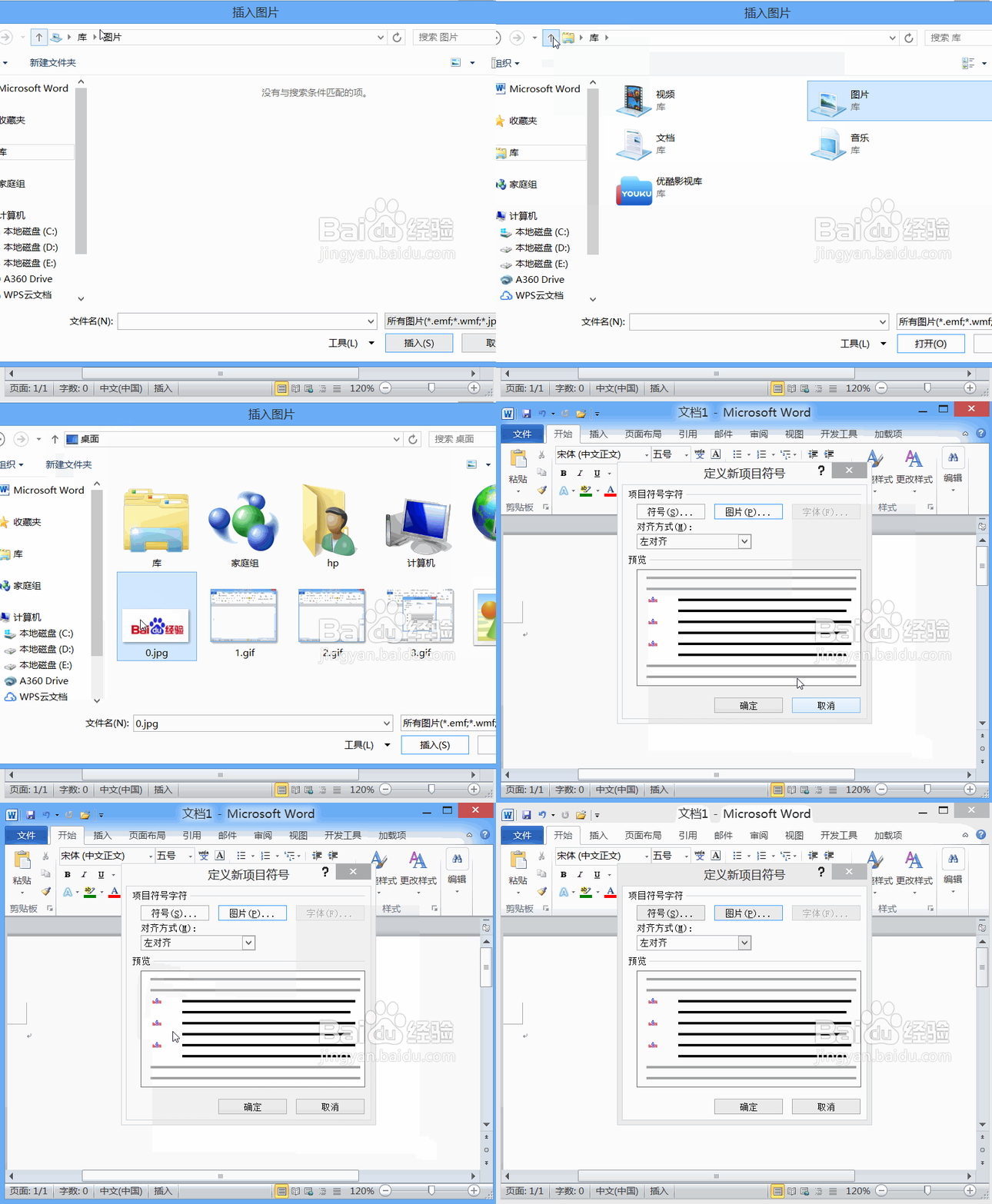
4、再插入图片对话框内我们选择需要的图片点击插入在定义新项目对话框内就可以看到图片项目符号了,如图所示:
Word2010中插入自定义的图片作为项目符号

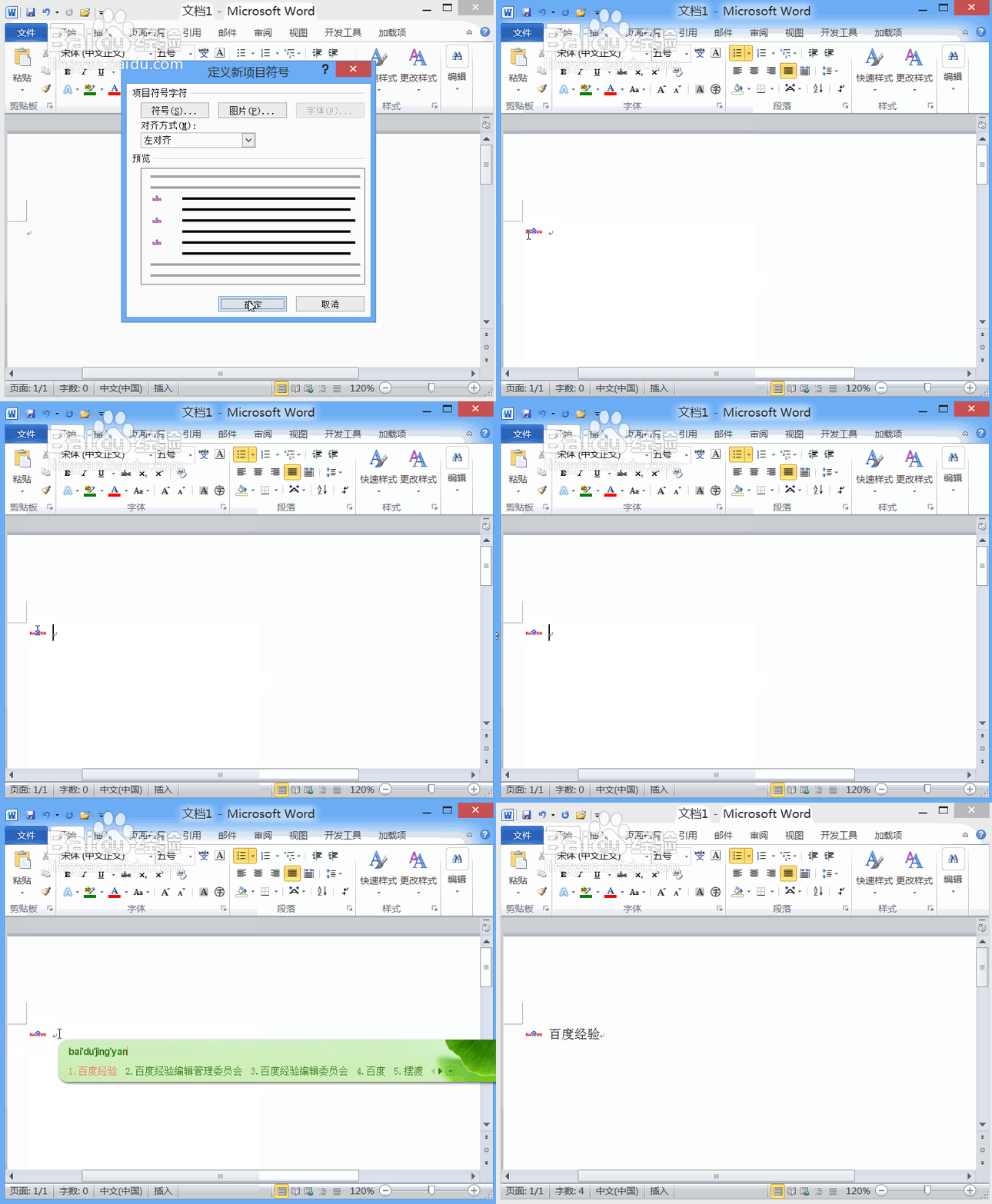
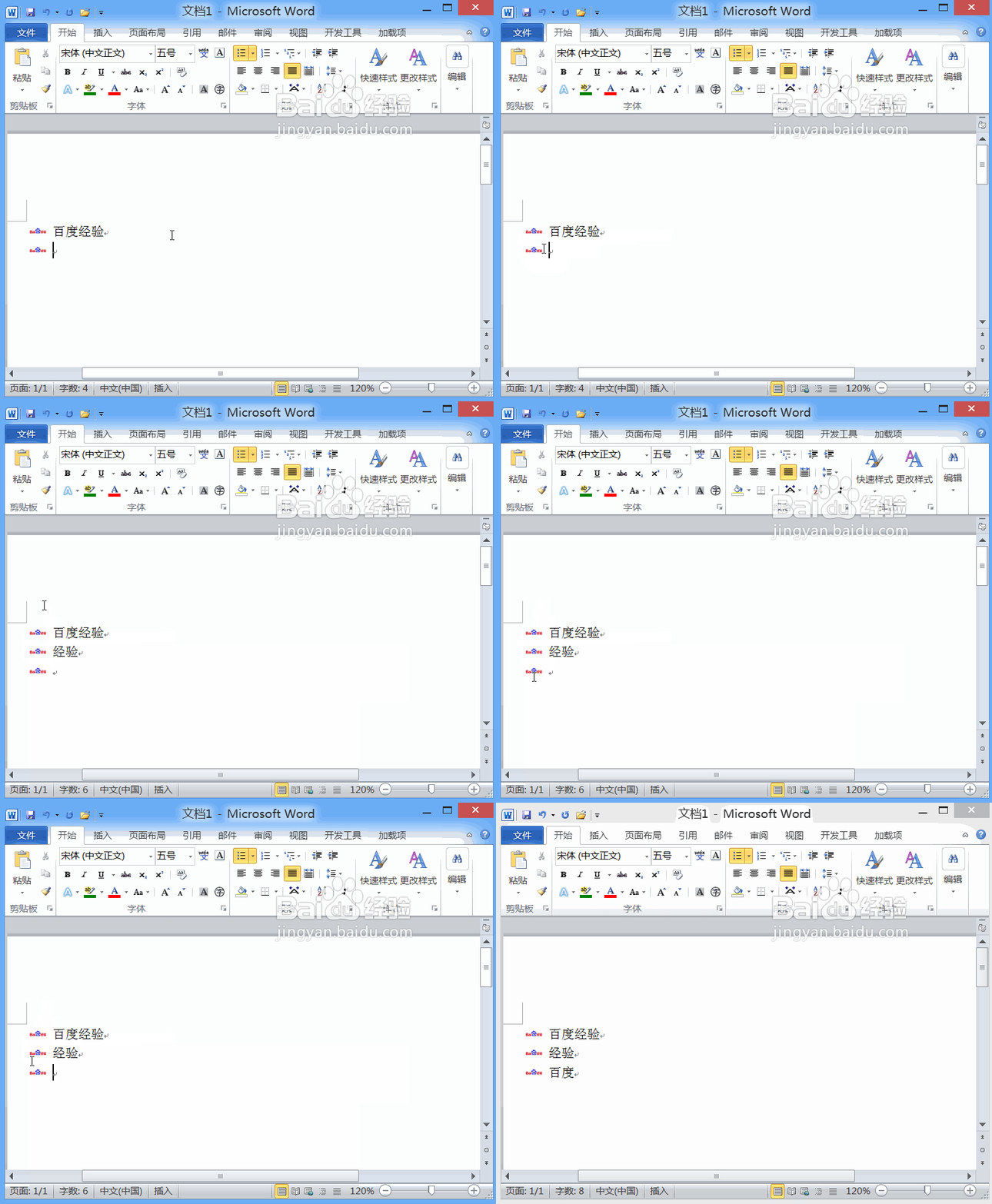
5、我们点击确定,可以看到在编辑输入区里就出现了我们定义的项目符号了,输入文字就可以了,如图所示:
Word2010中插入自定义的图片作为项目符号

6、输入文字之后我们可以再次按下回车键继续进行输入这样我们图片项目号就制作好了,如图所示:
Word2010中插入自定义的图片作为项目符号
  • Word中如何对所选文字的底纹进行自定义上色
  • ppt如何更改图片边框阴影的颜色为紫色
  • word文档的表格怎么设置双窄线边框
  • 如何插入分页符
  • Word2010中怎样插入封面和添加文档属性
  • 热门搜索
    蒜苔怎么腌制才好吃 视频怎么下载 南沙天后宫怎么去 注释怎么加 微信群里怎么拍一拍 新飞冰箱怎么样 怎么判断自己的脸型 泰康人寿保险怎么样 小鸭洗衣机怎么样 垂耳兔怎么养