1、打开软件后,打开要处理的图片:

2、点击“美化”→“抠图笔”,选择自动抠图:


3、图案形状比较规则的话不需要手动抠图,只需要用自动抠图,在图案上话一条直线就行了。

4、点击完成抠图(如果一次抠不好,就多试几次)

5、可以把图案适当拉大,以免模糊
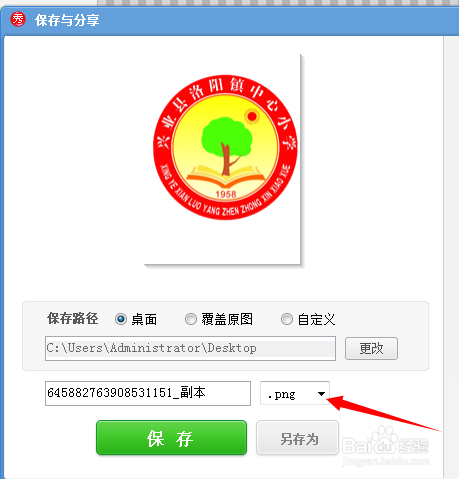
6、最后点击保存,在这里要注意,格式一定要选择为.png格式的,这是背景透明的图片格式。
时间:2026-04-22 16:17:38
1、打开软件后,打开要处理的图片:
2、点击“美化”→“抠图笔”,选择自动抠图:
3、图案形状比较规则的话不需要手动抠图,只需要用自动抠图,在图案上话一条直线就行了。
4、点击完成抠图(如果一次抠不好,就多试几次)
5、可以把图案适当拉大,以免模糊
6、最后点击保存,在这里要注意,格式一定要选择为.png格式的,这是背景透明的图片格式。
