1、先打开一个浏览器快捷方式,然后呢搜索图二的英文名。


2、点击立即下载,然后双击下载后的软件。


3、点击开始安装,然后安装完毕点击开始体验。


4、点击硬件检测这里,然后点击电脑概述这项。


5、记住这个主板型号,即芯片组型号,然后在浏览器上搜索这个型号,进入参数网页。


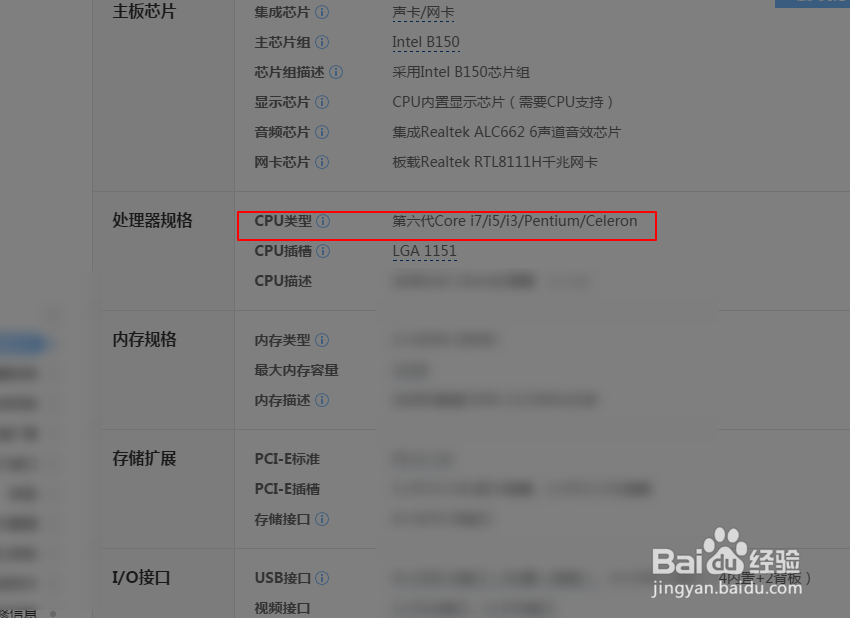
6、在网页点击网站参数,此时就会看到这个主板支持的cpu的情况了的。如图二所示的那样子。均为第六代cpu。

时间:2026-04-26 02:57:35
1、先打开一个浏览器快捷方式,然后呢搜索图二的英文名。
2、点击立即下载,然后双击下载后的软件。
3、点击开始安装,然后安装完毕点击开始体验。
4、点击硬件检测这里,然后点击电脑概述这项。
5、记住这个主板型号,即芯片组型号,然后在浏览器上搜索这个型号,进入参数网页。
6、在网页点击网站参数,此时就会看到这个主板支持的cpu的情况了的。如图二所示的那样子。均为第六代cpu。
