在美图秀秀中把图片改成5M左右的步骤:
所需材料:电脑美图秀秀。
一、首先打开美图秀秀,点击右上角“打开”,选择要更改的照片。

二、然后点击“美化图片”界面内的“尺寸”。
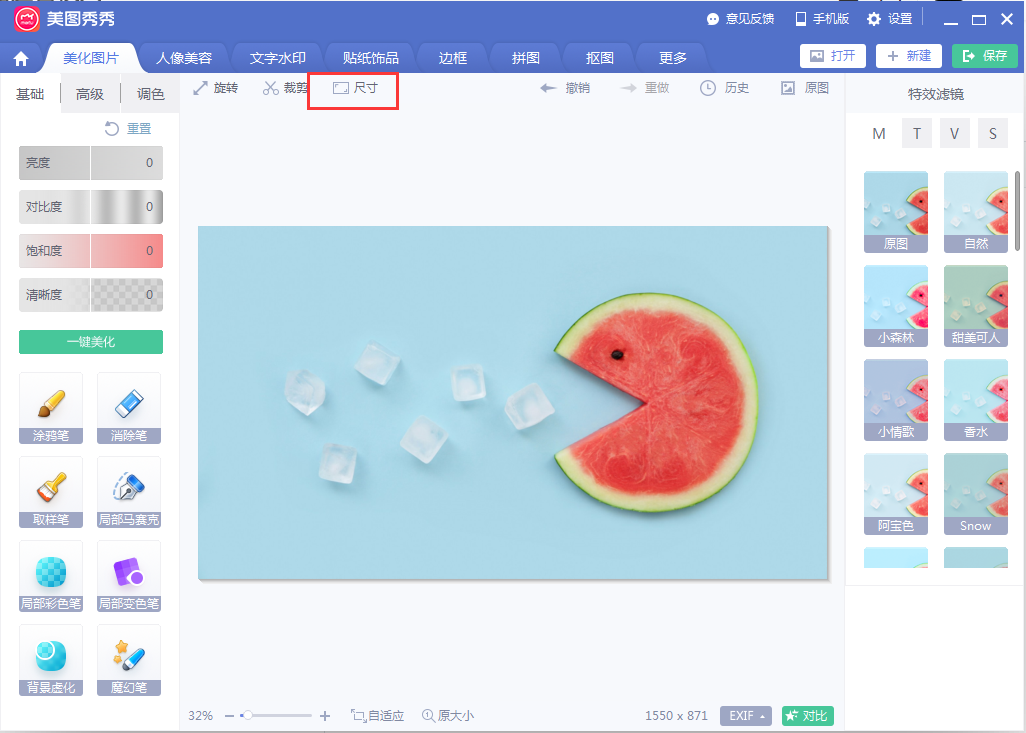
三、手动输入尺寸,要改为5M大小左右需要1550*871左右的尺寸,输入好尺寸后点击“应用”,接着点击下方的“应用当前效果”。

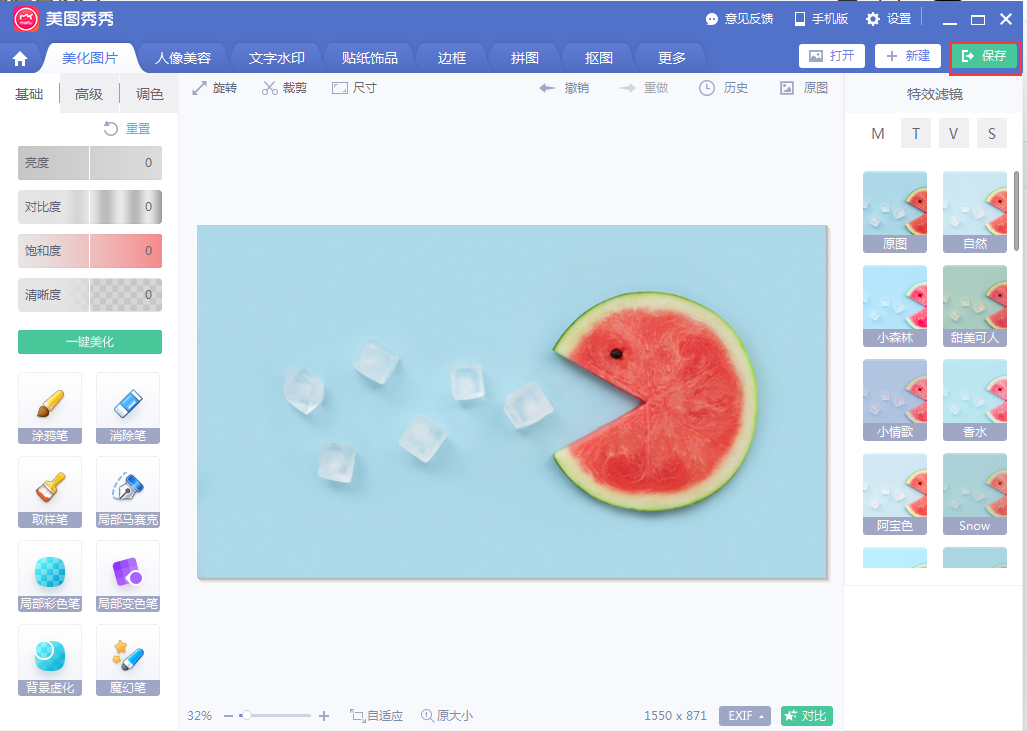
四、回到主界面后点击右上角“保存”。
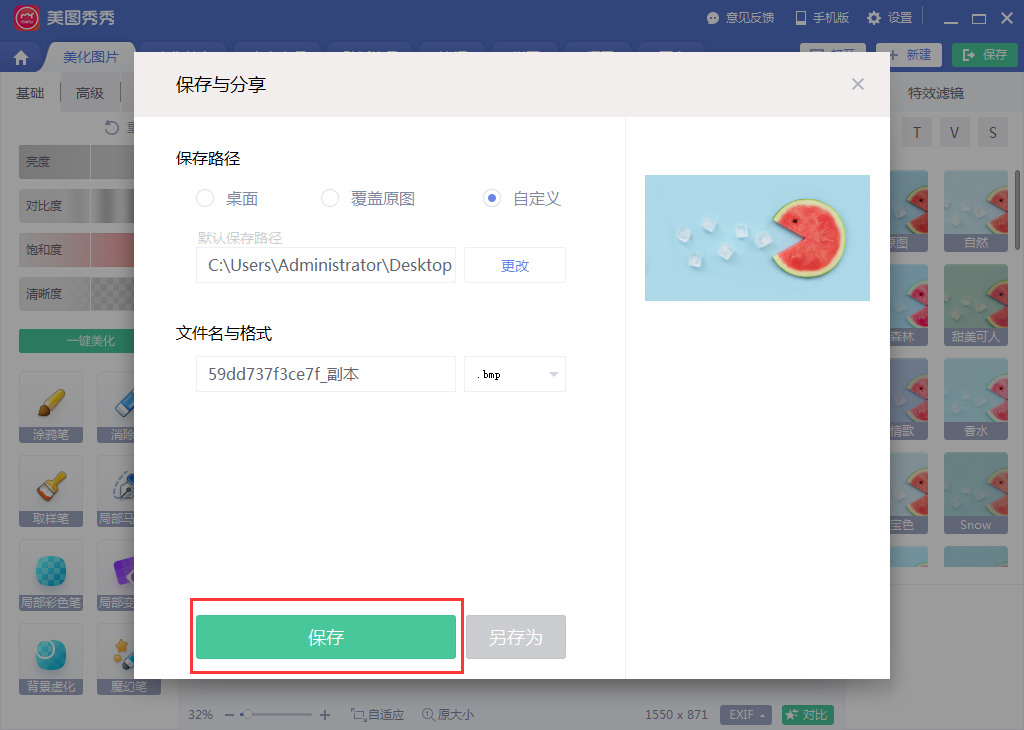
五、点击格式“小箭头”,选择“BMP格式”。

六、最后点击“保存”即可。
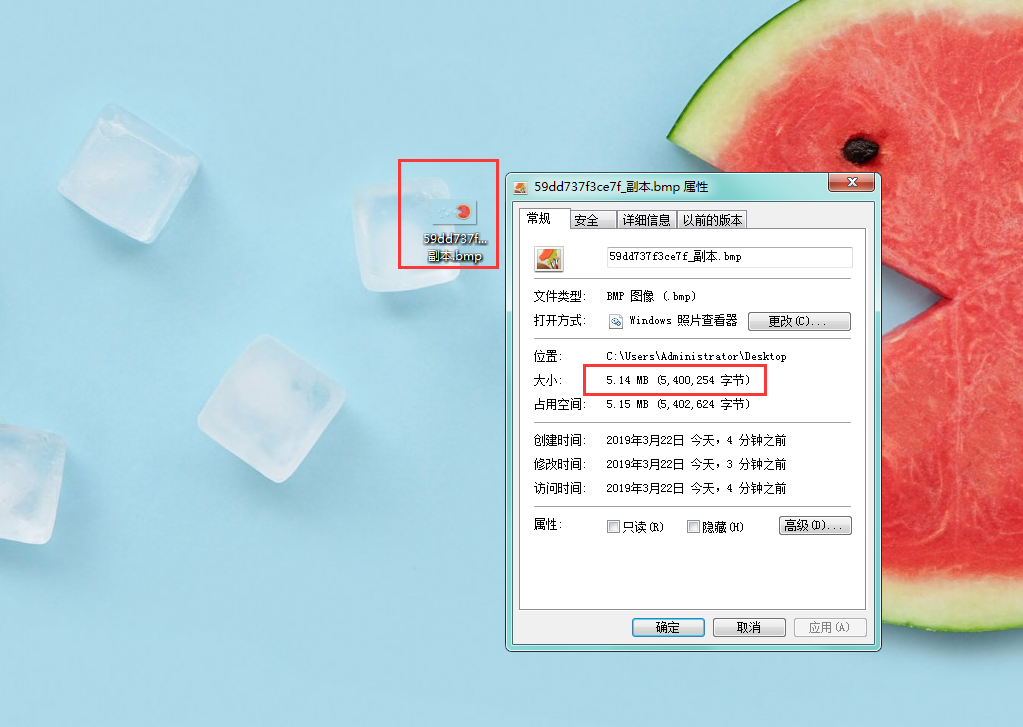
七、这时查看图片已经被修改为5M左右了。
时间:2026-04-22 02:53:25
在美图秀秀中把图片改成5M左右的步骤:
所需材料:电脑美图秀秀。
一、首先打开美图秀秀,点击右上角“打开”,选择要更改的照片。
二、然后点击“美化图片”界面内的“尺寸”。
三、手动输入尺寸,要改为5M大小左右需要1550*871左右的尺寸,输入好尺寸后点击“应用”,接着点击下方的“应用当前效果”。
四、回到主界面后点击右上角“保存”。
五、点击格式“小箭头”,选择“BMP格式”。
六、最后点击“保存”即可。
七、这时查看图片已经被修改为5M左右了。
