1、使用DiskGenius免费版软件恢复U盘误删除文件方法
很多朋友将重要的文件保存在U盘中,但可能还要使用U盘安装系统,一不小心,将U盘中的重要文件删除了,我们可以使用DiskGenius免费版软件来恢复U盘误删除的文件。
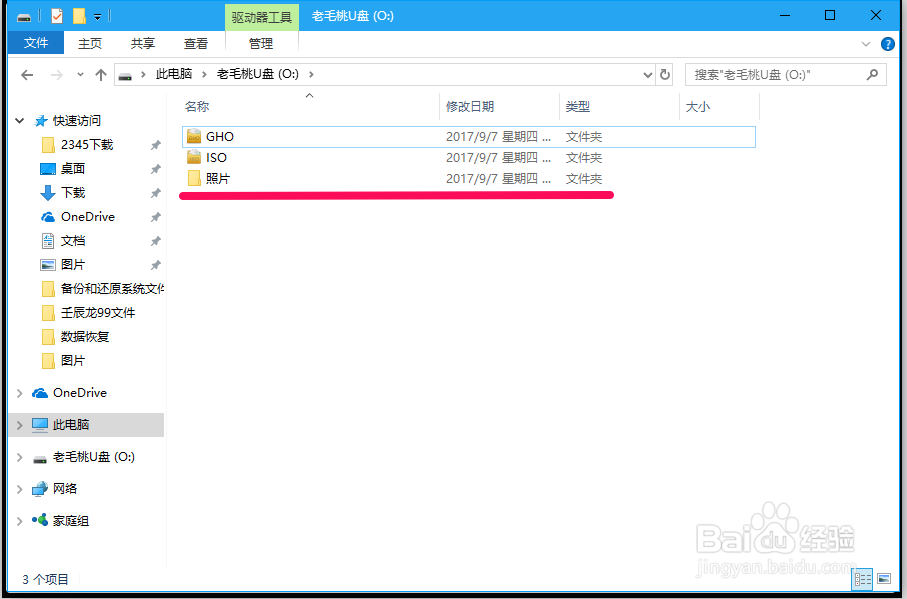
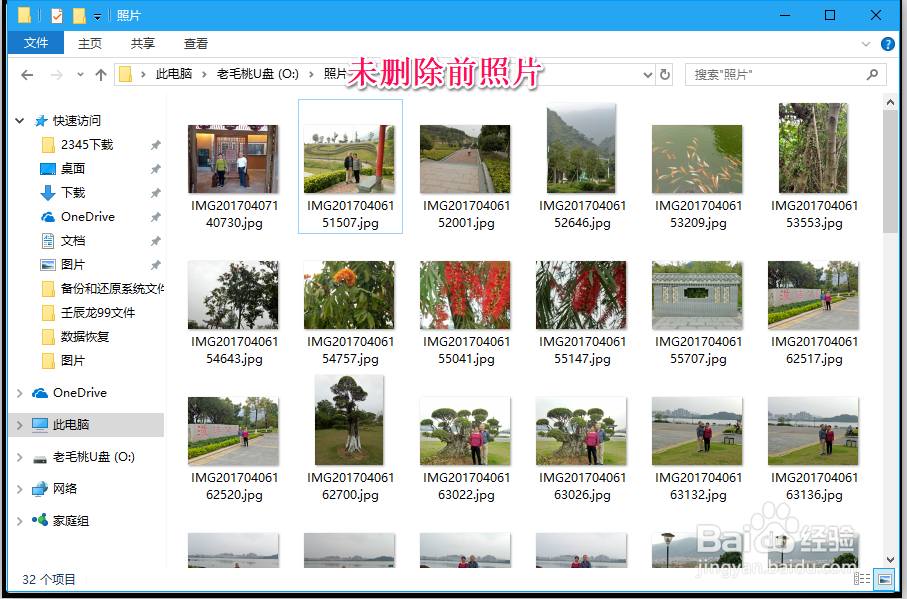
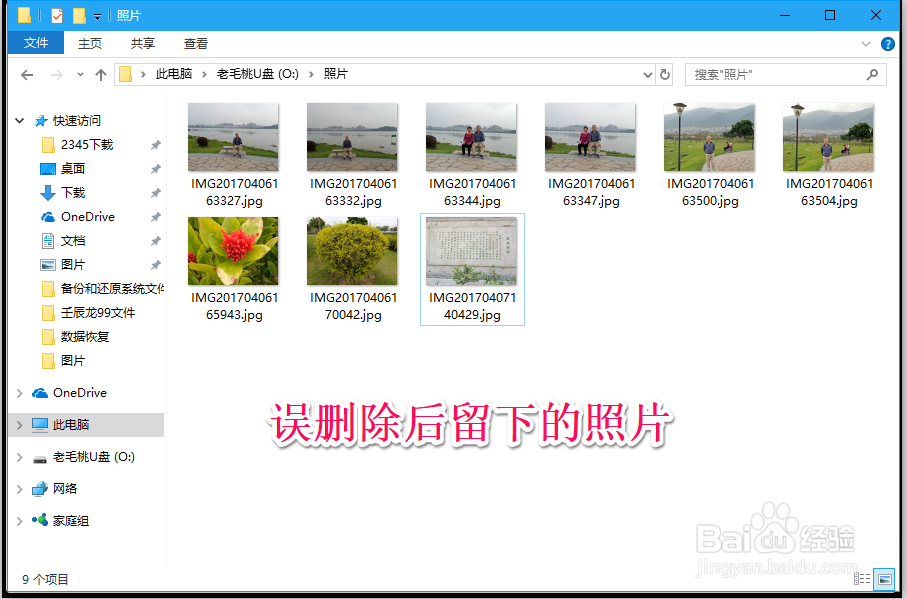
如:我的一个U盘是老毛桃装机U盘,但U盘里还保存了一些照片,不小心误删除了一些照片,下面使用DiskGenius免费版软件来恢复U盘中的照片。
2、第一步:下载、安装DiskGenius软件(略,DiskGenius软件也有免安装版的,只要下载就可以使用)。
3、第二步:使用DiskGenius软件恢复U盘误删除文件。
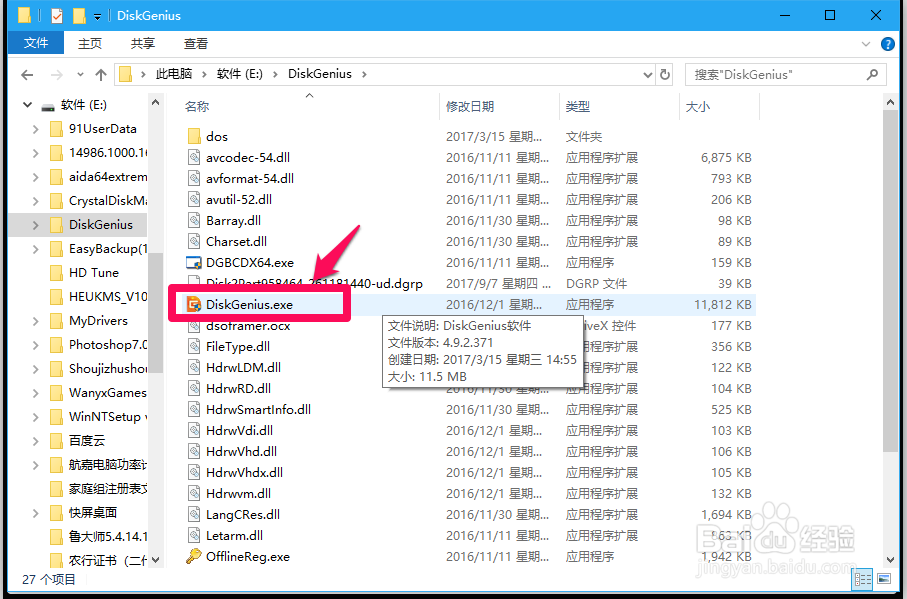
我们在保存下载DiskGenius软件的磁盘中找到DiskGenius软件,并左键双击:DiskGenius软件;
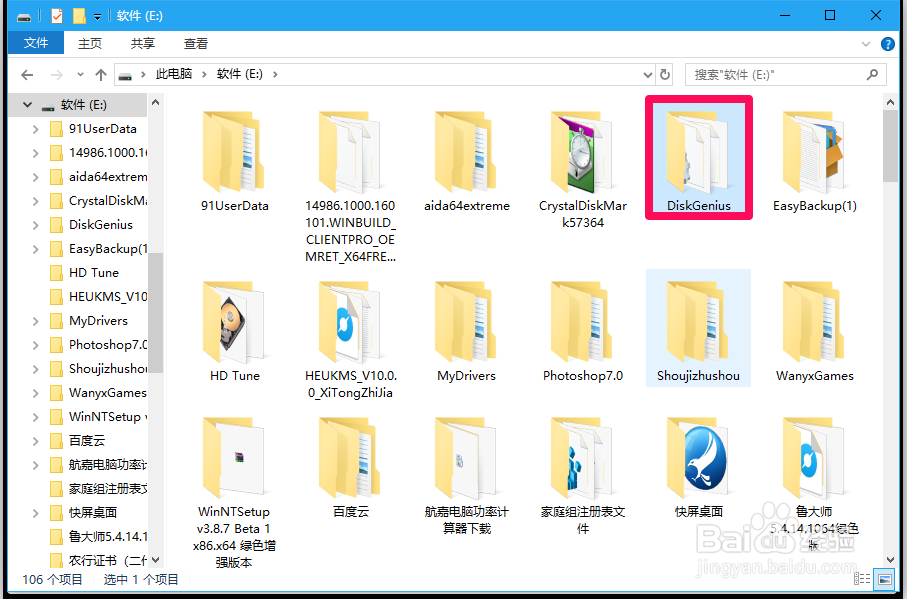
4、我下载的是免安装版的DiskGenius软件,打开DiskGenius软件点击:DiskGenius.exe,即可打开DiskGenius软件窗口;
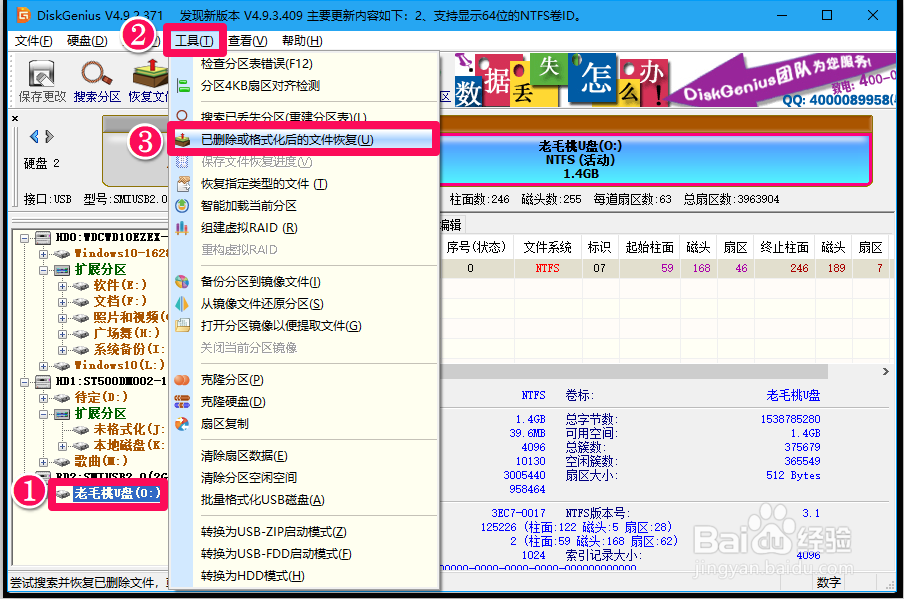
5、在DiskGenius软件窗口中,❶点击窗口左侧的【老毛桃U盘(O)】,❷点击【工具】,❸点击:已删除或格式化后的文件恢复;
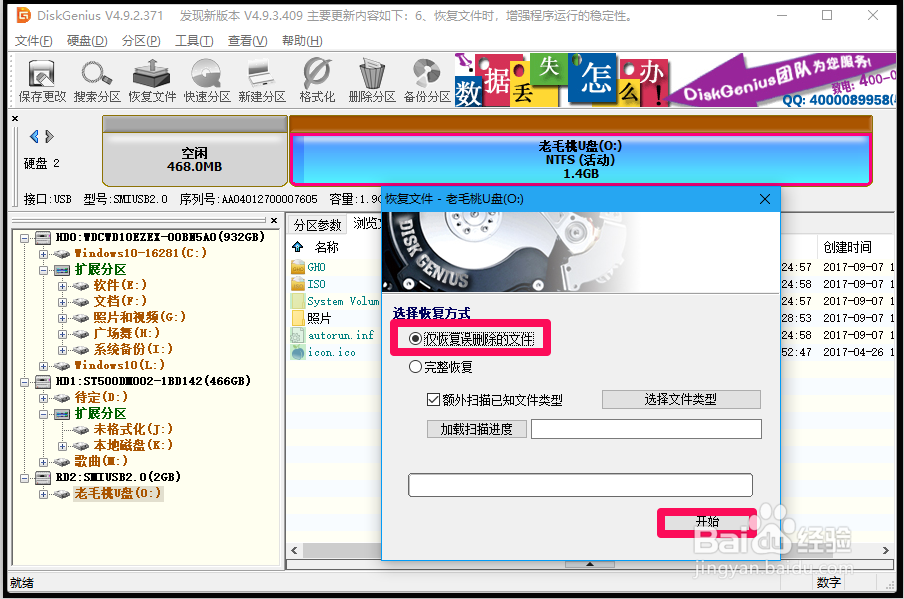
6、我们在弹出的恢复文件-老毛桃U盘(O:)窗口中选择并点击:仅恢复误删除的文件,再点击:开始;
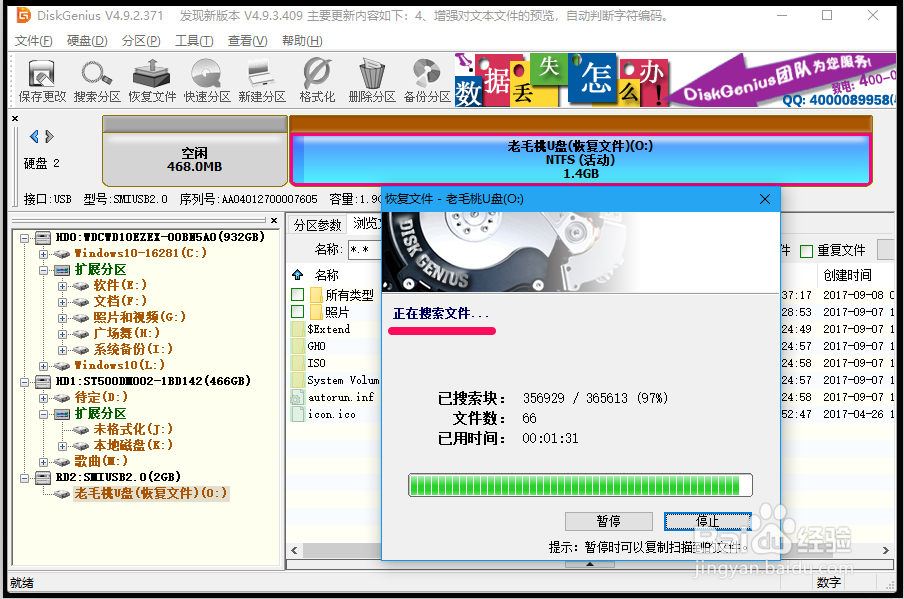
7、正在搜索文件...,用时不多,1分40秒左右;
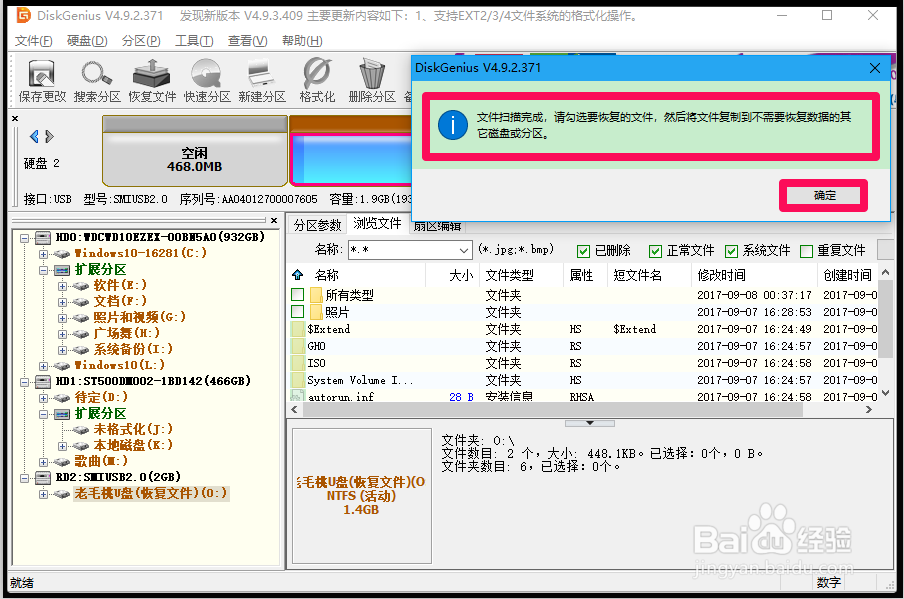
8、文件搜索完成,弹出一个对话框:
文件扫描完成,请勾选要恢复的文件,然后将文件复制到不需要恢复数据的其它磁盘或分区。
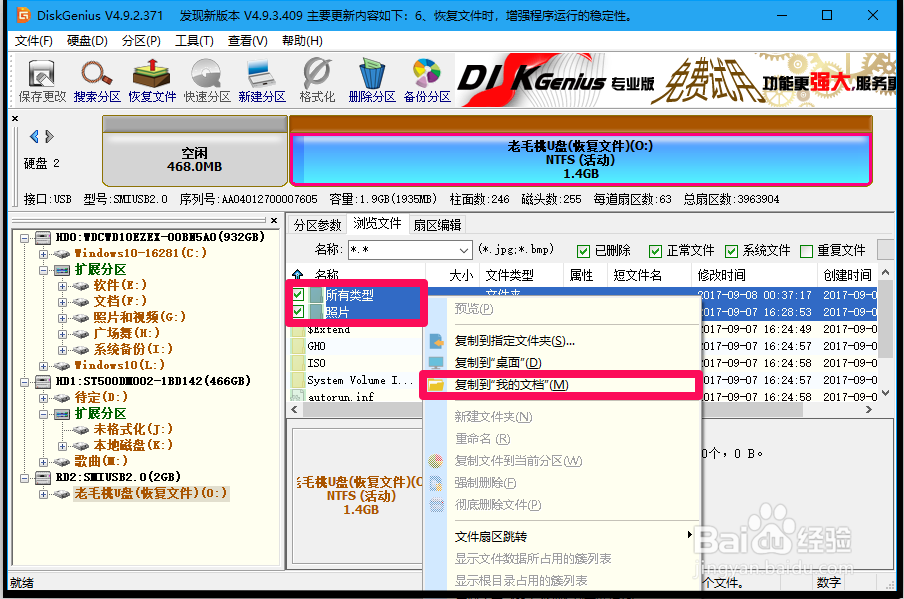
9、我们按要求勾选:所有类型和照片文件夹,右键点击:所有类型和照片文件夹,在右键菜单中点击:复制到“我的文档”(M);
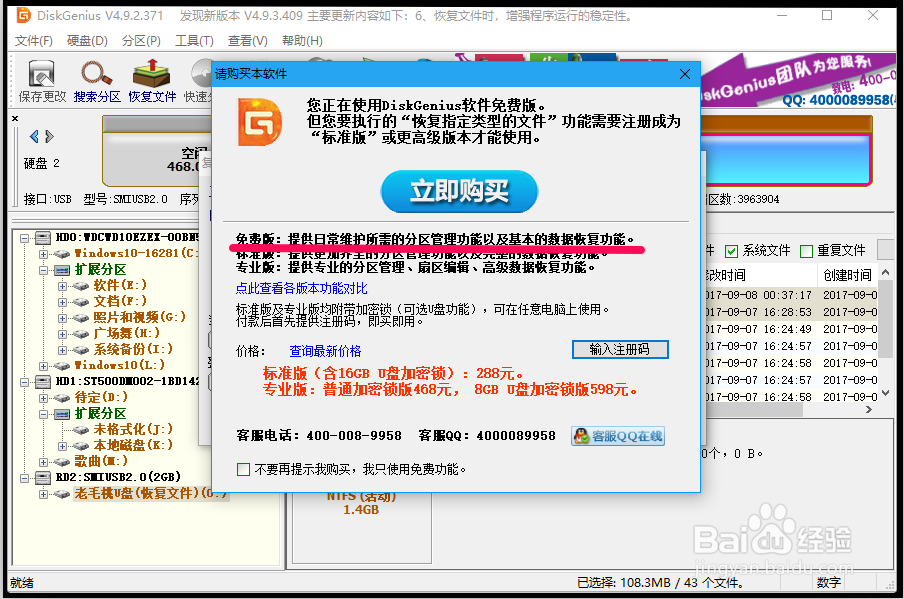
10、此时弹出一个【立即购买】的窗口:
您正在使用DiskGenius软件的免费版。
免费版:提供日常维护所需的分区管理功能以及基本的数据恢复功能。
我们恢复U盘中的这些照片,使用免费版就够了,退出【立即购买】的窗口;
11、正在复制照片文件,稍候;
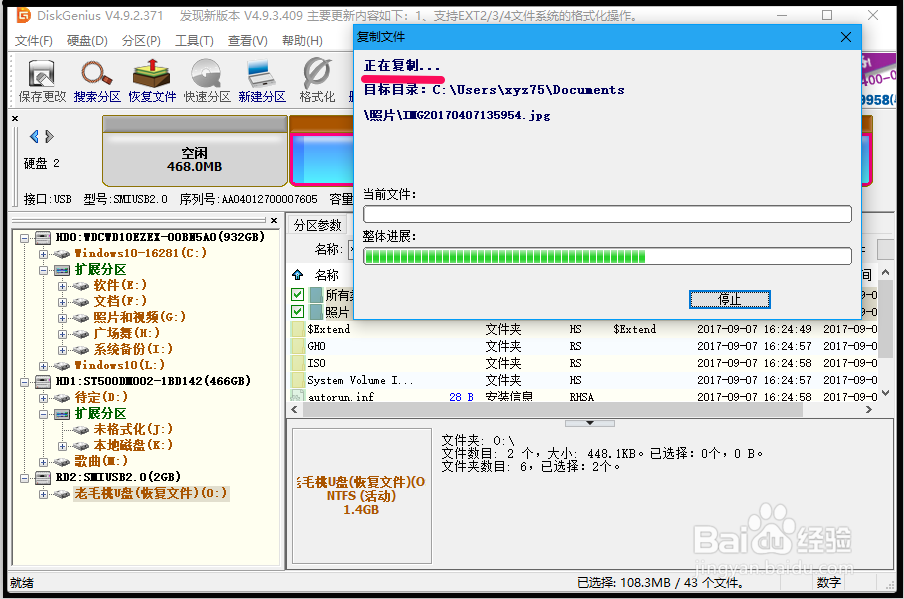
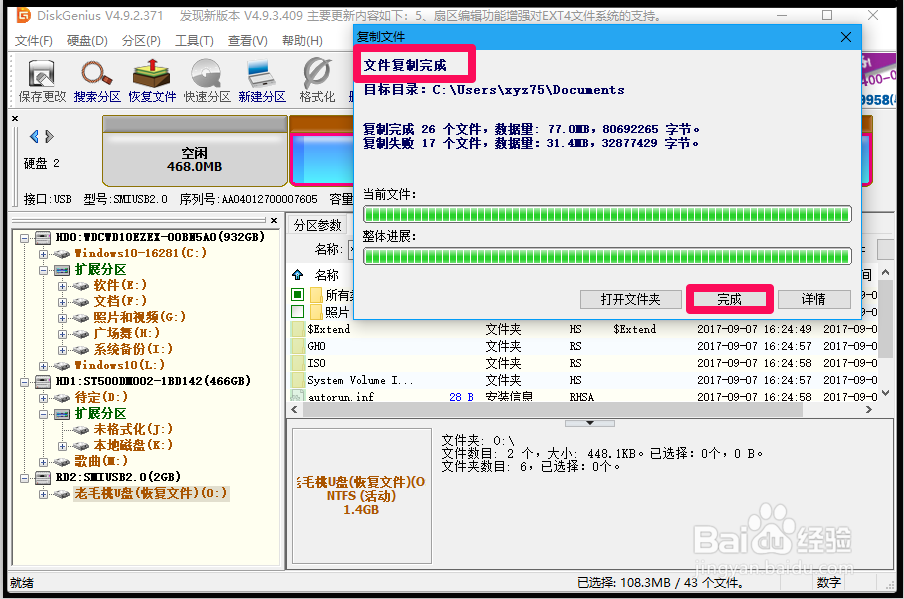
12、文件复制完成,点击:完成,退出DiskGenius软件。
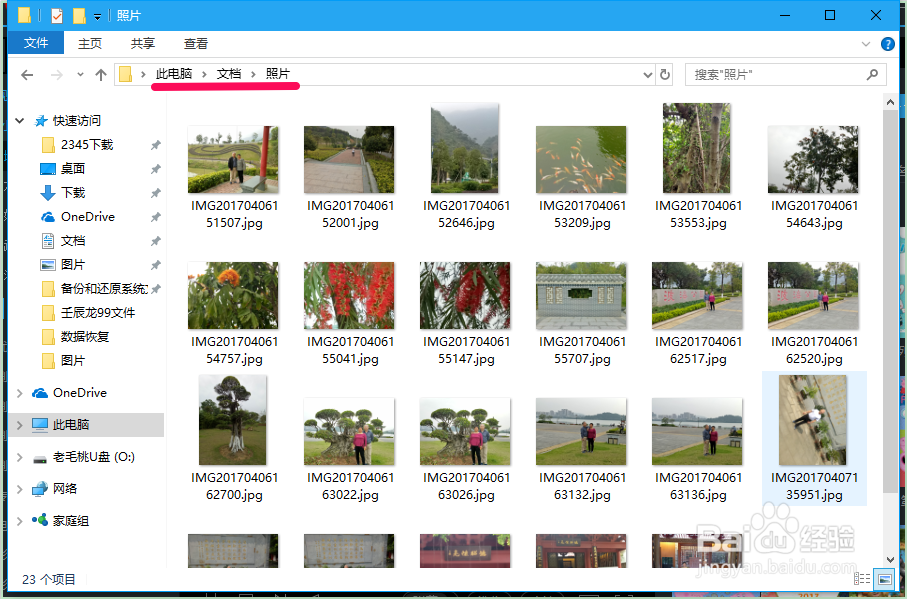
13、打开“我的文档”- 照片,可以看到U盘中误删除的照片已恢复到“我的文档”照片文件夹中。
14、以上即:使用DiskGenius免费版软件恢复U盘误删除文件的方法,亲测有效,供朋友们参考和使用。
