1、首先,打开Excel表格,找到要设置的数据表。

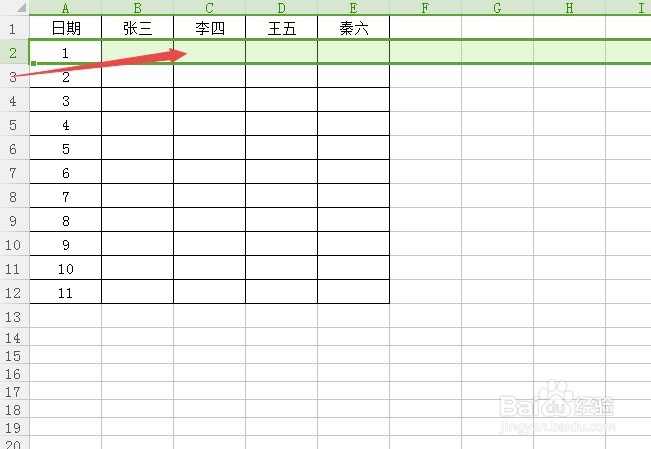
2、如果冻结首行,就先把第二行选中。
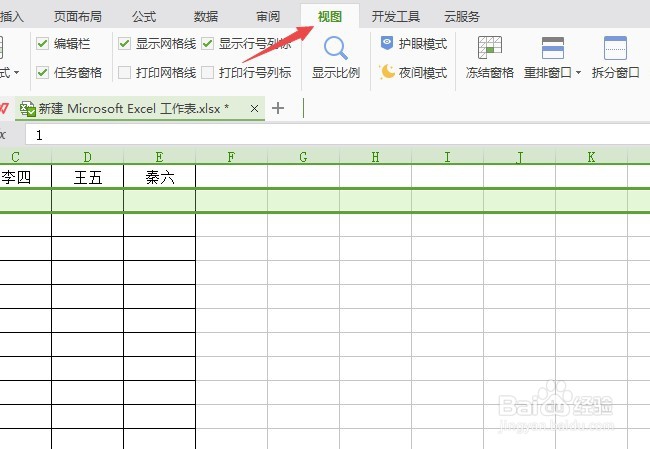
3、然后找到到工具栏的视图功能。
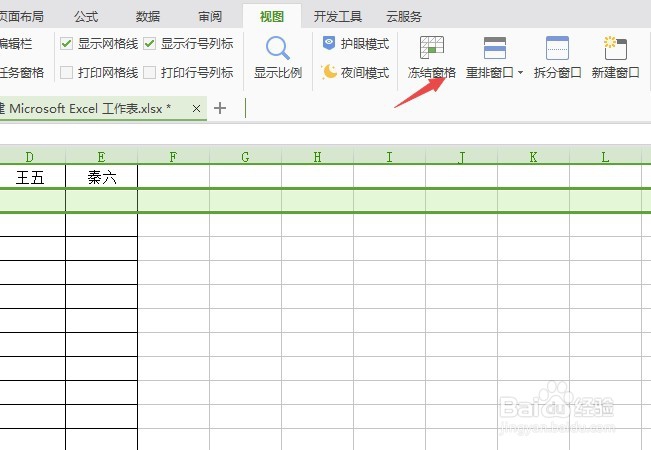
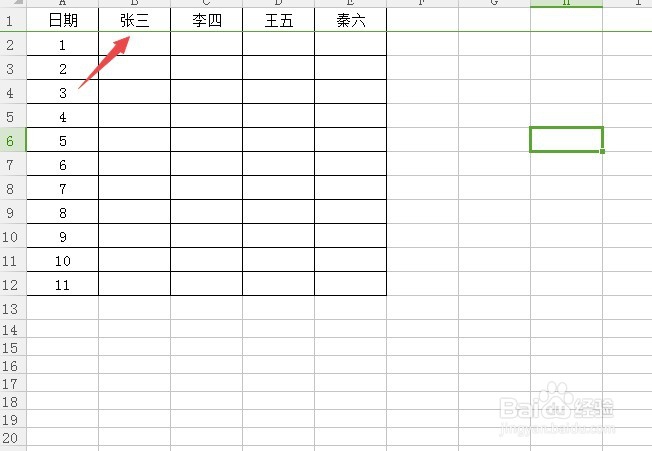
4、然后点击视图下的冻结窗口功能,这时首行就冻结好了,你会看到第一行下面有一条绿色的线。
5、如果想把第一行和第一列同时冻结的话,该怎么办呢?这时应该把光标定位在第一行和第一列的夹角处B3单元格。
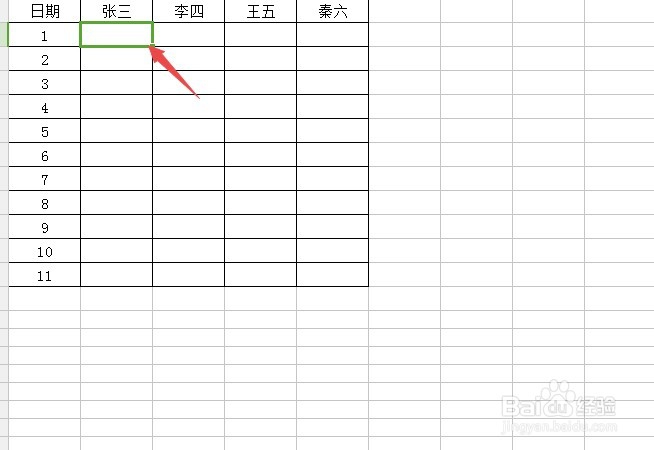
6、然后点击是视图下的冻结窗口功能。
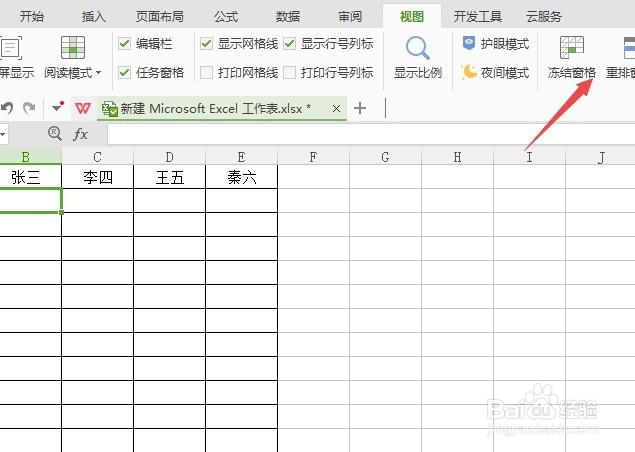
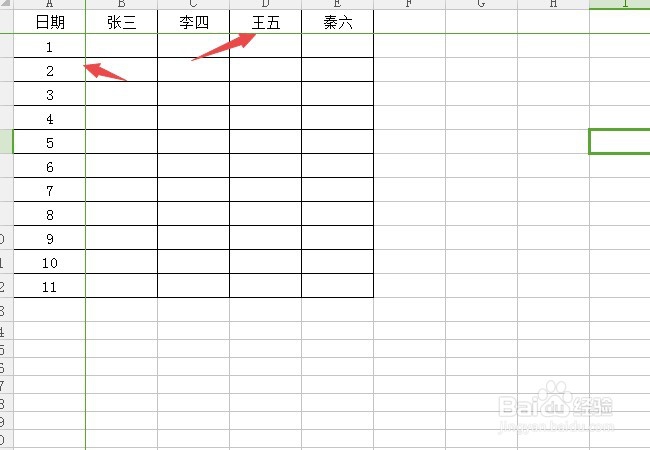
7、首行和首列就会同时冻结,在第一行和第一列出会同样出现一条绿色的线。
时间:2026-04-21 22:27:43
1、首先,打开Excel表格,找到要设置的数据表。
2、如果冻结首行,就先把第二行选中。
3、然后找到到工具栏的视图功能。
4、然后点击视图下的冻结窗口功能,这时首行就冻结好了,你会看到第一行下面有一条绿色的线。
5、如果想把第一行和第一列同时冻结的话,该怎么办呢?这时应该把光标定位在第一行和第一列的夹角处B3单元格。
6、然后点击是视图下的冻结窗口功能。
7、首行和首列就会同时冻结,在第一行和第一列出会同样出现一条绿色的线。
