怎么样给图片添加一个粗糙画质的边框效果?

 时间:2026-02-18 12:39:39

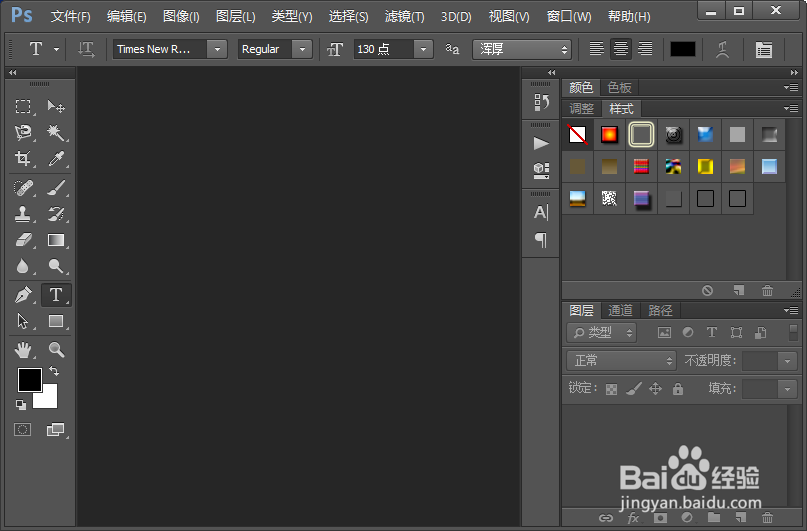
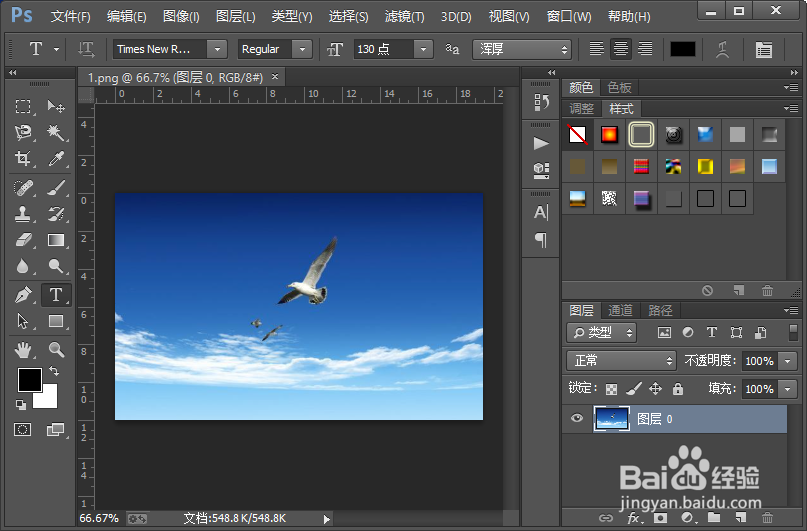
1、我们在打开我们电脑里面的photoshop软件之后,打开一张想要添加粗糙画质边框效果的图片。
怎么样给图片添加一个粗糙画质的边框效果?

怎么样给图片添加一个粗糙画质的边框效果?

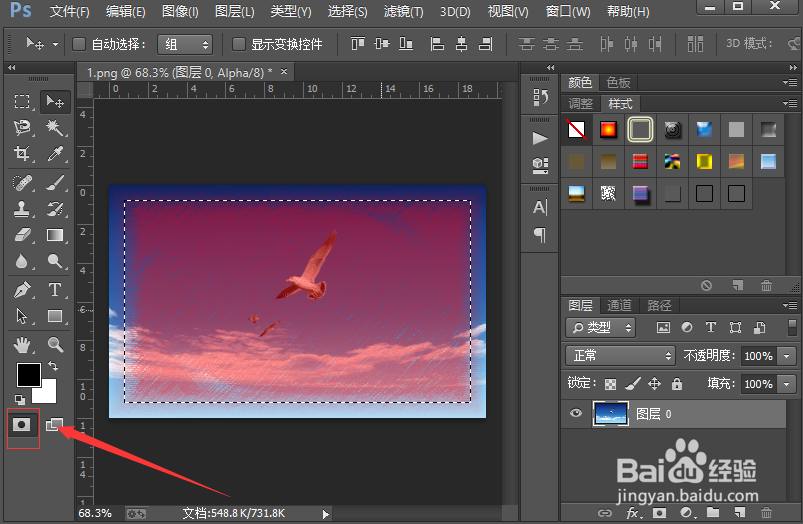
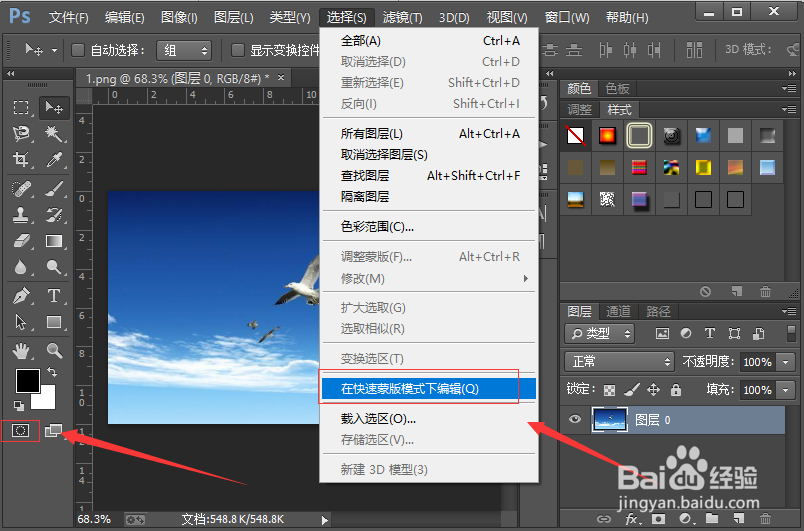
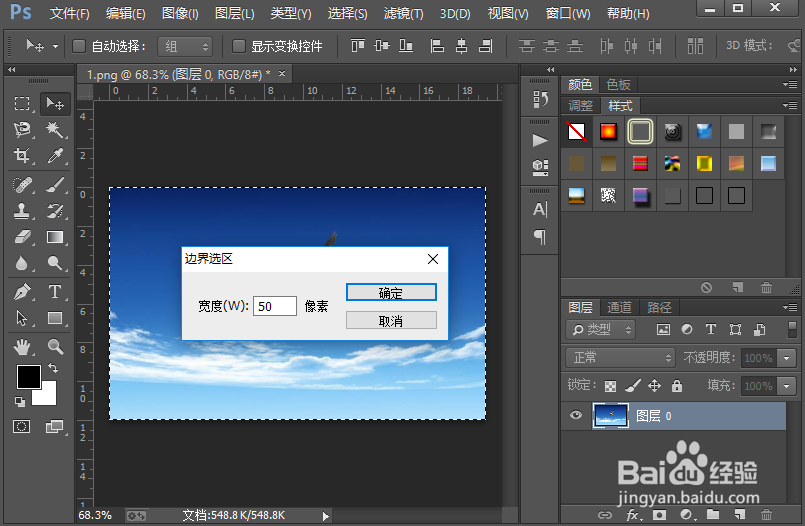
2、接下来我没找到photoshop软件左下角的在快速蒙版模式下编辑的按钮点击进入快速蒙版模式,或者执行选择-在快速蒙版模式下编辑的命令也是可以的;然后我们设置一下边界选区边界选区的宽度,我们设置为50像素就可以了。
怎么样给图片添加一个粗糙画质的边框效果?

怎么样给图片添加一个粗糙画质的边框效果?

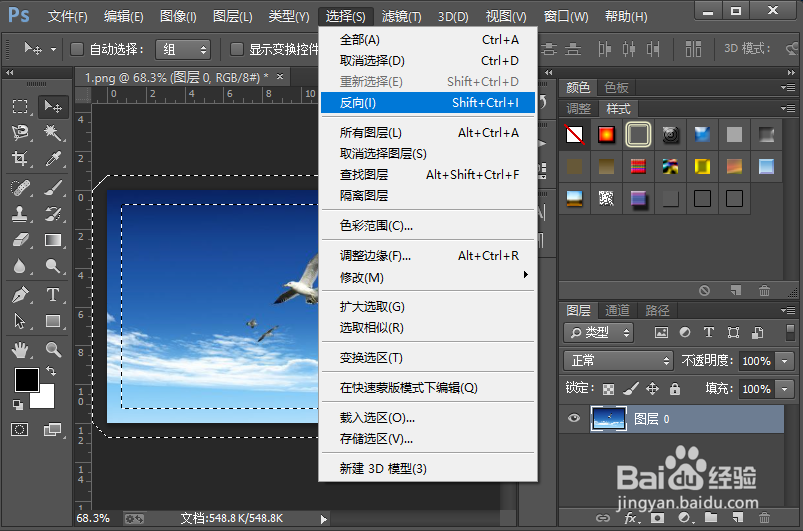
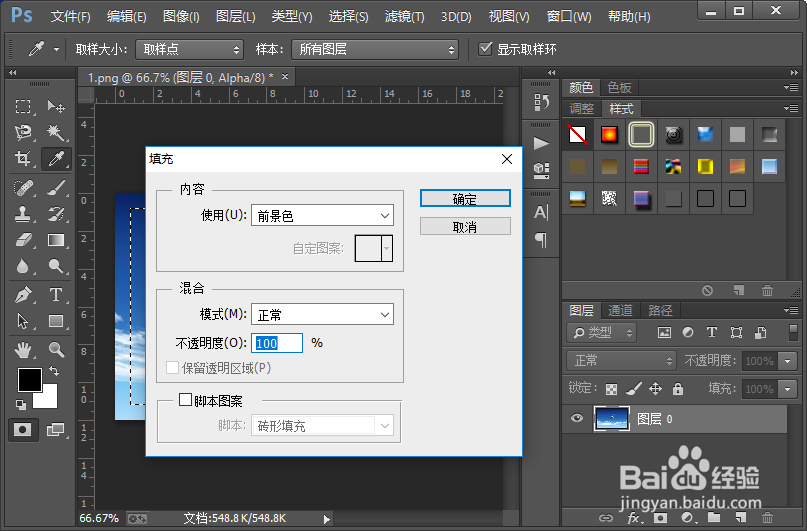
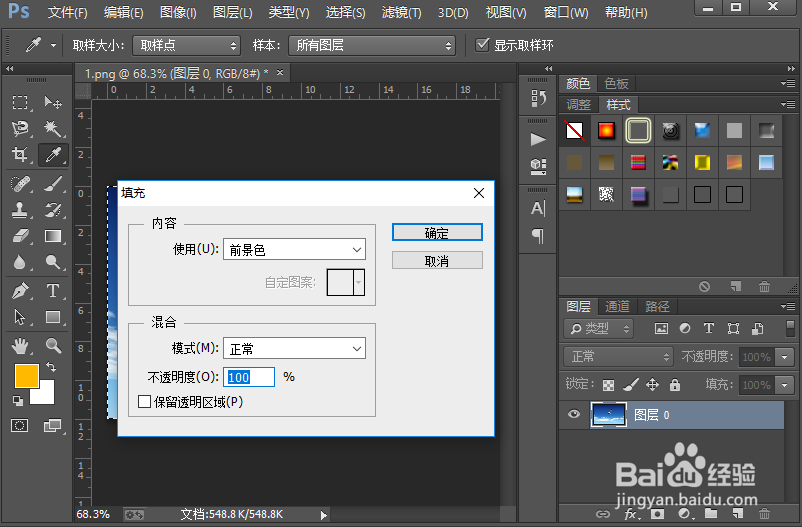
3、然后我们反向选择选区;然后我们给选区填充前景色。

怎么样给图片添加一个粗糙画质的边框效果?

怎么样给图片添加一个粗糙画质的边框效果?

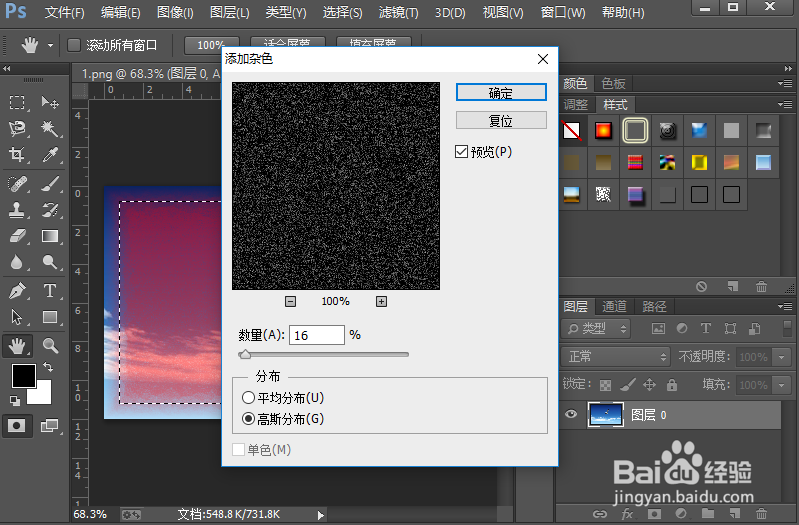
4、接下来我们给选区区域添加一个晶格化滤镜效果,晶格化的单元格大小,我们设置为16就可以了;接着我们给选区去添加杂色,参数的设置如图所示。
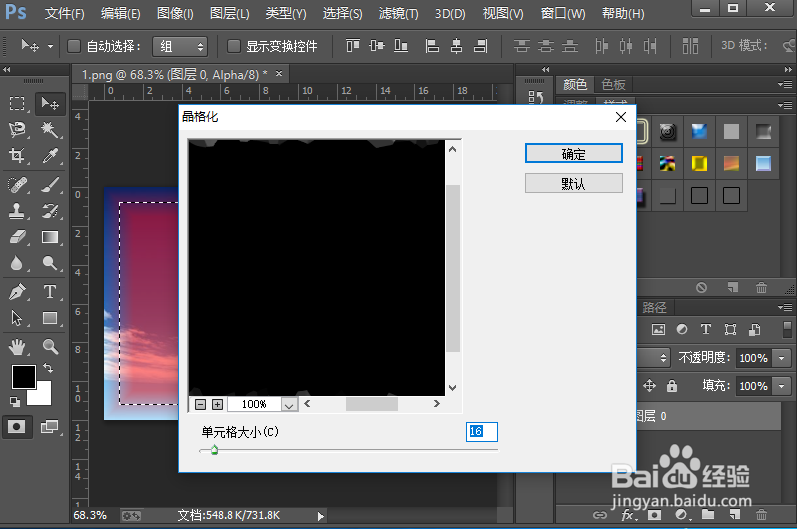
怎么样给图片添加一个粗糙画质的边框效果?

怎么样给图片添加一个粗糙画质的边框效果?

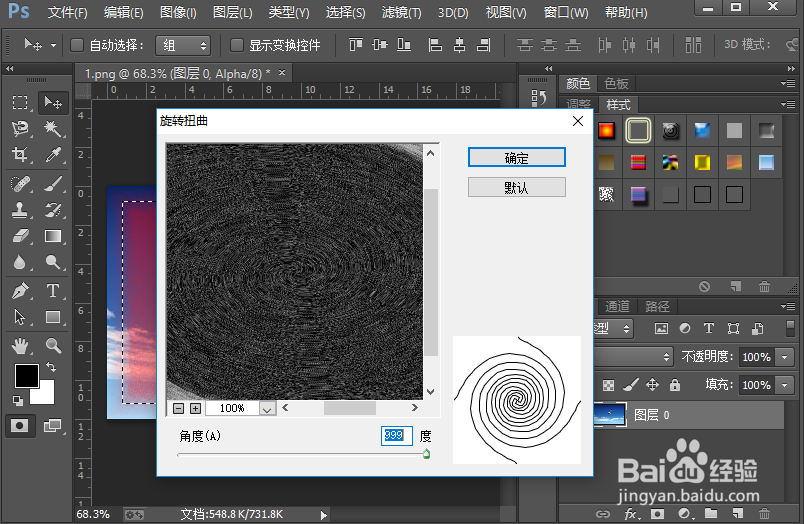
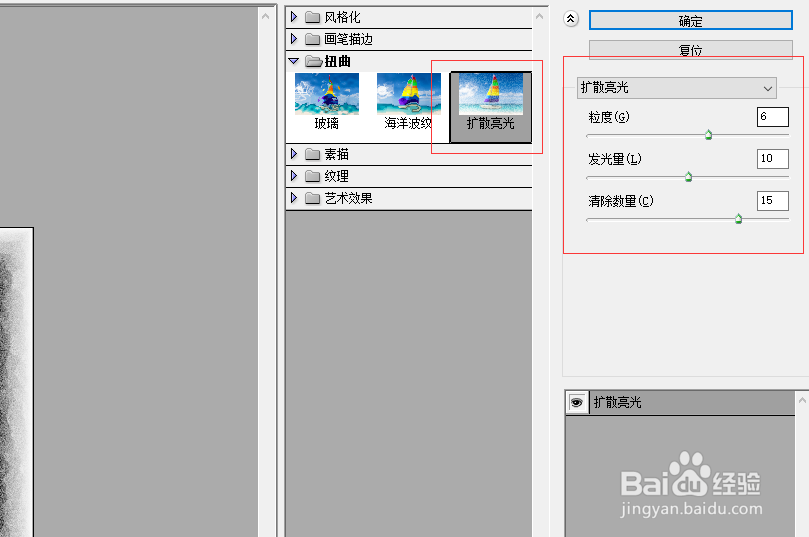
5、从滤镜库中找到扭曲里面的扩散亮光,选择并设置如图所示的参数。;执行滤镜-扭曲-旋转扭曲命令,添加一个旋转扭曲滤镜效果,参数的设置,如图所示。
怎么样给图片添加一个粗糙画质的边框效果?

怎么样给图片添加一个粗糙画质的边框效果?

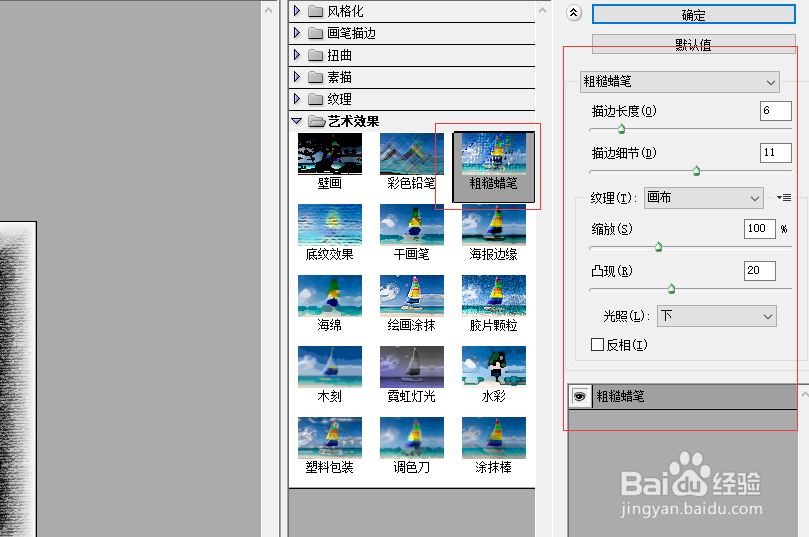
6、从滤镜库中找到艺术效果里面的粗糙蜡笔,选择,并设置如图所示的参数;我们在找到photoshop软件中左下角的,在标准模式下编辑的按钮,点击退出快速蒙版模式。
怎么样给图片添加一个粗糙画质的边框效果?

怎么样给图片添加一个粗糙画质的边框效果?

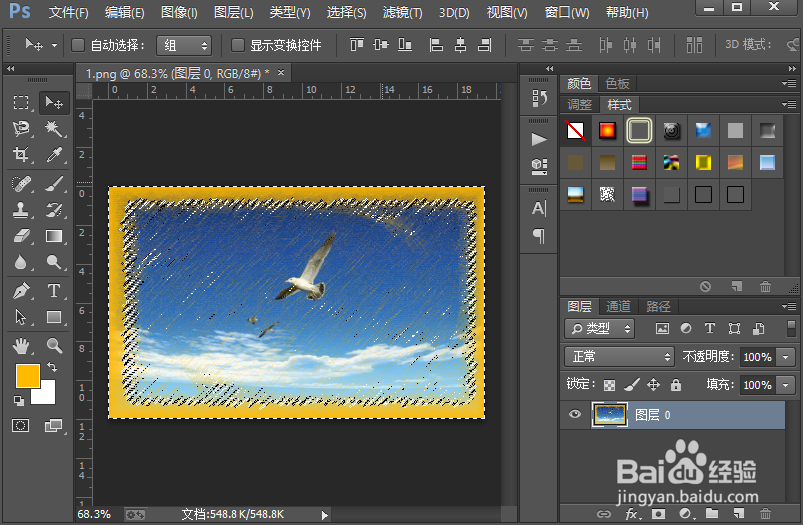
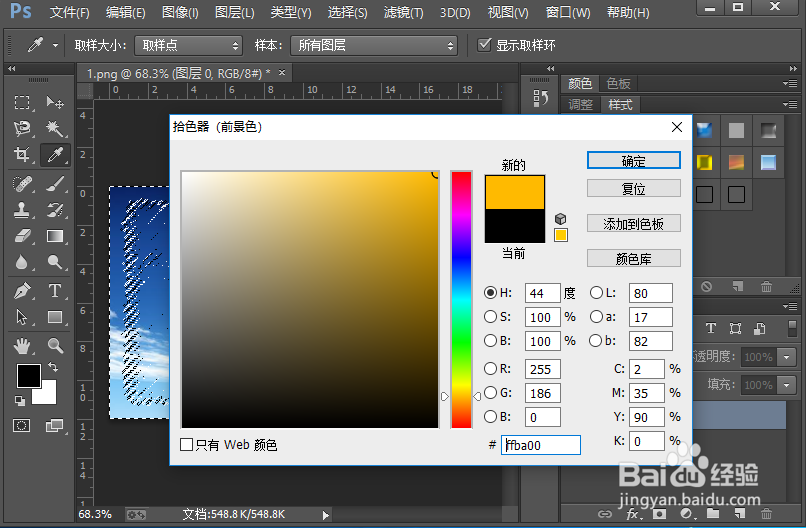
7、设置前景色的颜色,然后我们给选区填充前景色;接下来我们使用快捷键ctrl加d取消选区。
怎么样给图片添加一个粗糙画质的边框效果?

怎么样给图片添加一个粗糙画质的边框效果?

怎么样给图片添加一个粗糙画质的边框效果?

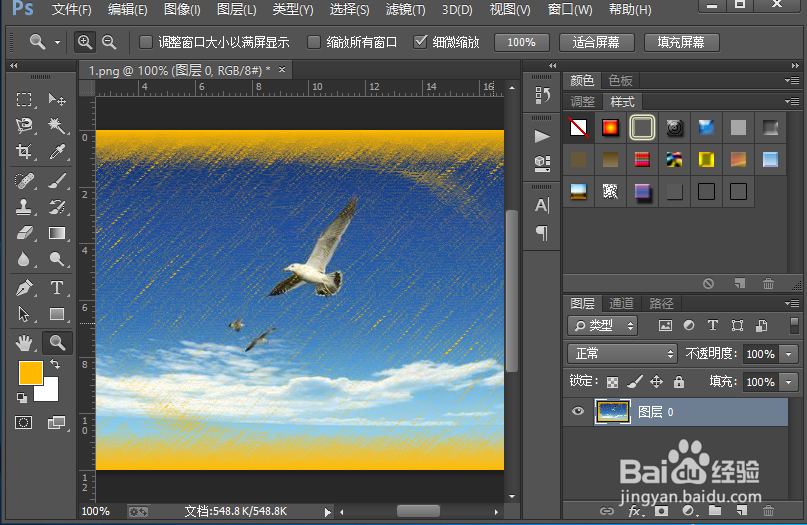
8、这样我们就成功的给图片添加了粗糙画质的边框效果,小伙伴们你们学会了吗?赶紧自己制作一下试试吧。
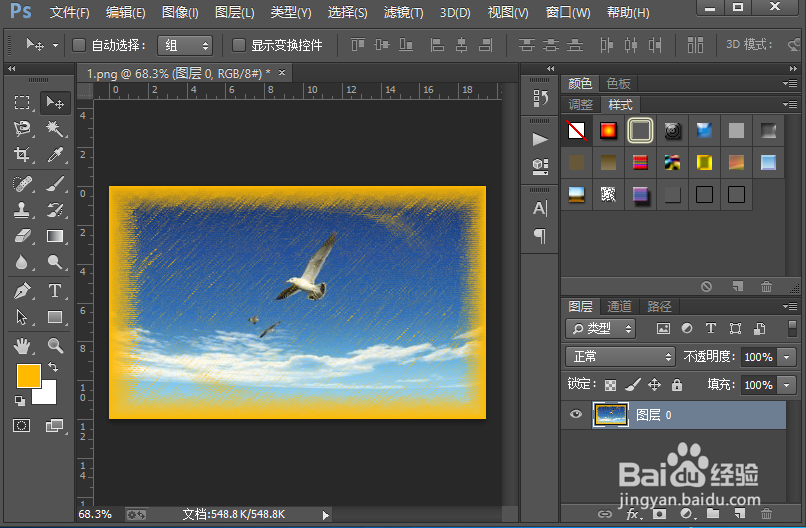
怎么样给图片添加一个粗糙画质的边框效果?

怎么样给图片添加一个粗糙画质的边框效果?

  • 怎么利用Photoshop将竖图变成横图
  • 关于photoshop窗口中匹配的运用和小技巧
  • 用PS的液化工具进行局部瘦身计划
  • PS如何设置路径的缩览图大小?
  • ​photoshop怎么用镜像命令
  • 热门搜索
    吸奶器什么牌子好 剧本杀是什么意思 唾液的作用 手机什么游戏好玩 张牙舞爪的意思 归属感是什么意思 胆碱的作用 哀莫大于心死是什么意思 卡粉是什么意思 白色象征什么