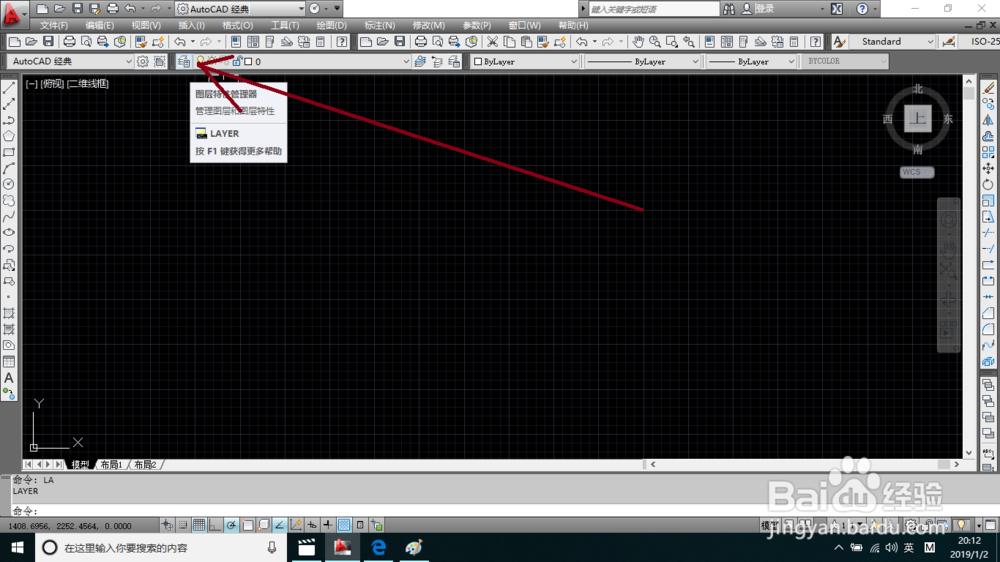
1、在界面中的菜单工具中点击图层特性管理器工具按钮。
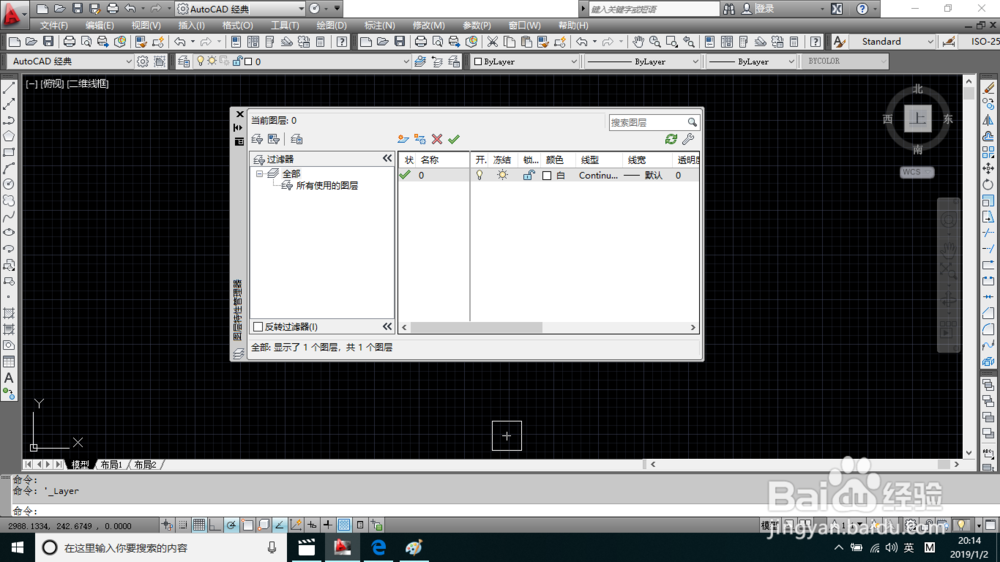
2、然后打开图层特性管理器对话框。
3、在对话框中点击新建按钮可创建图层。

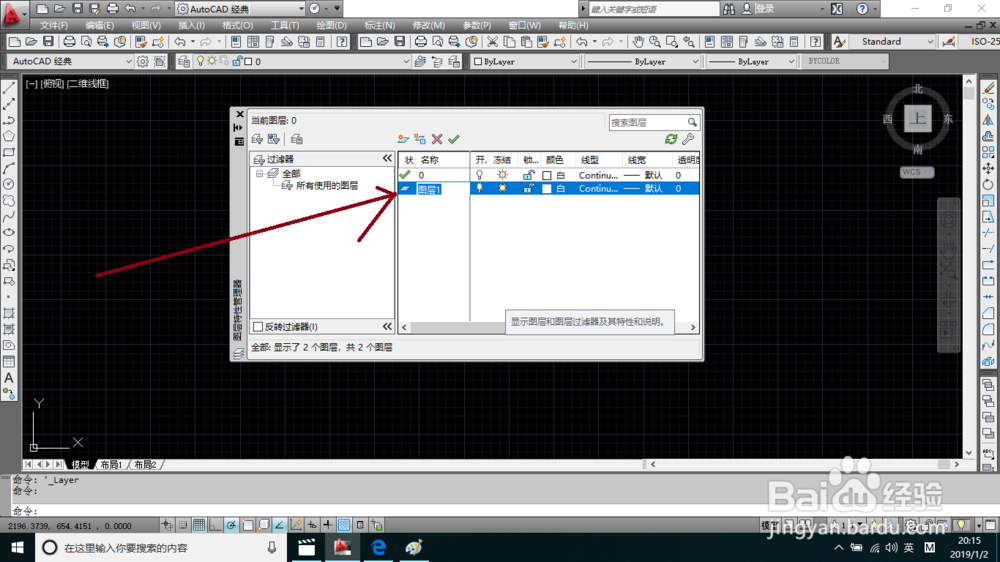
4、然后对图层中的名称中输入名称,比如建设设计按回车键。

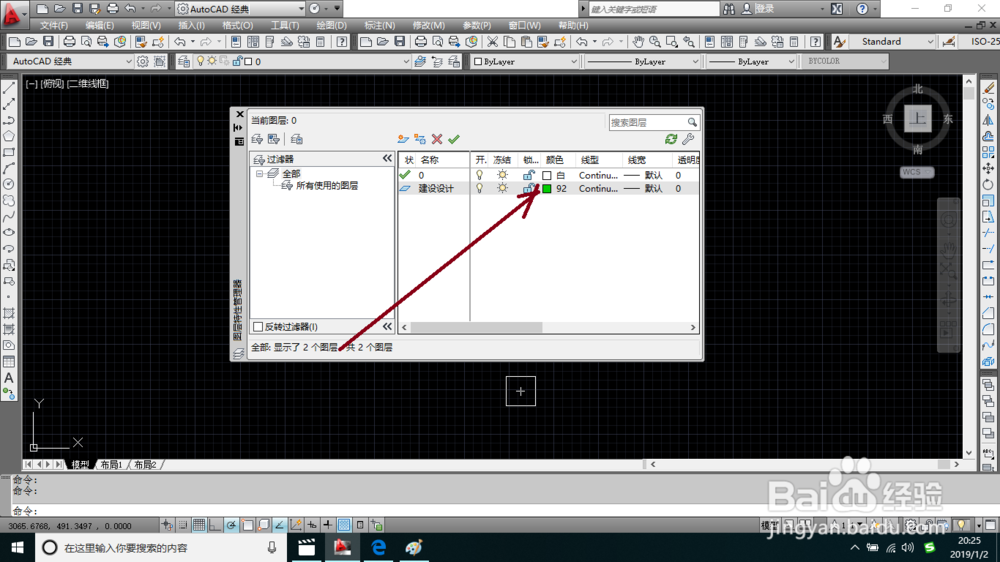
5、如果想要设置颜色在对话框中在建设设计图层栏点击颜色栏。

6、此时打开选择颜色对话框。

7、选择颜色后点击确定按钮。

8、关闭当前对话框中返回到图层特性管理器对话框发现颜色栏已经更换了。
9、关闭当前对话框后在绘图工具箱选择绘图图形工具,比如在这选择直线工具的按钮,然后在绘图中绘图。

时间:2026-05-08 22:03:21
1、在界面中的菜单工具中点击图层特性管理器工具按钮。
2、然后打开图层特性管理器对话框。
3、在对话框中点击新建按钮可创建图层。
4、然后对图层中的名称中输入名称,比如建设设计按回车键。
5、如果想要设置颜色在对话框中在建设设计图层栏点击颜色栏。
6、此时打开选择颜色对话框。
7、选择颜色后点击确定按钮。
8、关闭当前对话框中返回到图层特性管理器对话框发现颜色栏已经更换了。
9、关闭当前对话框后在绘图工具箱选择绘图图形工具,比如在这选择直线工具的按钮,然后在绘图中绘图。
