如何用PS修改合影照片

 时间:2026-04-26 09:11:08

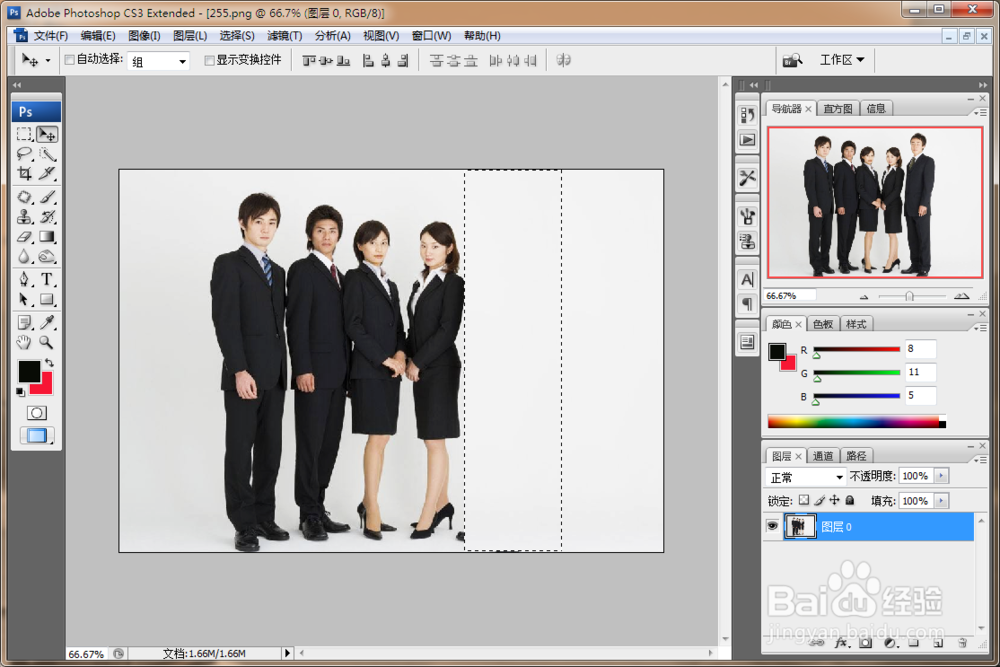
1、打开PS,按crl+O打开图片,图片中人物的合影好多,如图所示
如何用PS修改合影照片

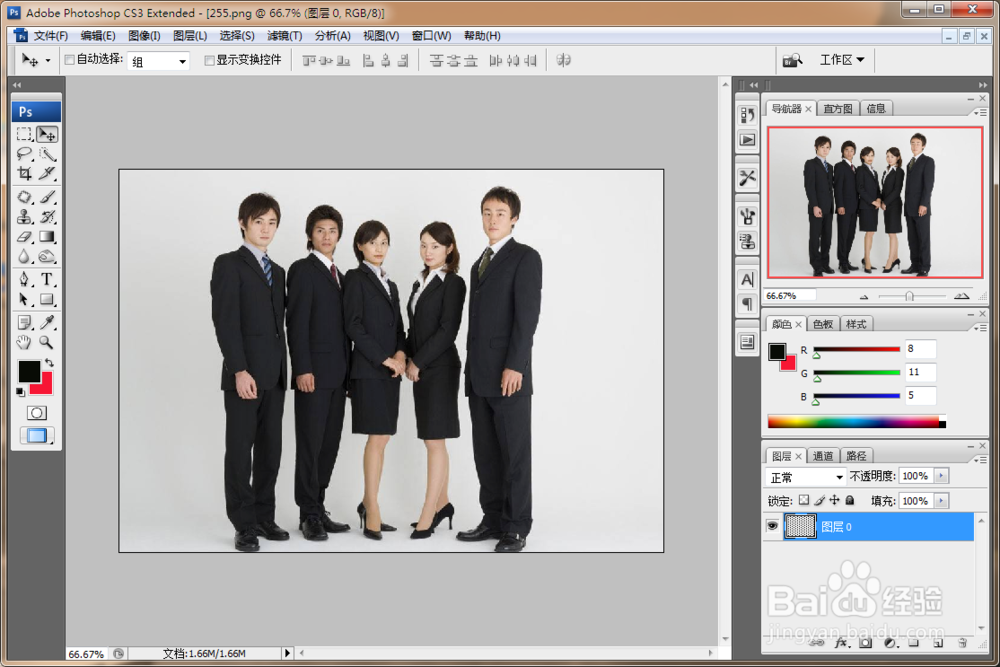
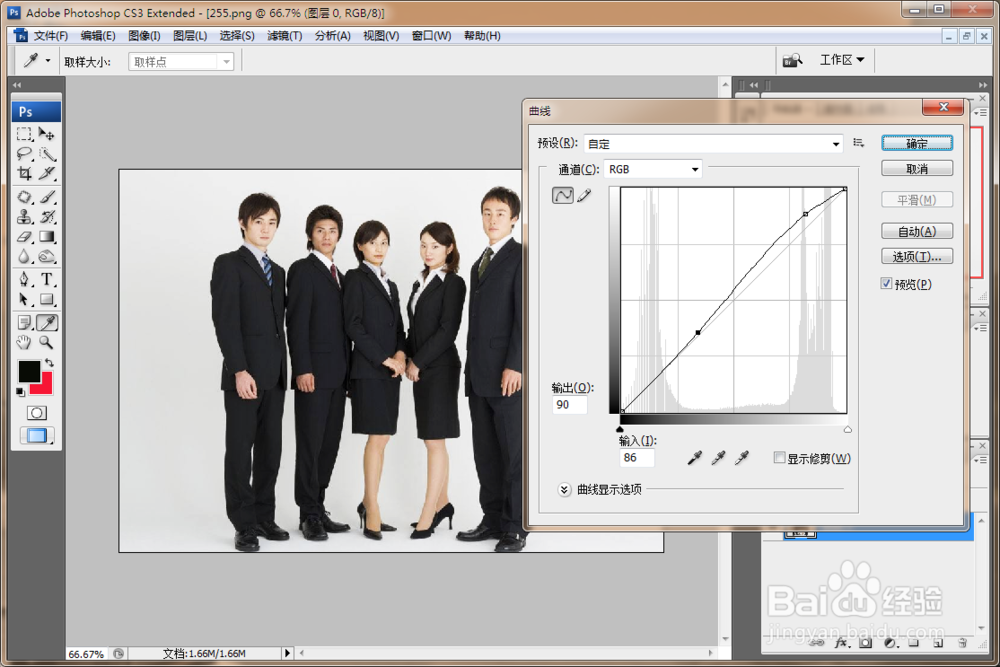
2、按下crl+M快捷键打开曲线对话框,调整图片的曲线节点,让图片中的人物照片变得更亮哦。
如何用PS修改合影照片

3、复制背景图层,选择矩形选框工具裁剪人物图片,点击确定哦。

如何用PS修改合影照片

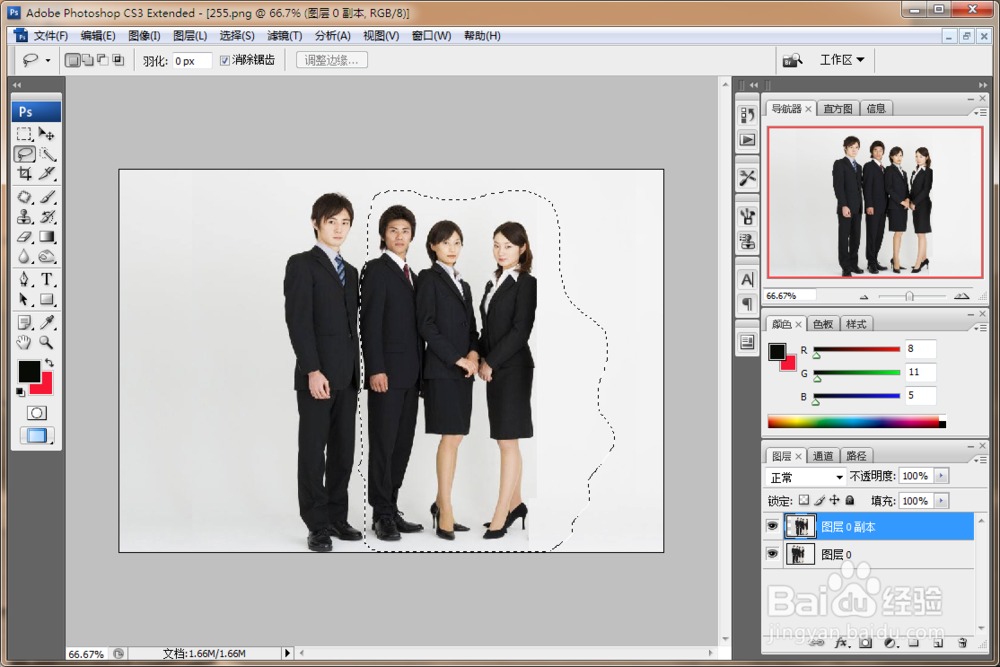
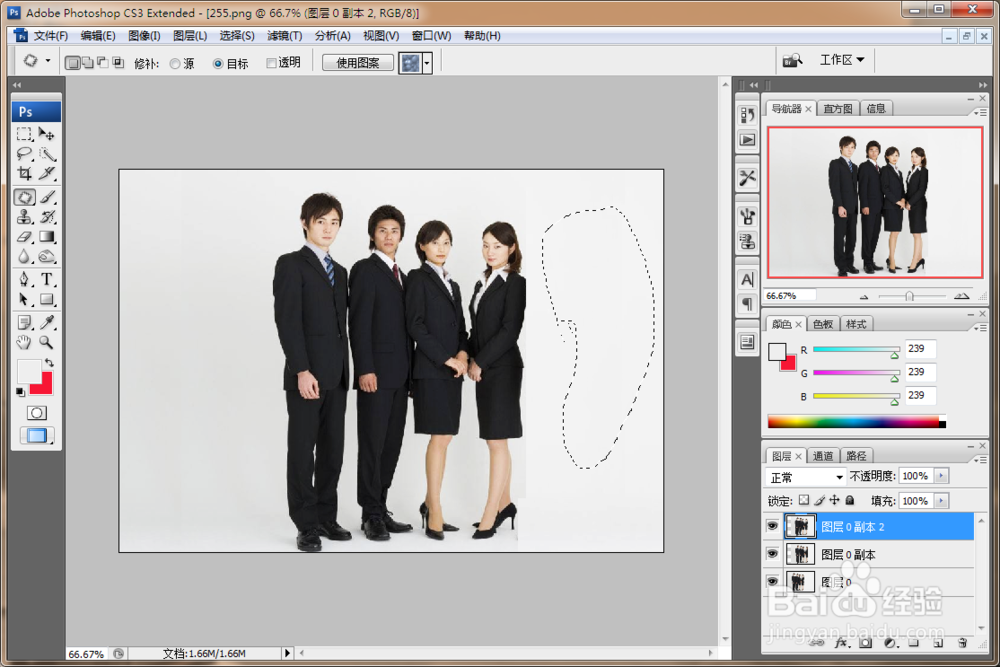
4、选择修补工具,将照片中不想要的人物照片,可以涂抹取消掉,如图所示。再次用修补工具,移动调整。
如何用PS修改合影照片

5、也可以选择仿制图章工具,特别是对于靠近边缘的图片,可以按alt键对图片取样,涂抹图片做修改。
如何用PS修改合影照片

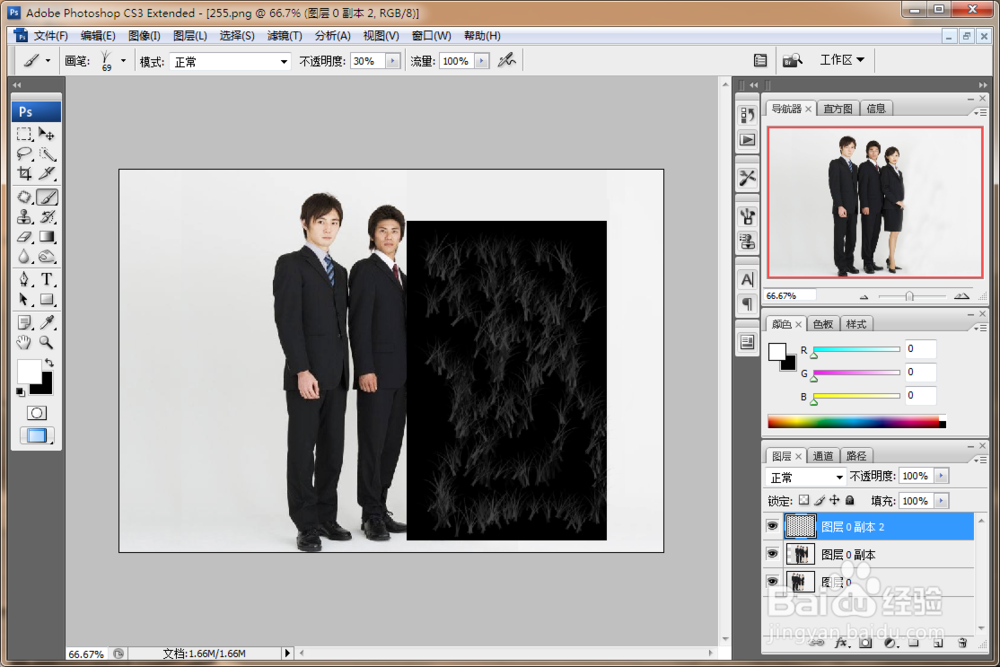
6、选择矩形选区工具,绘制选区,设置前景色为黑色,按alt+delete键填充颜色为黑色,这样图片中的人物减少了哦。
如何用PS修改合影照片

  • photoshop怎么制作烫金字效果?
  • Photoshop如何制作条形海报
  • Ps怎么设置双击图层蒙版可启动选择并遮住工作区
  • PS使用技巧之用PS去斑去杂色
  • PS如何去除白边
  • 热门搜索
    芋头怎么做好吃 周公解梦破解大全 舌头上长泡怎么办 身份证号码大全 甲状腺结节方法 头发怎么变直 河北农业大学怎么样 种子传播方法100种 红烧鲅鱼的家常做法 儿童编发大全简单漂亮