1、打开PPT 新建一张空白版式的幻灯片
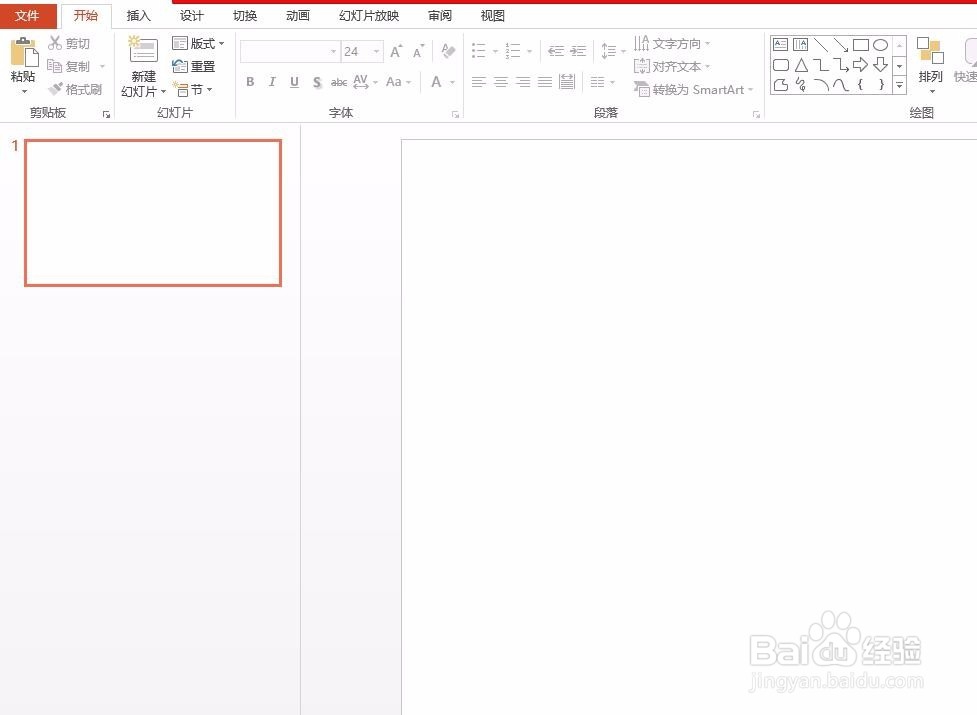
2、点击“设计”-“设置背景格式”设置幻灯片背景格式以图片填充
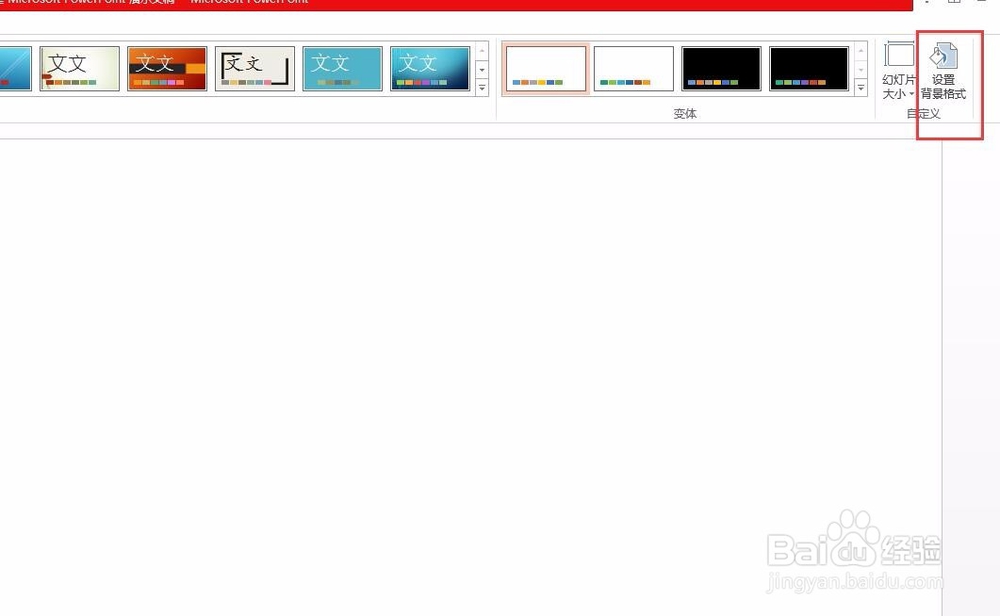
3、点击“文件”选择你需要的图片
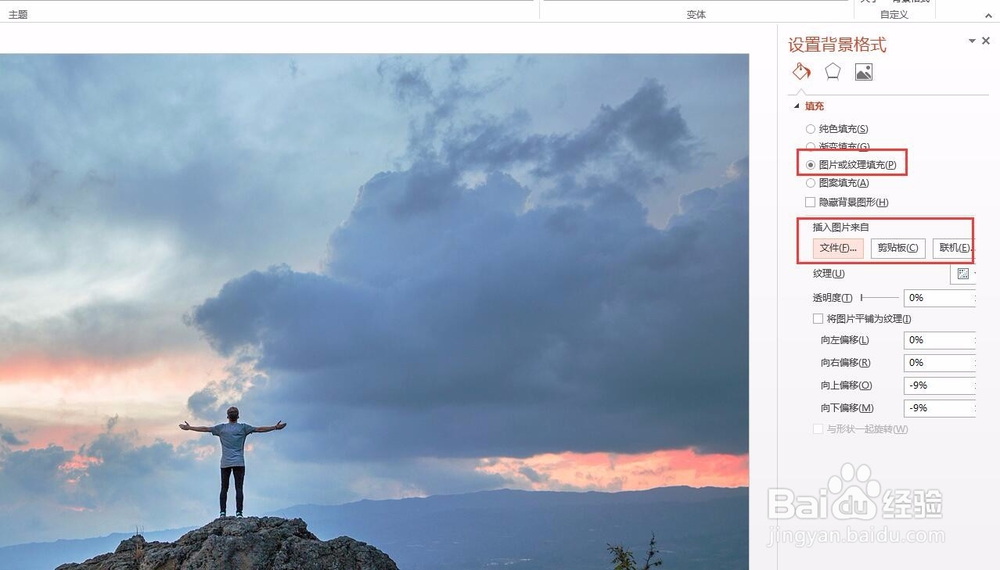
4、选择矩形工具,在图片上画一个矩形
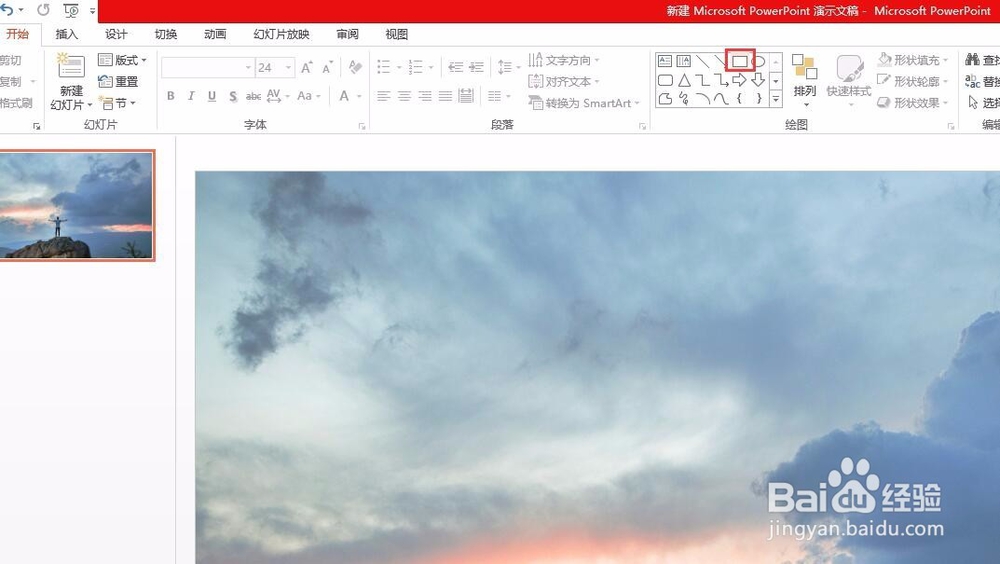
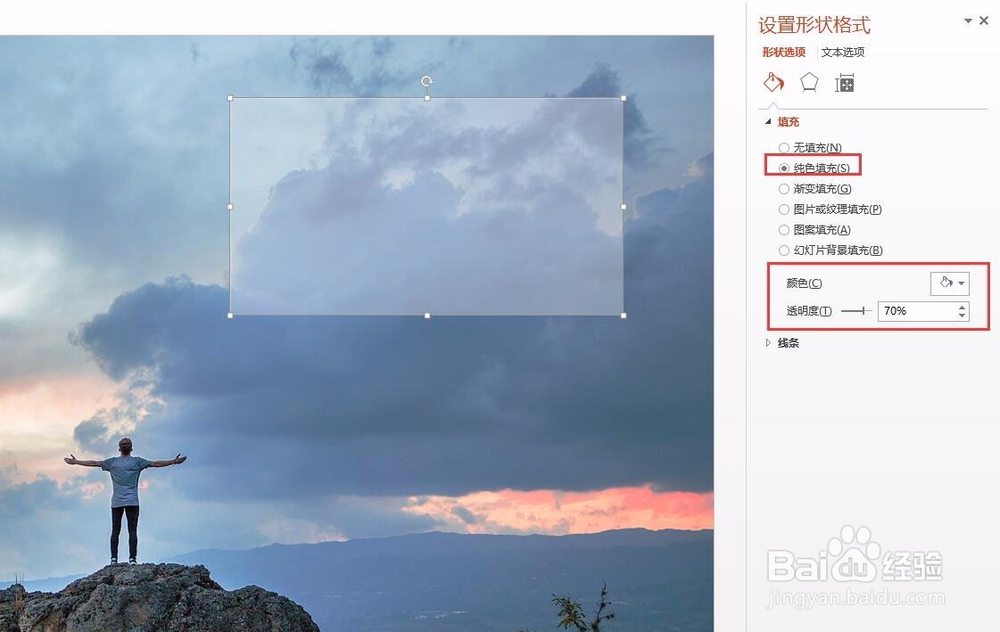
5、将矩形的填充颜色设置为白色,轮廓设置为无,设置矩形的透明度
6、插入横排文本框 输入文字

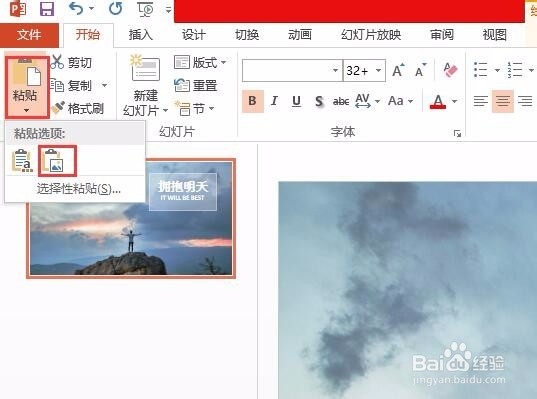
7、复制矩形,粘贴为图片格式
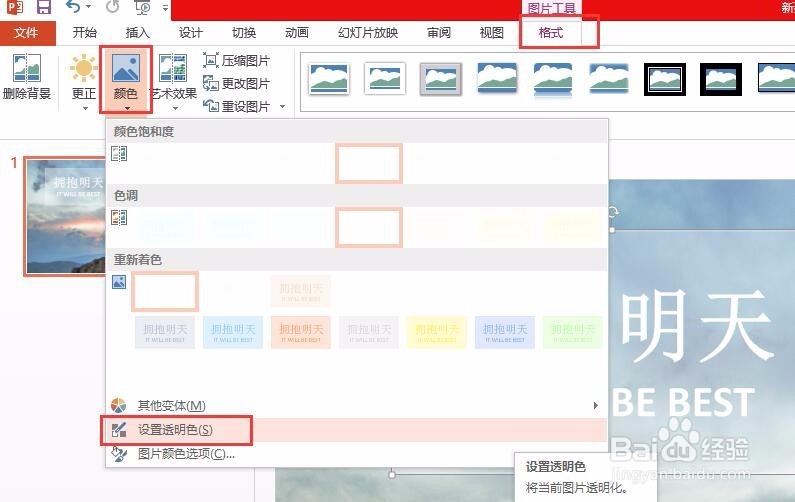
8、选中图片,点击图片工具格式选项卡—调整组—颜色—设置透明色—点击图片中的文字
9、再将图形删除,最后保留图片格式,完成效果

时间:2026-04-21 17:46:48
1、打开PPT 新建一张空白版式的幻灯片
2、点击“设计”-“设置背景格式”设置幻灯片背景格式以图片填充
3、点击“文件”选择你需要的图片
4、选择矩形工具,在图片上画一个矩形
5、将矩形的填充颜色设置为白色,轮廓设置为无,设置矩形的透明度
6、插入横排文本框 输入文字
7、复制矩形,粘贴为图片格式
8、选中图片,点击图片工具格式选项卡—调整组—颜色—设置透明色—点击图片中的文字
9、再将图形删除,最后保留图片格式,完成效果
