wps怎么设置文档的字间距和行间距

 时间:2026-04-22 21:43:41

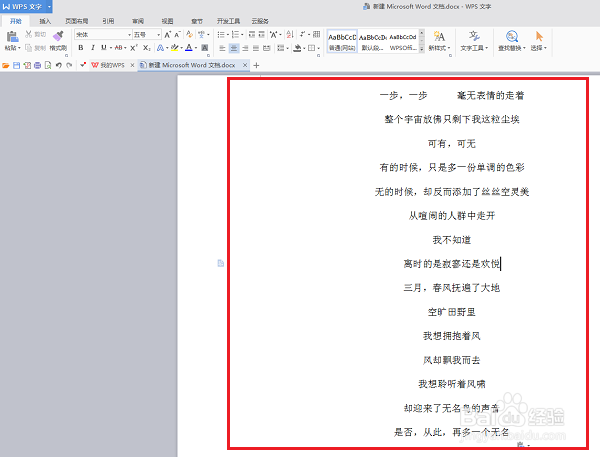
1、第一步在我们的电脑上打开要设置字间距和行间距的文档,如下图所示:
wps怎么设置文档的字间距和行间距

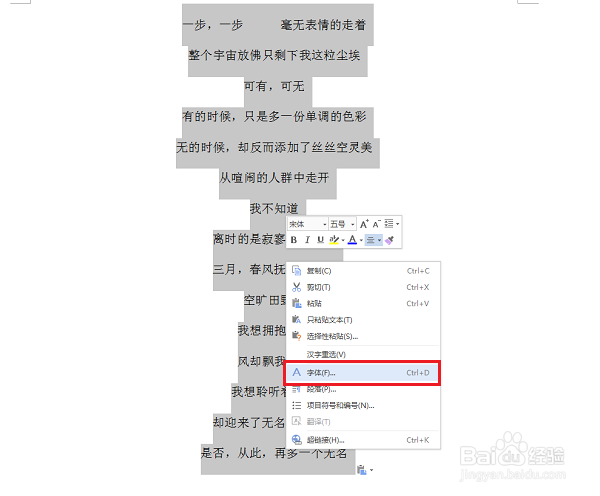
2、第二步首先选择要调整字间距的文档内容,鼠标右键点击字体,板够如下图所示:
wps怎么设置文档的字间距和行间距

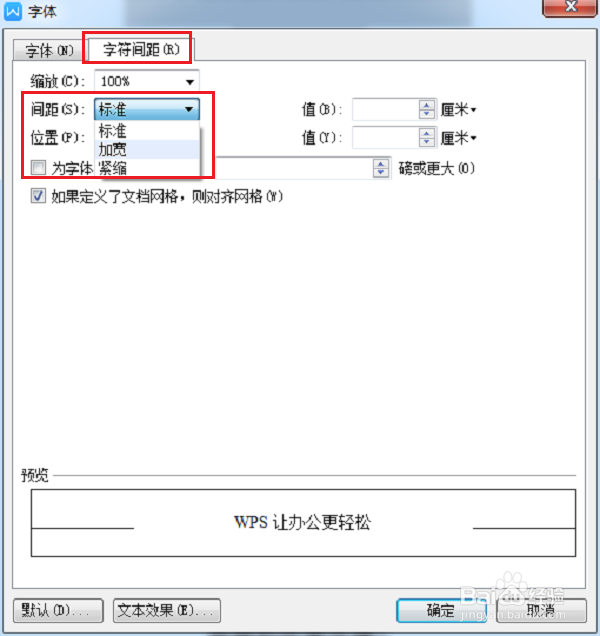
3、第三步进去字体设置界面之后,点击字符间距,在字符间距设置里面可以设置间距为诸裕标准,加宽,紧缩等,这里一般选择标准,如下图所示:
wps怎么设置文档的字间距和行间距

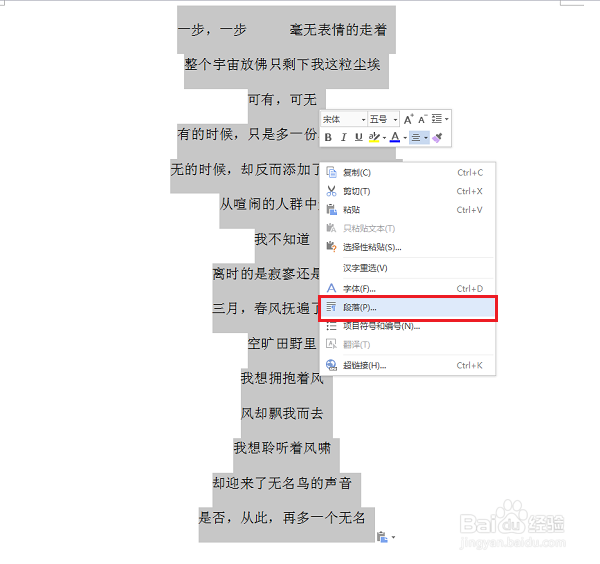
4、第四步选择要调整行间距的段落,鼠标右键点击段落,如下图所示:

wps怎么设置文档的字间距和行间距

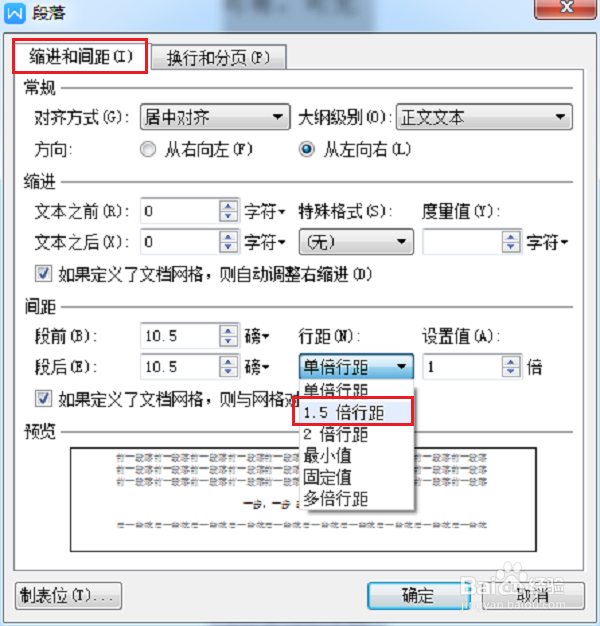
5、第五步进去段落设置界面之后,点击缩进和间距,在行距里可以设置行间距,一般设置为1.5倍行间距,如下图所示:
wps怎么设置文档的字间距和行间距

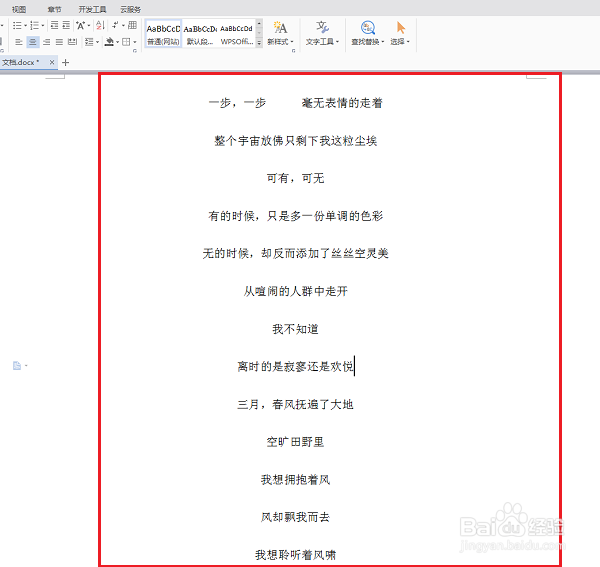
6、第六步选择1.5倍行间距,点击确定之后,可以看到孝激称文档内容的行间距已经发生变大了,如下图所示:
wps怎么设置文档的字间距和行间距

  • WPS文档怎么删除段落前面的小黑点
  • WPS文字如何选择不连续文字段落
  • WPS悬挂缩进怎么设置
  • WPS文字怎样转换全角半角符
  • WPS如何进行两端对齐
  • 热门搜索
    优生活 河南交通职业技术学院怎么样 如何添加脚注 做梦梦到自己怀孕了是什么意思 生活中的物理现象 生活系男神 汇亚瓷砖质量怎么样 发低烧怎么退烧 狡兔三窟是什么意思 生活感悟的句子