win10我的电脑图标怎么调出来

 时间:2026-05-01 01:07:45

1、点击个性化

鼠标右键空白处并点击个性化。

win10我的电脑图标怎么调出来

2、点击主题

在个性化里点击主题。

win10我的电脑图标怎么调出来

3、点击桌面图标设置

在主题里点击桌面图标设置。

win10我的电脑图标怎么调出来

4、点击确定

在勾选计算机后点击确定即可。

win10我的电脑图标怎么调出来

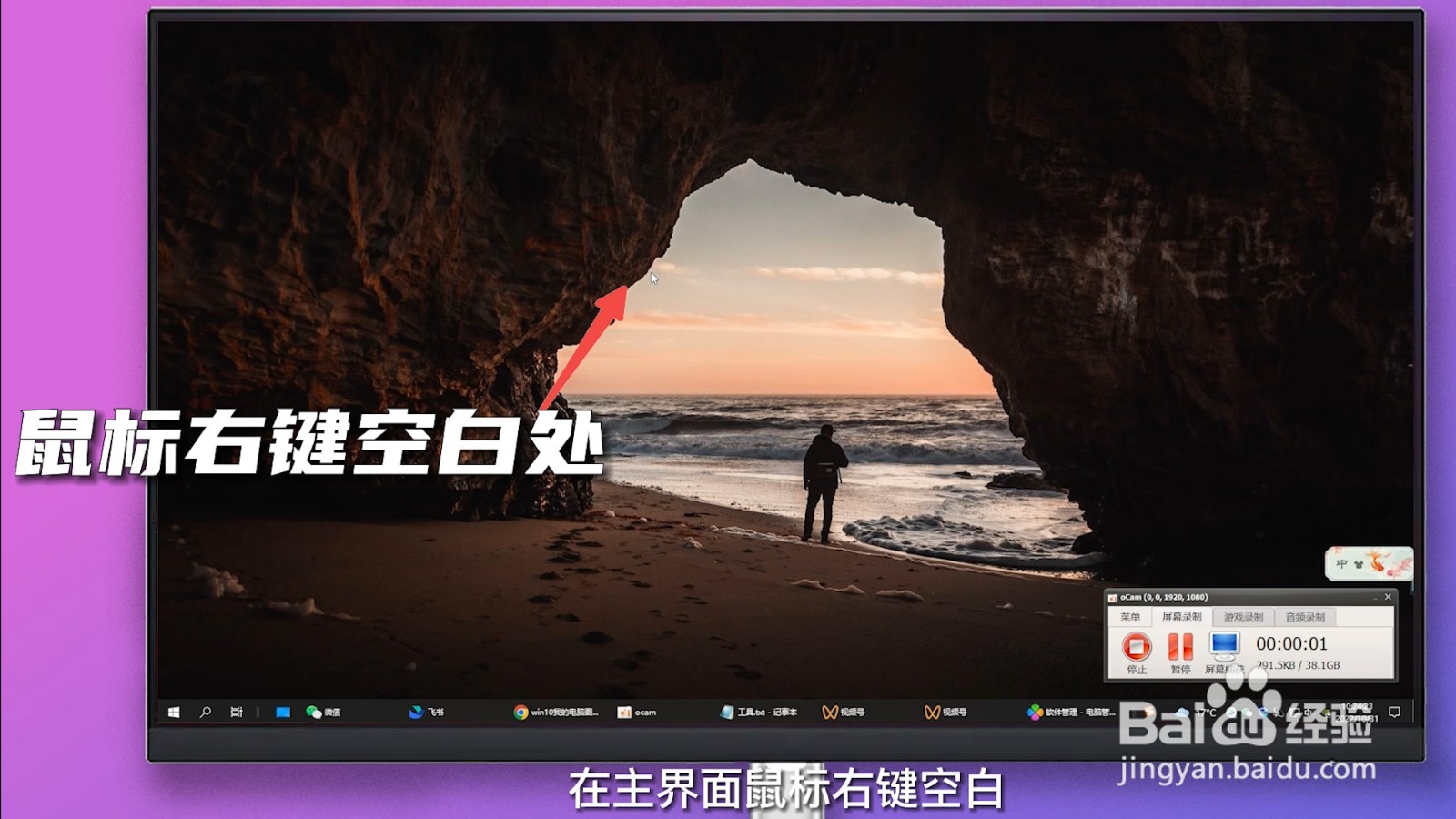
1、右键空白处

在主界面鼠标右键空白。

win10我的电脑图标怎么调出来

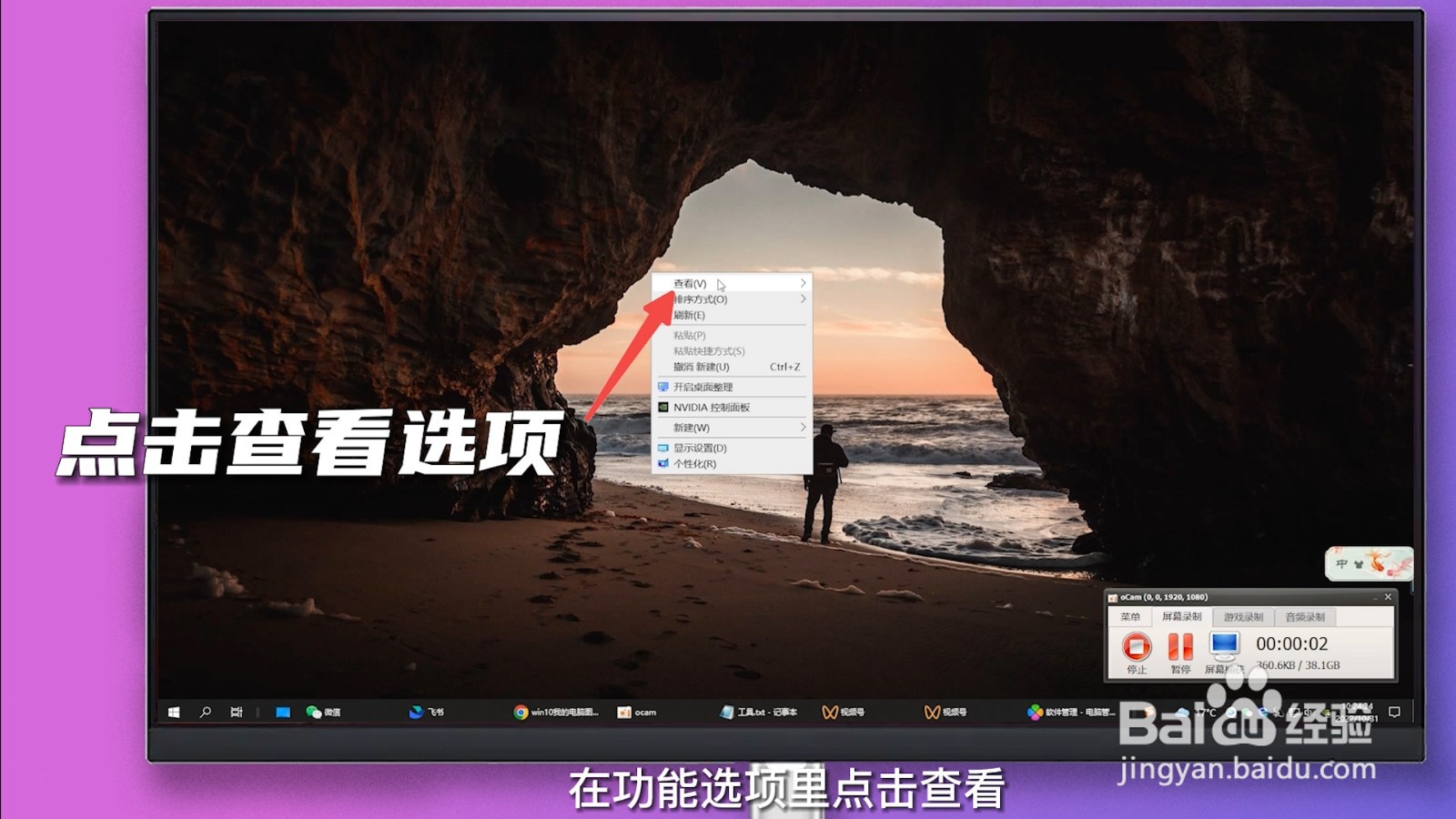
2、点击查看

在功能选项里点击查看。

win10我的电脑图标怎么调出来

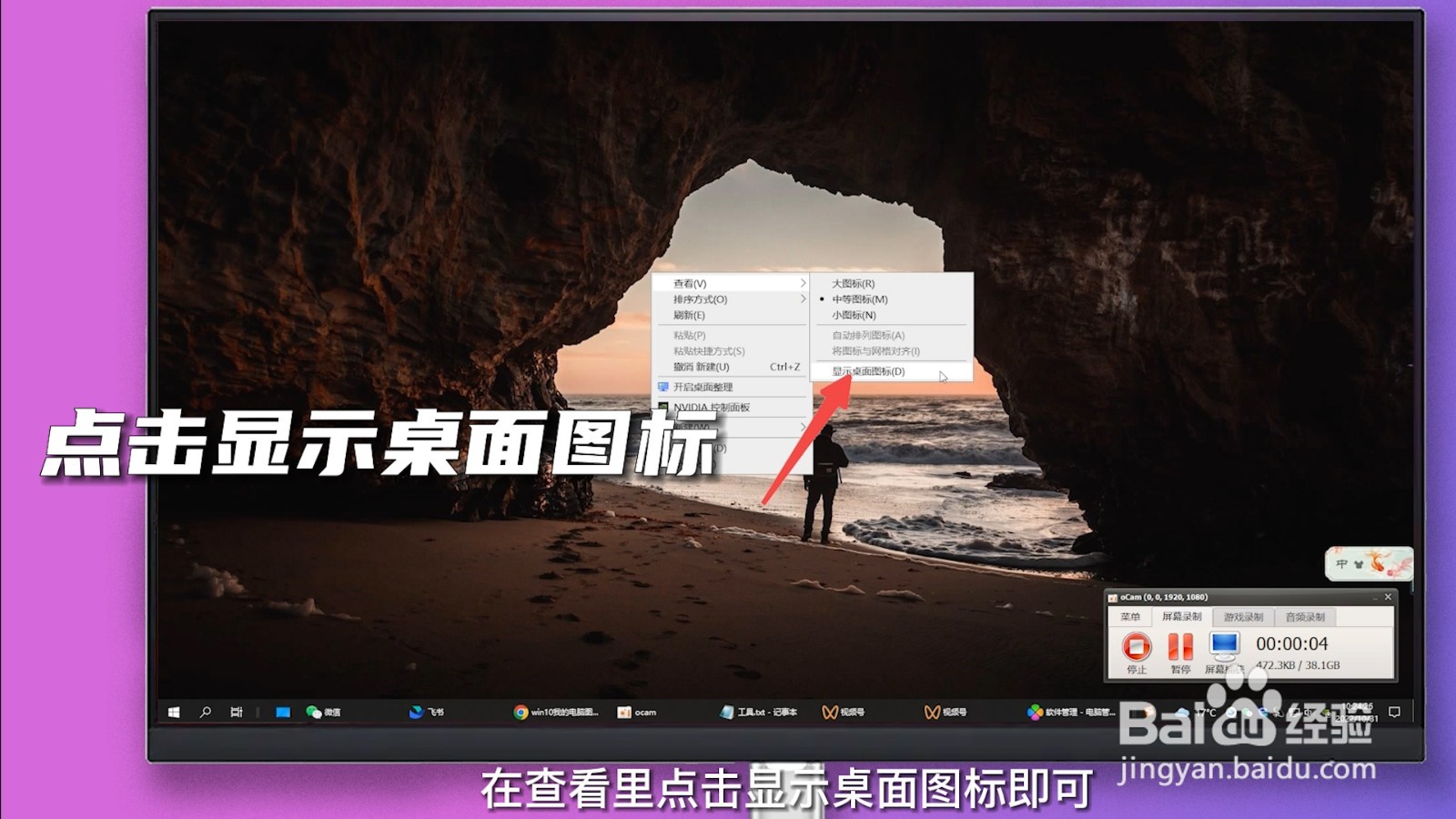
3、点击显示桌面图标

在查看里点击显示桌面图标即可。

win10我的电脑图标怎么调出来

1、点击任务管理器

鼠标右键任务栏并点击任务管理器。

win10我的电脑图标怎么调出来

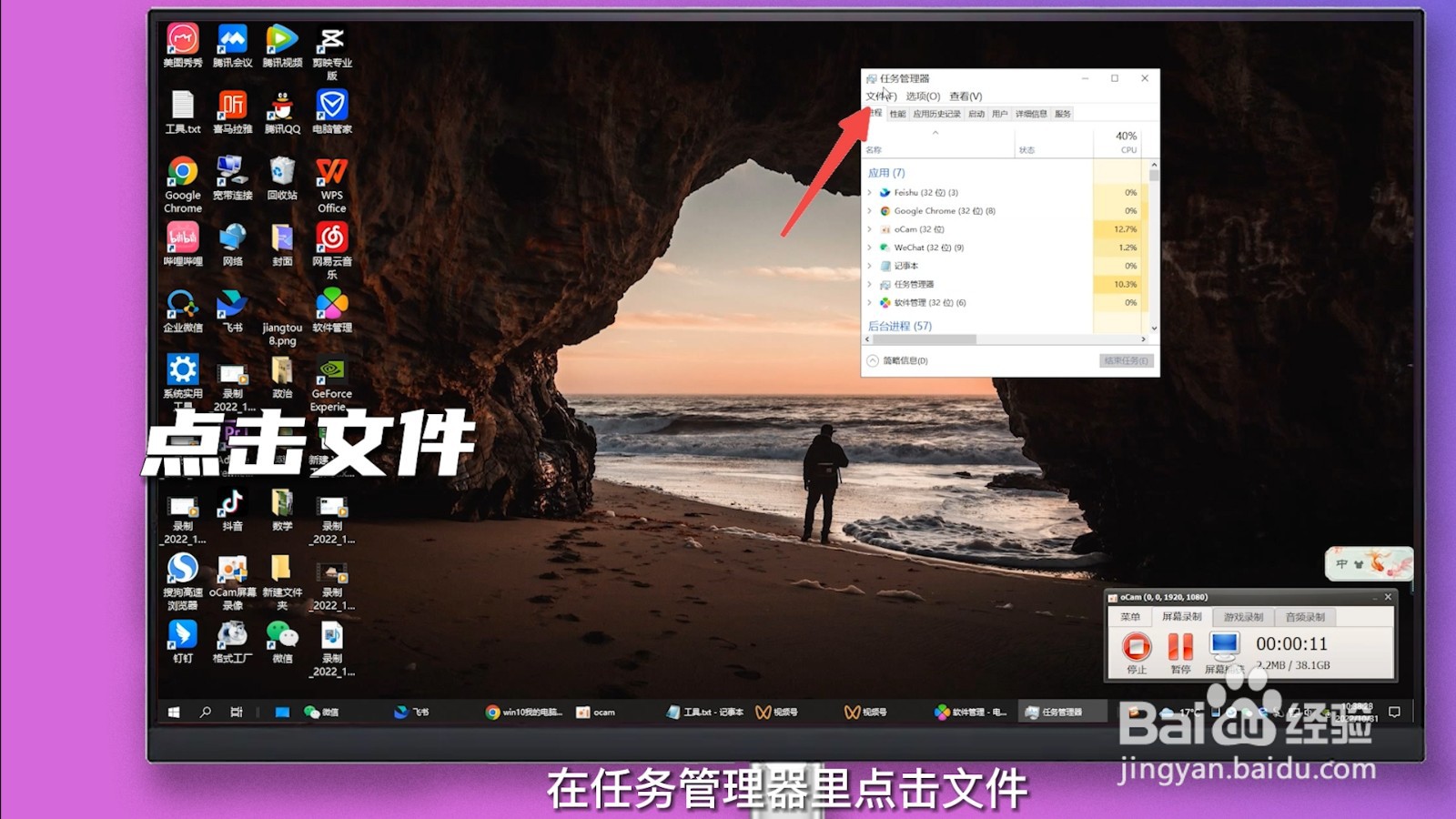
2、点击文件

在任务管理器里点击文件。

win10我的电脑图标怎么调出来

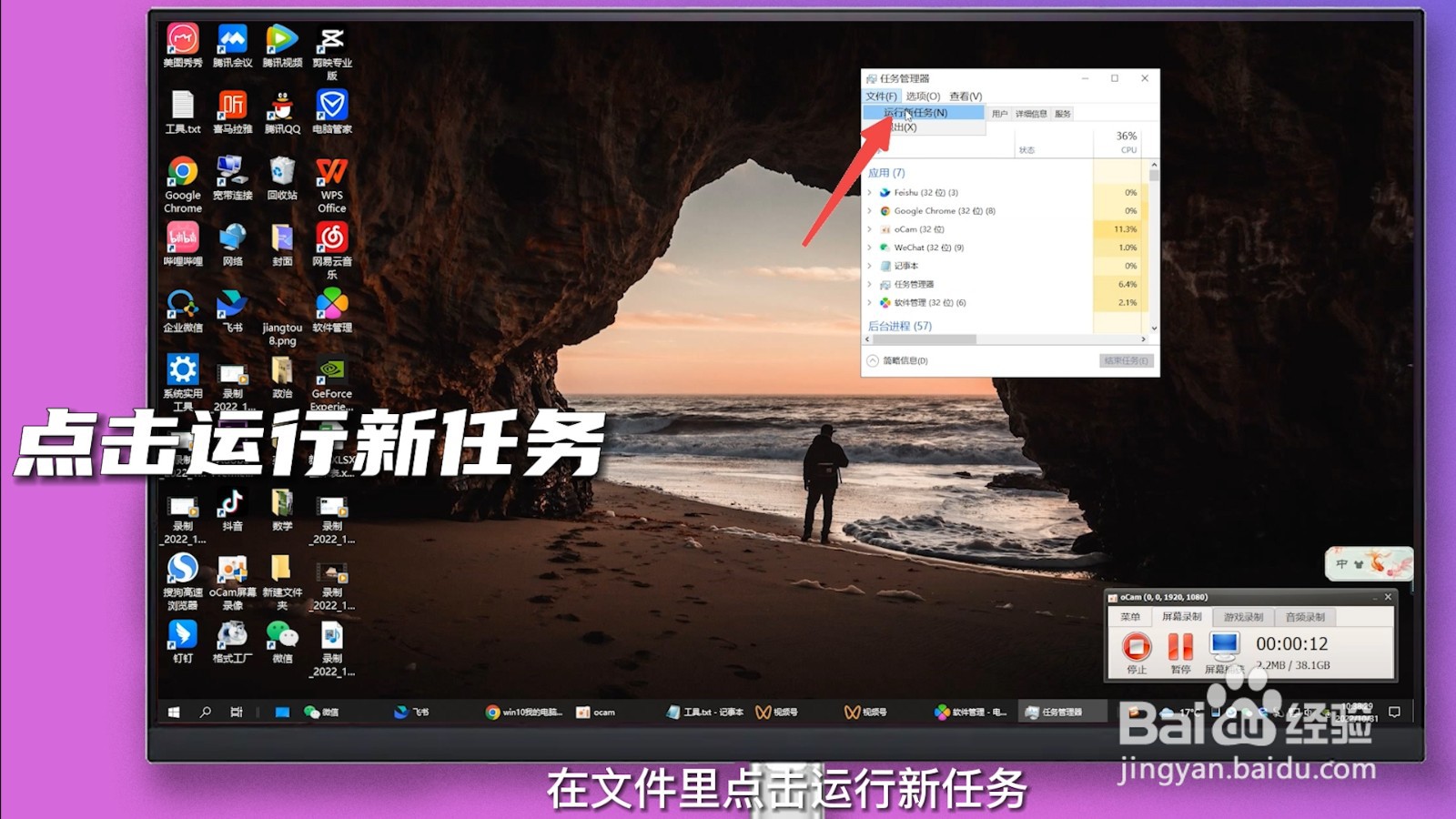
3、点击运行新任务

在文件里点击运行新任务。

win10我的电脑图标怎么调出来

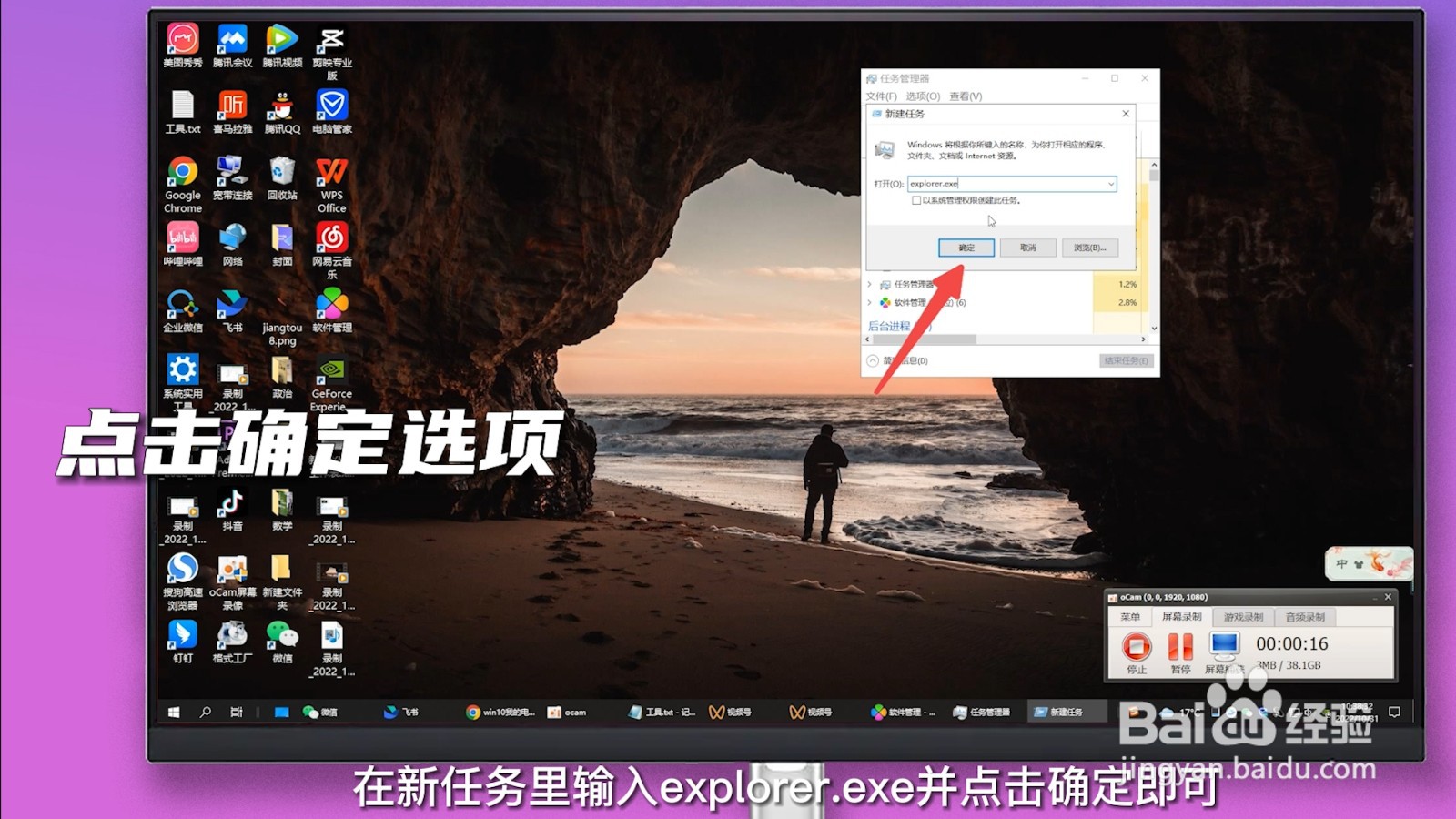
4、点击确定

在新任务里输入explorer.exe并点击确定即可。

win10我的电脑图标怎么调出来

  • Win10如何在桌面显示我的电脑图标
  • Win10如何在桌面显示我的电脑图标
  • win10我的电脑图标怎么调出来
  • win10我的电脑图标怎么调出来
  • win10桌面上没有我的电脑图标
  • 热门搜索
    空调什么牌子好 翼支付是什么 精子是什么味道 喜鹊叫有什么兆头 鳞癌是什么意思 什么是转述句 烘干机什么牌子好 fresh是什么意思 什么时间吃水果比较好 早泄是什么意思