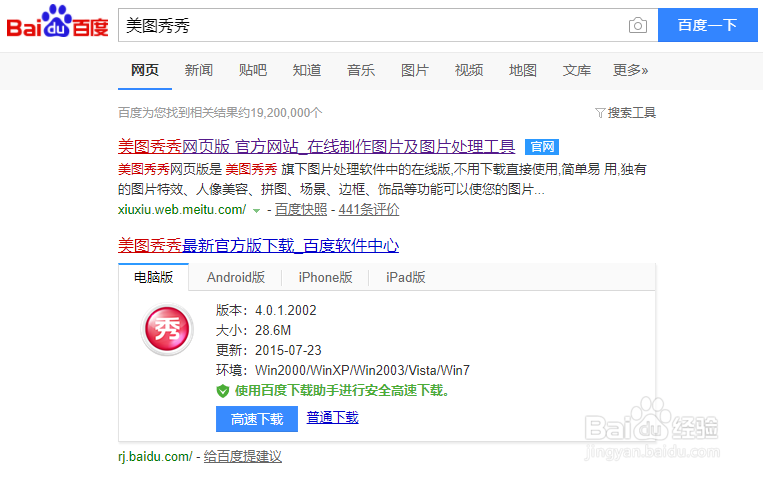
1、打开百度搜索下面的这款软件,并下载安装好。具体的过程这里就不再赘述。
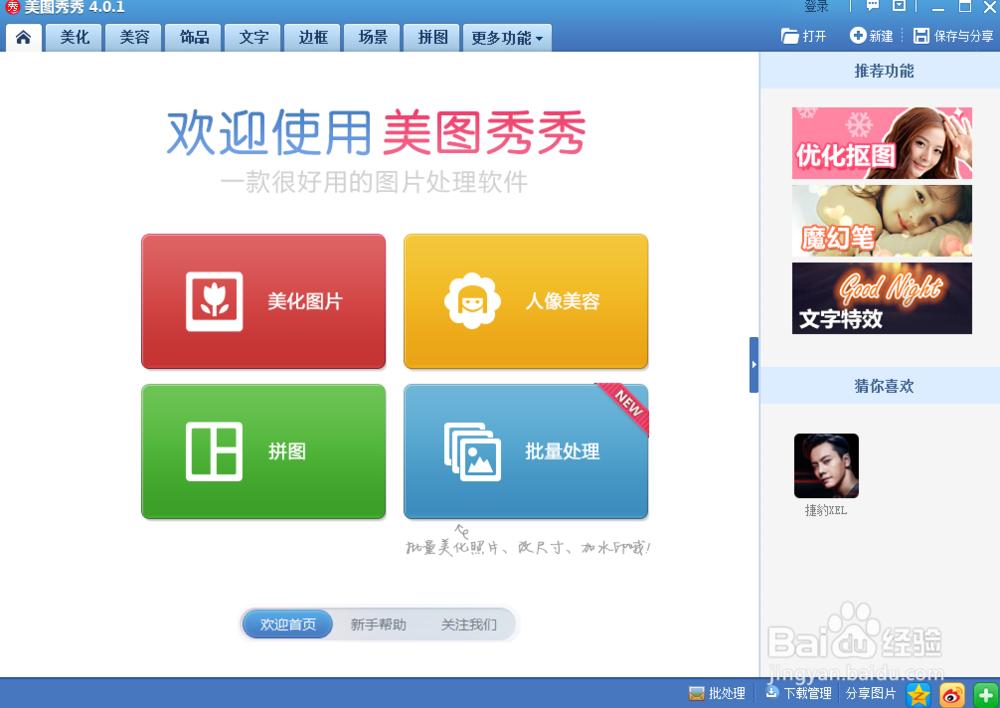
2、打开软件,进入软件的主窗口,看到有一个选项“美化图片”。我们就选这个。
其实我们不是真正的要对照片进行美化,只是借助它来保存而已。
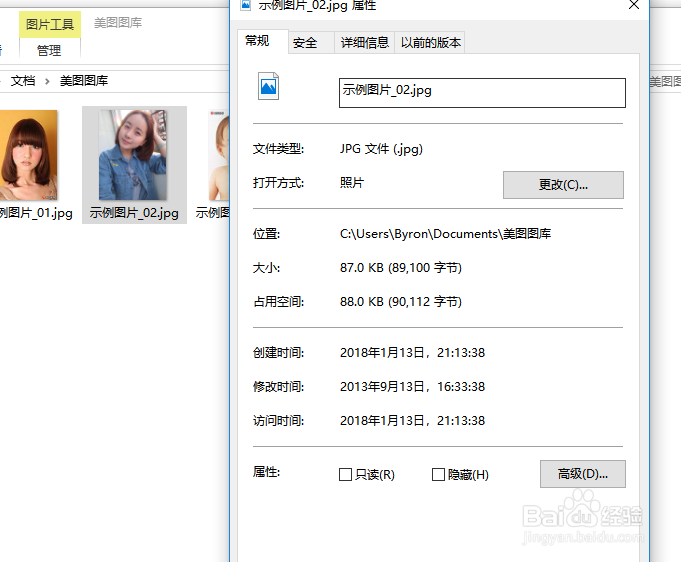
3、我们这里以软件本身的附带照片来做示范。
可以看到这个图片原本的大小是87kb相对来说本身就已经比较小了。可能压缩效果不是太明显。
不过这并不有太大的影响
4、点击右上角的保存与分享按钮。
我们打开后不用其他的操作直接保存即可,重点也在保存那儿。
如果想做点儿美化的话也无所谓啦
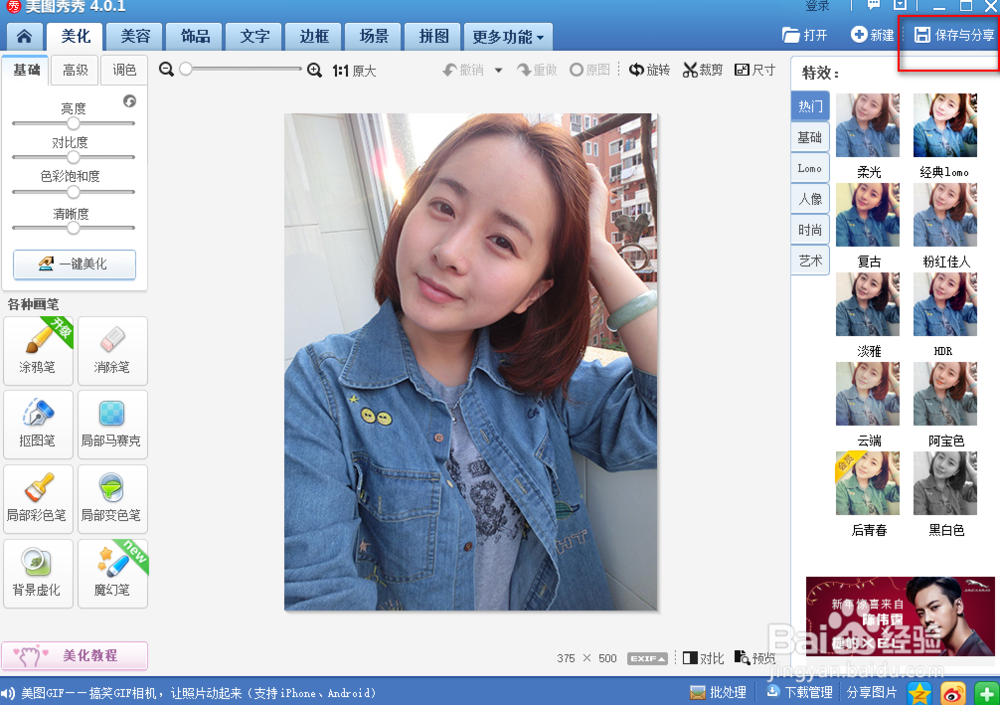
5、默认画质是100%。
这个默认画质大小可能要比本身图片大小还要大,我们不用去管它。
调整下面的画质,可以看到图片的大小随着你的调整而变化。
一般情况下我们调整到50%左右就满足要求了。
因为一般网站的要求是50kb以下。可以看到我们现在的图片已经是48.6kb了
然后点击保存即可,格式可以选择png和jpeg,这个看具体要求,我们默认即可
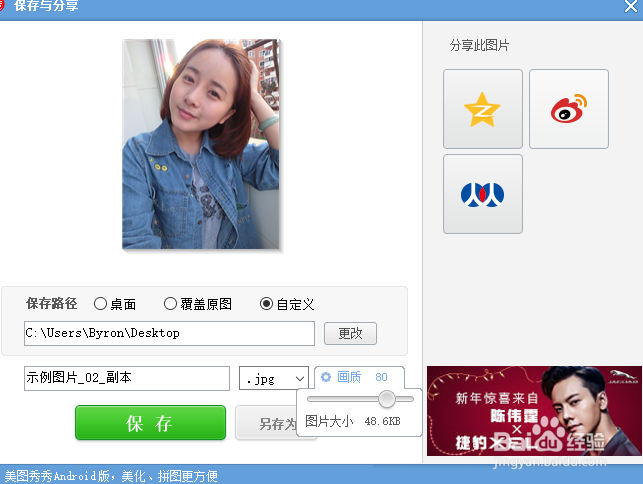
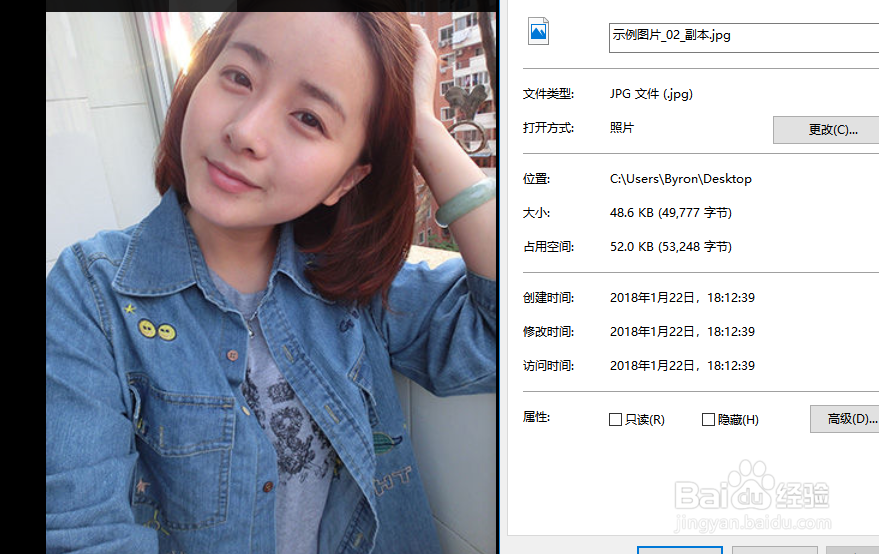
6、可以看到我们现在的图片已经被压缩到48.6kb了,但是图片的清晰度依然非常的高。
相对于来说,虽然可能比不上ps这等专业的软件,但是操作简单易学,非常方便