windows 通过ssh连接到Linux主机

 时间:2026-02-14 11:21:22

1、如图一打开终端,在里面输入命令:【sudo apt install  openssh-server】。

windows 通过ssh连接到Linux主机

windows 通过ssh连接到Linux主机

2、然后输入管理员密码,输入【y】,接着输入这个【ifconfig】。

windows 通过ssh连接到Linux主机

windows 通过ssh连接到Linux主机

3、记住这个【inet】开头的服务器ip地址,记住这个@前面的名字,例如这里的a。此外要知道服务器的ip,用户名以及密码就可以了 。

windows 通过ssh连接到Linux主机

windows 通过ssh连接到Linux主机

1、然后在win上安装这个图一的软件,点击next。

windows 通过ssh连接到Linux主机

windows 通过ssh连接到Linux主机

2、将图一圈起来的勾上,然后一直点击这个next就可以安装好了,然后打开安装好了的软件。

windows 通过ssh连接到Linux主机

windows 通过ssh连接到Linux主机

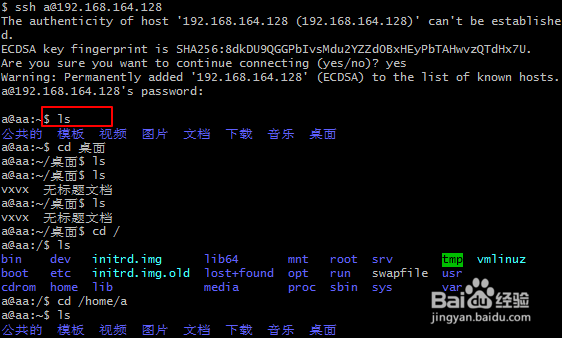
3、然后根据命令:【ssh +服务器用户名@服务器ip】,回车后输入这个yes。

windows 通过ssh连接到Linux主机

windows 通过ssh连接到Linux主机

4、在password后面输入【服务器用户名密码】,然后就会看到连接成功了,输入【ls】,就可以列出服务器上的文件了的。

windows 通过ssh连接到Linux主机

windows 通过ssh连接到Linux主机

  • Windows Server 2012 R2备份内置域控组策略对象
  • 如何使用python语言操作SQLite插入和查询数据
  • 如何理解LINUX里硬链接数的含义
  • Python中lambda表达式的优缺点
  • Windows和Ubuntu14.04U盘安装多系统共存
  • 热门搜索
    窝头的做法 酱茄子的家常做法 卤鹌鹑蛋的做法 鸽子怎么分公母 西洋菜的做法 怎么长高 烤羊排的做法 鹅肉的做法大全 鸡的做法大全 肉末茄子的家常做法