苹果iPhone微信消息提示音怎么改?

 时间:2026-02-16 07:12:08

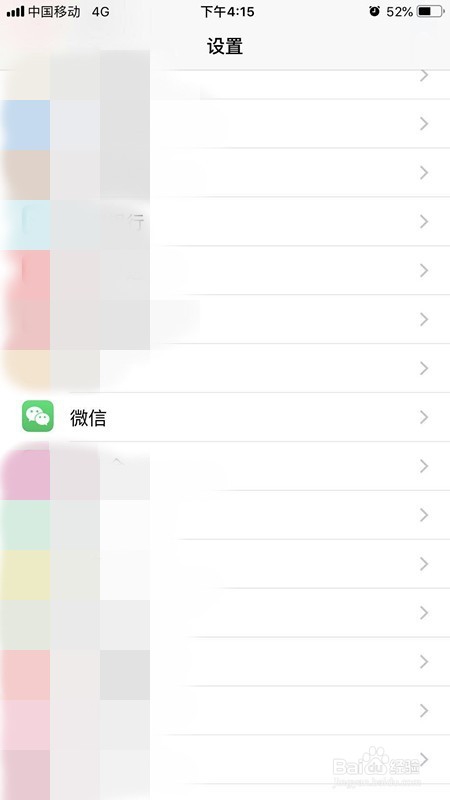
1、首先我们打开苹果手机的设置界面,在设置界面往下滑动,找到微信,点击微信,进入微信设置界面。
苹果iPhone微信消息提示音怎么改?

2、我们从设置界面找到微信进入后,看到有几个选项,我们点击选项中的通知,进入通知设置。

苹果iPhone微信消息提示音怎么改?

3、我们查看一下通知里面的声音开关是否打开,没打开的话要打开声音提示,如下图所示。

苹果iPhone微信消息提示音怎么改?

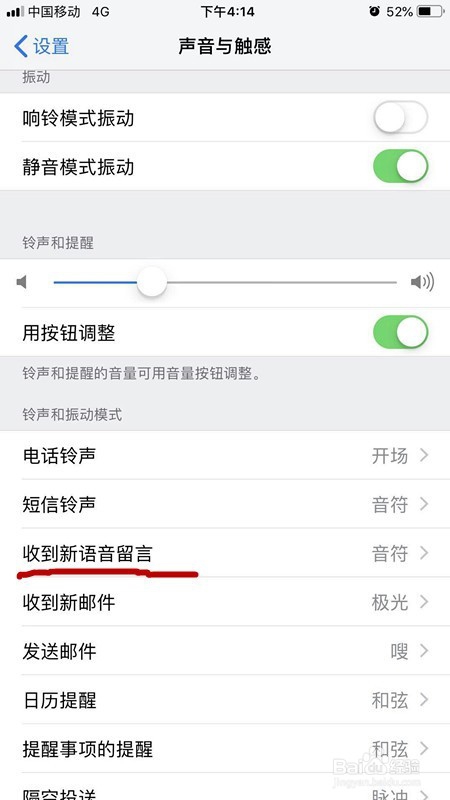
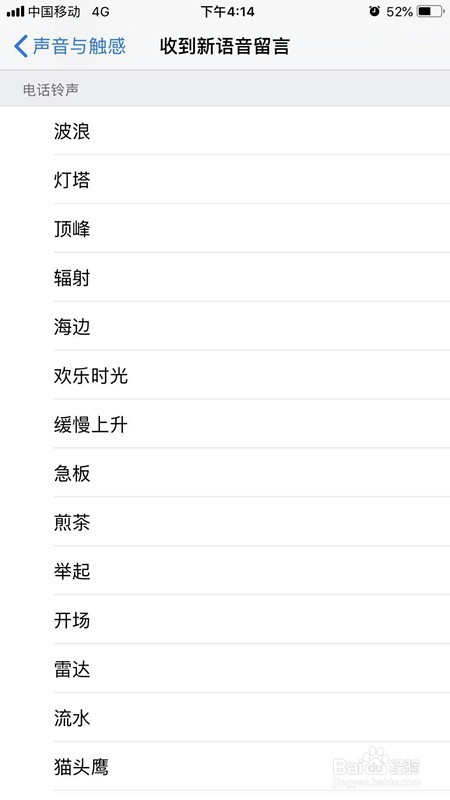
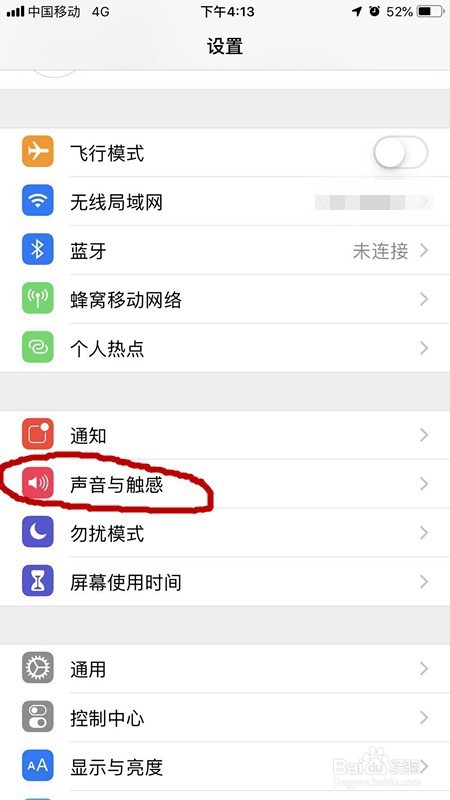
4、之后,我们返回到设置界面,找到声音与触感,点击进入。在声音与触感里面找到新语音留言,然后点击进入,如下图所示。
苹果iPhone微信消息提示音怎么改?

苹果iPhone微信消息提示音怎么改?

5、从这里面找到经典,选择你喜欢的声音,点击选择你喜欢的声音即可。

苹果iPhone微信消息提示音怎么改?

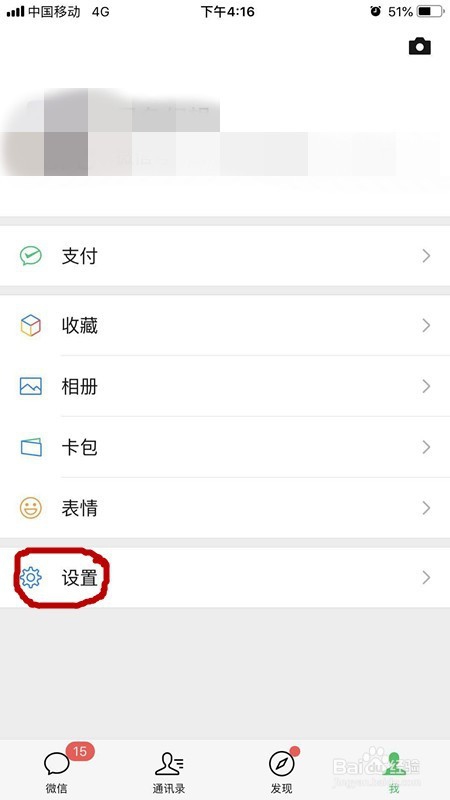
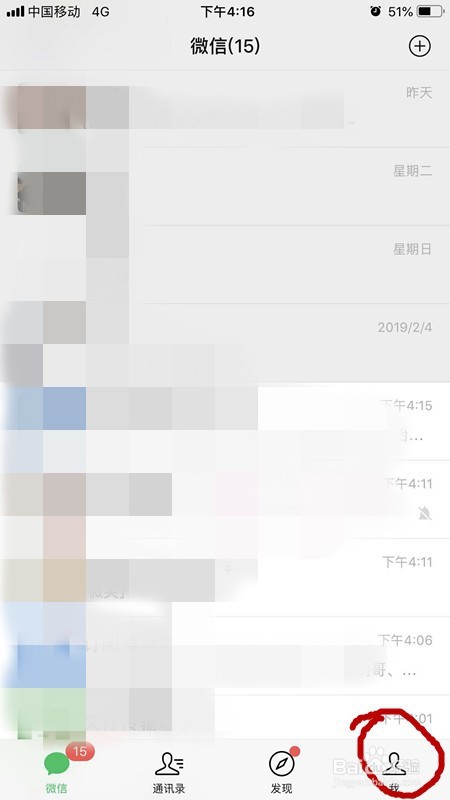
6、之后我们找到微信,打开微信,点击下方的我,之后找到下方的设置,点击进入设置界面。
苹果iPhone微信消息提示音怎么改?

苹果iPhone微信消息提示音怎么改?

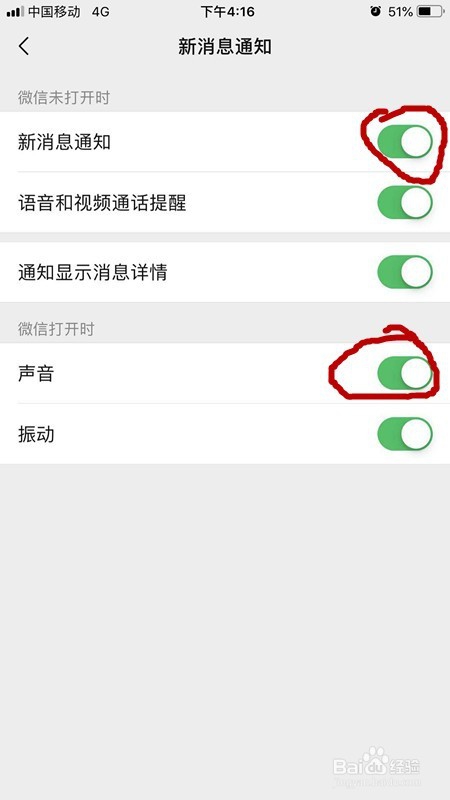
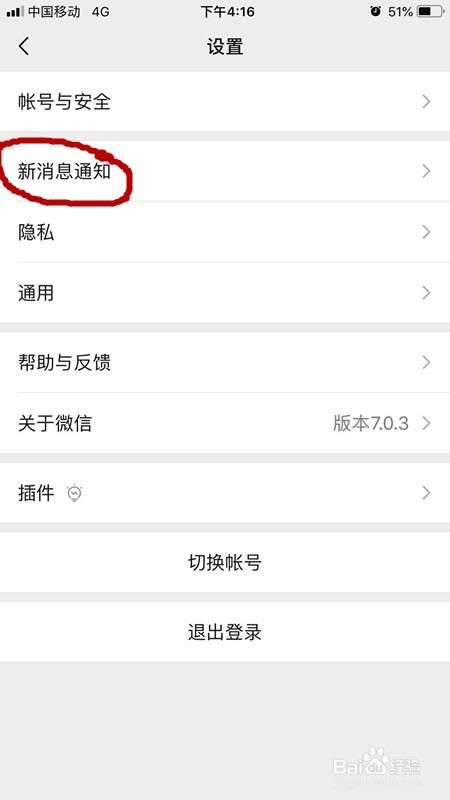
7、从设置里面找到新消息通知,点击进入,查看新消息通知与声音是否打开,如没打开我们打开即可。苹果手机微信提示音设置成功。
苹果iPhone微信消息提示音怎么改?

苹果iPhone微信消息提示音怎么改?

  • 苹果手机微信声音怎么设置
  • iPhone手机微信如何设置消息提示音及来电铃声
  • iphone11微信提示音太大
  • 苹果手机微信消息提醒声音怎么设置
  • 苹果13微信视频声音小怎么调大声
  • 热门搜索
    电脑如何调亮度 bpo是什么 苏打粉怎么去黑头 mg是什么意思 如何推广自己的网站 兰蔻的护肤品怎么样 打卡机怎么导出数据 生活小知识 山东生活帮 梅河口生活信息网