PPT高级动画之灯光效果

 时间:2026-02-15 23:36:49

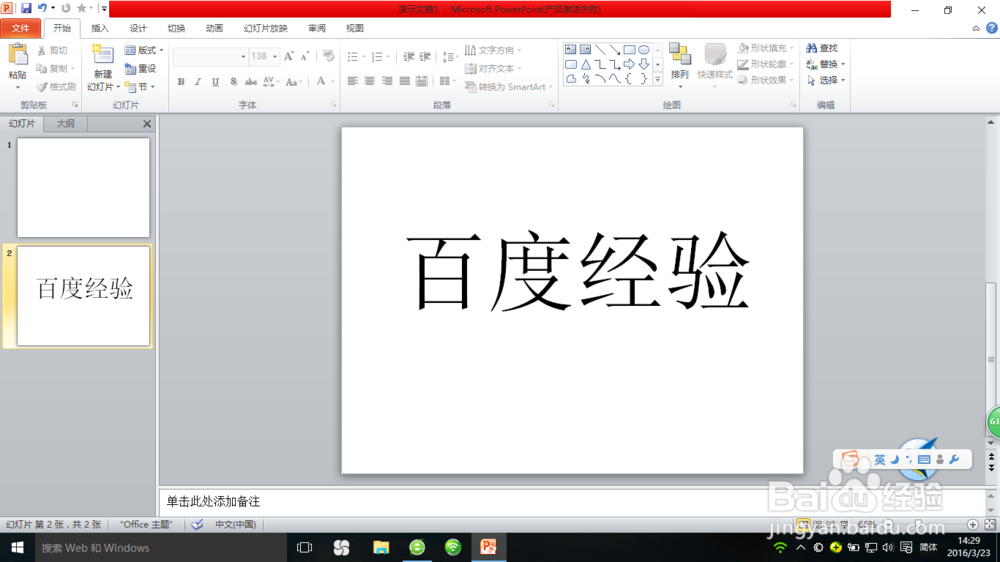
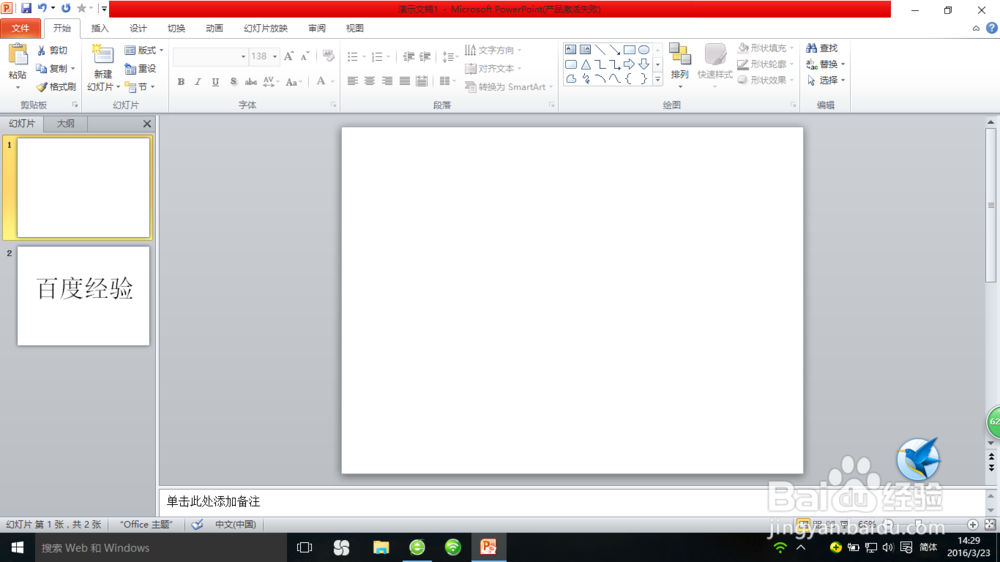
1、第一步,打开PPT2010,新建幻灯片,格式选择空白,如图
PPT高级动画之灯光效果

2、第二步,插入文本框,输入文字,并调整相应大小,如图

PPT高级动画之灯光效果

3、第三步,插入图形绘制圆形,并在格式下选择形状填充设置黄色,再在绘图工具中选择形状效果,选择柔化边缘50磅,如图

PPT高级动画之灯光效果

4、第四步,按住ctrl+shift(水平移动并复制)键拖动出相应图形,再按住shfit键选中四个图像设置对齐格式,如图
PPT高级动画之灯光效果

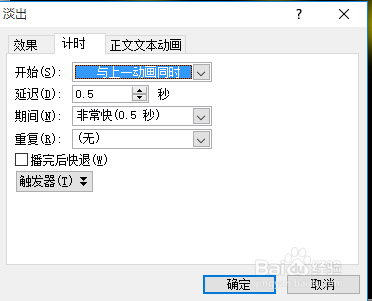
5、第五步,选中四个图形,选择动画,添加淡出效果,再打开动画窗格设置时间,调整计时选项依次为0.5秒,1秒,1.5秒,2秒,如图
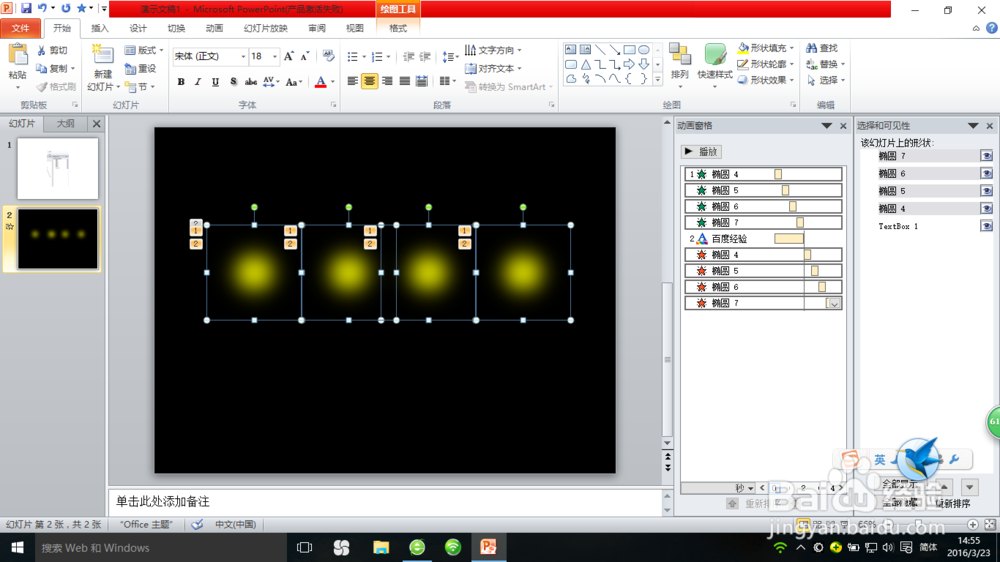
PPT高级动画之灯光效果

PPT高级动画之灯光效果

6、第六步,单击选择——选择可见性窗格——按住ctl键选择四个动画,关闭选择可见性窗格,为其添加退出效果,格式为淡出效果,如图
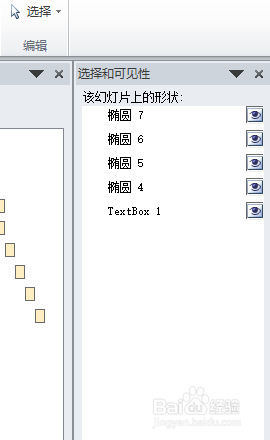
PPT高级动画之灯光效果

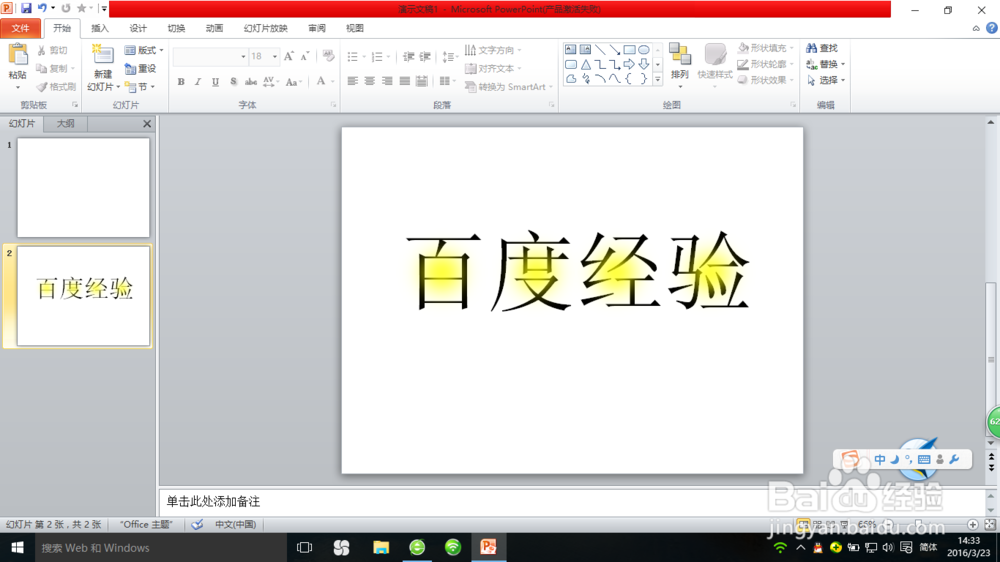
7、第七步,设置背景颜色为黑色,选择文字为其添加一个强调效果——颜色加深,最终效果如图
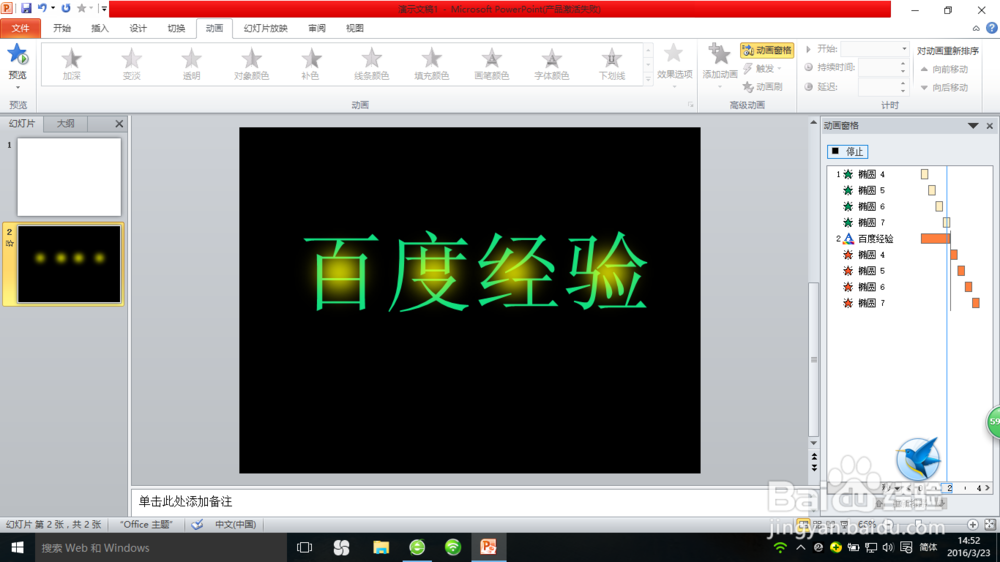
PPT高级动画之灯光效果

  • PowerPoint2010怎么插入形状?
  • Office2010的Word怎么选定所有格式类似的文本
  • PPT怎么设置幻灯片放映右键单击快捷菜单
  • PPT如何添加幻灯片切换效果
  • excel 2010如何为表格中的单元格设置底纹
  • 热门搜索
    vsd文件怎么打开 如何灌肠 tplink路由器设置 丽水旅游景点哪里好玩 如何降低尿酸 起诉费用如何计算 lg空调怎么样 桂圆泡水喝的功效 如何做好安全生产工作 豆腐渣白带怎么治疗