Ps怎么制作星际的效果

 时间:2026-04-23 03:52:16

1、首先在图层中制作成这样的效果,也是用画笔后切换到溶解模式并成图形为正常模式
Ps怎么制作星际的效果

2、在色相/饱和度的对话框选择”调整一下“后单击”确定“按钮

Ps怎么制作星际的效果

3、在图层样式的对话框添加渐变效果下调整相关的参数选择”确定“按钮

Ps怎么制作星际的效果

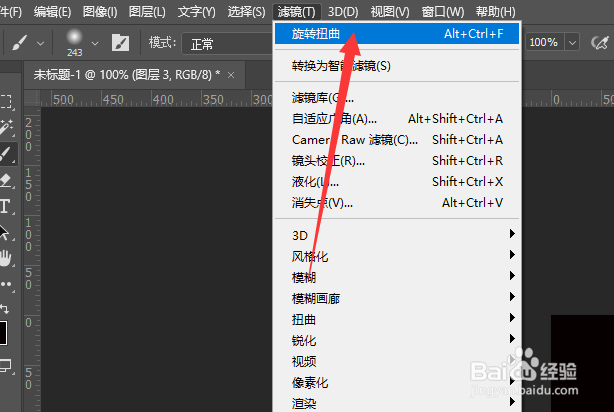
4、在滤镜下在扭曲的子菜单选择”旋转扭曲“选项

Ps怎么制作星际的效果

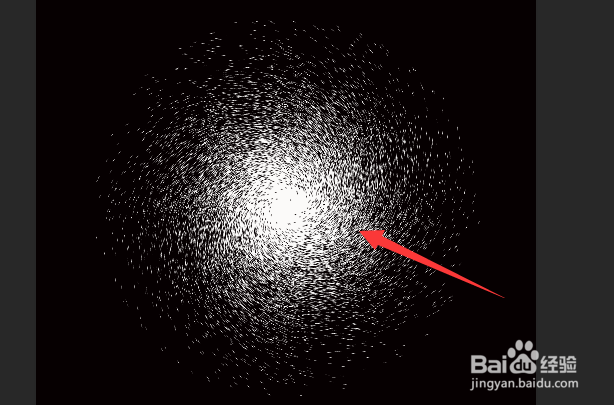
5、在旋转扭曲的对话框调整参数后选择”确定“按钮

Ps怎么制作星际的效果

6、然后再选择”添加一个图层“并添加圆形的画笔

Ps怎么制作星际的效果

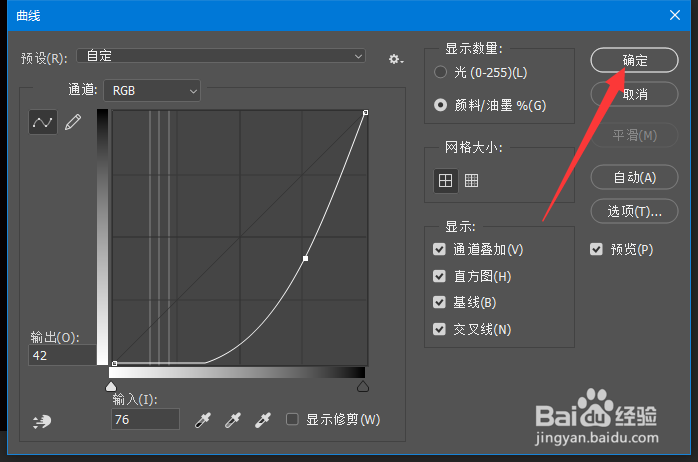
7、随后在新的图层中选择”单击一下“后再打开曲线的对话框选择”调整一下光度“后单击”确定“按钮
Ps怎么制作星际的效果

8、之后再来一次旋转扭曲的效果

Ps怎么制作星际的效果

9、之后最终星际的成图效果如图所示。

Ps怎么制作星际的效果

  • AxureRP如何设置字号
  • PS用反相法扣白底头发
  • cdr如何制作生肖羊图标
  • 字体设计方法,你会了吗?
  • 6个撰写微信公众号运营方案思路
  • 热门搜索
    青云志什么时候更新 国考与省考有什么区别 余悸什么意思 listen是什么意思 压轴是什么意思 什么电影最恐怖 枯竭的意思 圆润的意思 股票价格由什么决定 青云志什么时候播出