怎样将Word合同末尾签章自动分成两列

 时间:2026-04-23 18:00:44

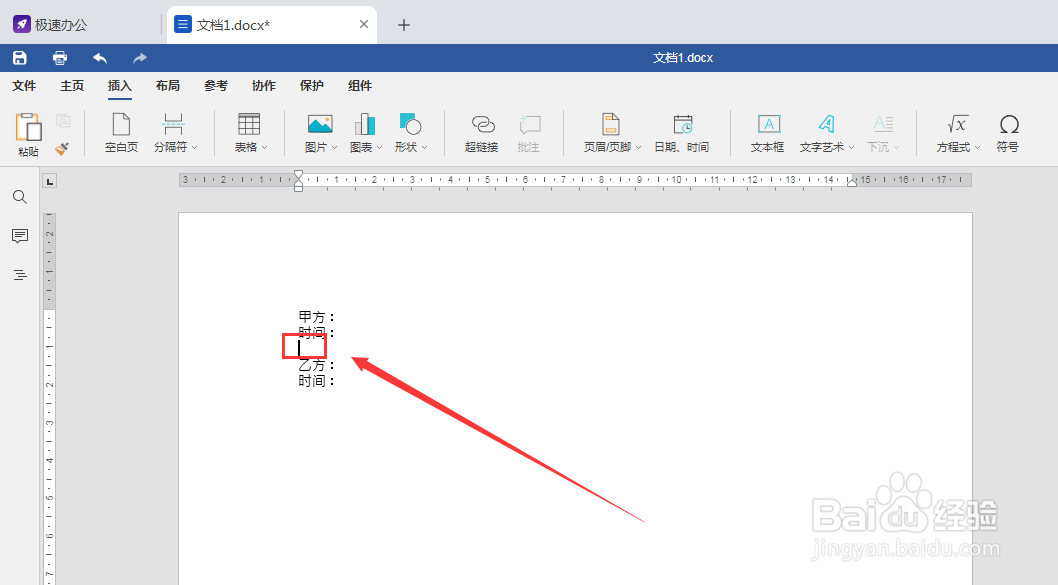
1、先在Word中输入甲方信息并复制,使用回车键空格一行,再粘贴并修改为乙方信息。
怎样将Word合同末尾签章自动分成两列

2、然后选中所有文字,再依次点击菜单栏中的“布局”-“栏”-“二”

怎样将Word合同末尾签章自动分成两列

3、文本就会自动分成两列,最后再适量调整文本字体大小和间距即可。

怎样将Word合同末尾签章自动分成两列

1、依次点击菜单栏中的“插入”-“文本框”并按住鼠标左键画出文本框后输入甲方内容并适量调整文字大小和间距;

怎样将Word合同末尾签章自动分成两列

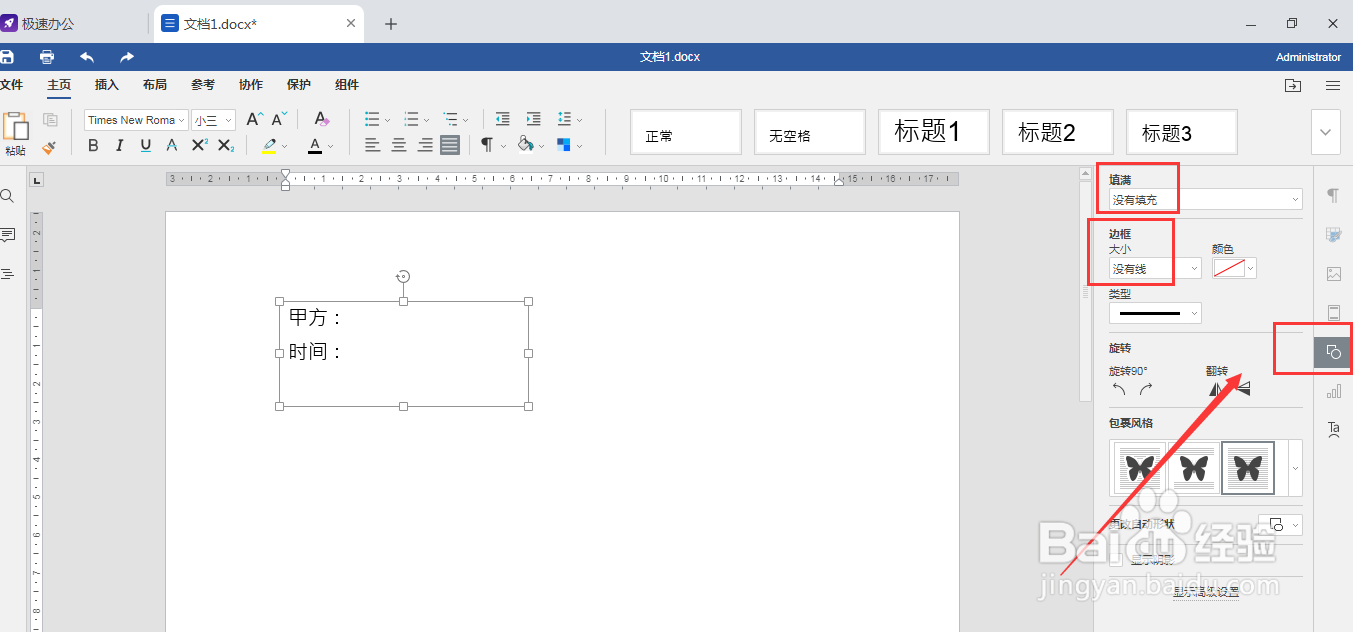
2、然后单击文本框后点击右侧工具栏中的“形状设置”,将填满改为“没有填充”,边框改为“没有线”
怎样将Word合同末尾签章自动分成两列

3、在文本框处右击选择“复制”,再右击选择“粘贴”,将复制的文本框向右平移

怎样将Word合同末尾签章自动分成两列

4、最后将甲方修改为乙方就可以了

怎样将Word合同末尾签章自动分成两列

  • word合同或协议文档中左右两边甲乙签字栏怎么做
  • Word如何解决合同末尾对齐排版?
  • 同一页word怎么分成两半编辑
  • word签字栏如何分栏对齐
  • word怎么显示两页并排
  • 热门搜索
    怎么去除脸上的皱纹 怎么样才能永久脱毛 断奶后如何回奶 妊娠期是什么意思 猥的拼音是什么 燕子的生活习性 传祺车质量怎么样 创意家居生活馆 如何写好论文 独立学院是什么意思