如何利用WPS图片查看器的剪切和画笔命令

 时间:2026-02-14 10:35:49

1、选择一个图片,然后利用WPS图片查看器软件打开。

如何利用WPS图片查看器的剪切和画笔命令

2、当我们点击下方最后面的图片美化时,就会弹出一个界面,在界面上就会出现调整图片的大小。

如何利用WPS图片查看器的剪切和画笔命令

3、根据我们的需要,利用鼠标拉伸中间框的边缘,就会调整图片的大小了,鼠标中间的滚轮可以将图片放大和缩小。

如何利用WPS图片查看器的剪切和画笔命令

如何利用WPS图片查看器的剪切和画笔命令

4、注意在图片右上角有尺寸,这样可以更加准确的得到你想要的图片,完成后点击右下角的对号就可以了。

如何利用WPS图片查看器的剪切和画笔命令

如何利用WPS图片查看器的剪切和画笔命令

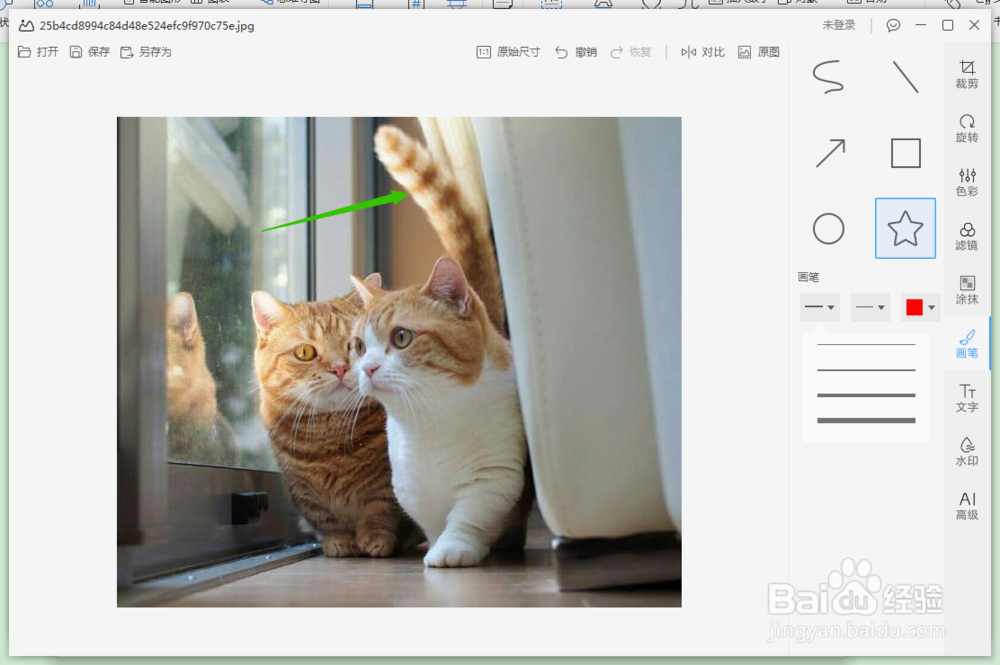
5、点击右面的画笔命令,进入到画笔的界面,在画笔的界面里面我们可以看到很多的图形,有直线、方块、箭头等等。

如何利用WPS图片查看器的剪切和画笔命令

如何利用WPS图片查看器的剪切和画笔命令

6、点击我们需要的图形,然后在图上画出就可以了,注意下方可以调整图形的颜色、样式和粗细,完成后记得保存。

如何利用WPS图片查看器的剪切和画笔命令

如何利用WPS图片查看器的剪切和画笔命令

如何利用WPS图片查看器的剪切和画笔命令

  • 艾尔登法环赐福王葛孚雷通关攻略
  • win10游戏栏怎么开启
  • 艾尔登法环波纹剑在哪里怎么获得
  • 艾尔登法环有哪些属性?
  • 艾尔登法环光耀金面具在哪获取
  • 热门搜索
    四国军棋怎么玩 手机ip地址怎么设置 华国锋简介 光之子攻略 红烧蹄膀 产后多久可以减肥 圣诞节的来历简介 严重失眠怎么治疗 抽脂减肥价格一览表 三天苹果减肥法