Excel如何快速输入公式

 时间:2026-04-26 16:19:19

1、首先,在这里小编使用row()函数,它得到的是公式所在的行号。

Excel如何快速输入公式

2、那么,怎么样快速输入此公式呢,有三种方法,分别是:下拉,双击,名称框。

Excel如何快速输入公式

3、下拉,框内输入公式 =row()。

Excel如何快速输入公式

4、点击enter,可以看到它的行号是3。

Excel如何快速输入公式

5、将鼠标放在框上,会出现符号“+”,然后根据自己所需往下拉,这样就OK了。

Excel如何快速输入公式

6、双击也是同样的,在框内输入公式 =row(),点击enter。

Excel如何快速输入公式

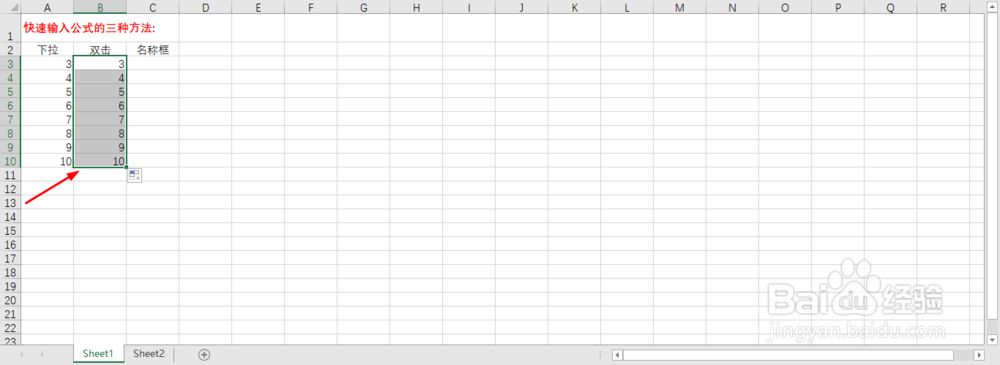
7、将鼠标放在框上,出现“+”,双击,如下图所示,就可以了。

Excel如何快速输入公式

8、名称框,左上方名称框里面输入 C3:C10,点击enter,会看到右面被选中的框。

Excel如何快速输入公式

9、输入公式 =row(),双击或者下拉,就完成了。

Excel如何快速输入公式

10、如下图,三种方法,大家可以根据自己的喜好随意选择哦!

Excel如何快速输入公式

  • Excel工作表怎样批量应用公式
  • excel数据转化为数值型
  • 如何在excel中批量数据加减乘除?
  • excel自定义函数?
  • Excel如何快速在同一列单元格中进行相同运算
  • 热门搜索
    女孩子痛经怎么办 怎么改照片尺寸 天乩怎么读 纹理烫怎么打理 五谷磨房的东西怎么样 鼻子不透气怎么办 苹果手机铃声怎么下载 你怎么看 苏泊尔油烟机怎么样 晒伤后怎么办