excel函数:excel求和公式sum如何使用

 时间:2024-10-27 00:57:45

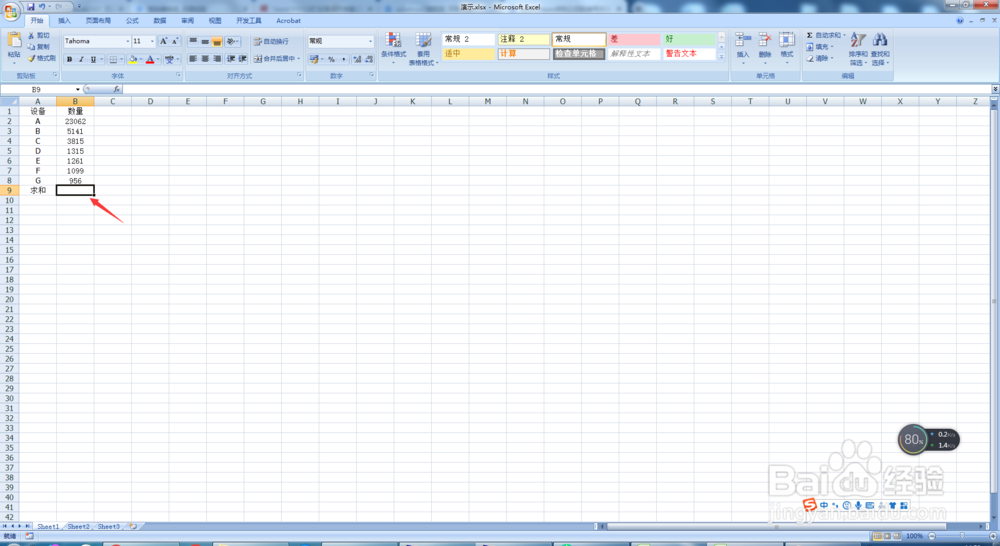
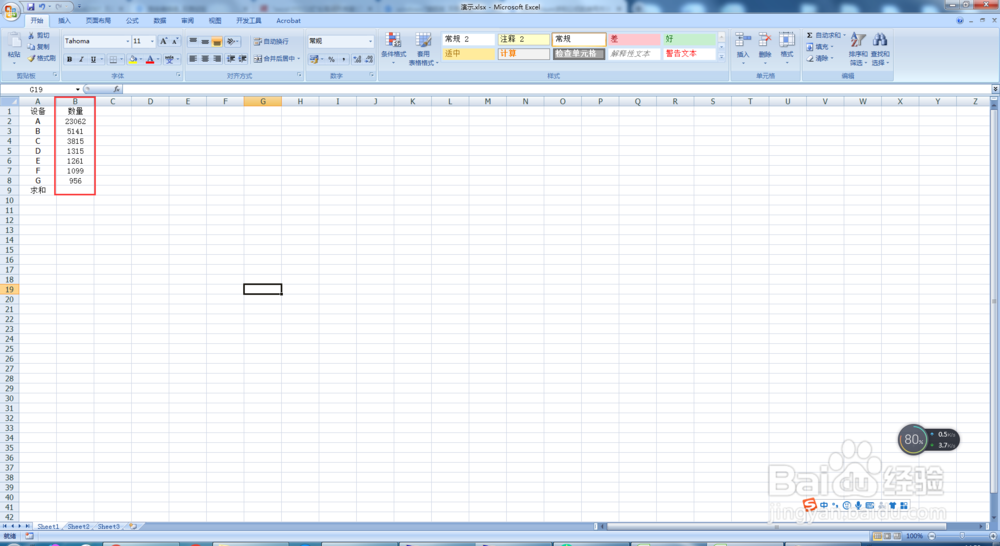
1、如图所示,我们需要对数量这一列的数据进行求和计算
excel函数:excel求和公式sum如何使用

2、首先我们鼠标线选中B9这个单元格,如图所示

excel函数:excel求和公式sum如何使用

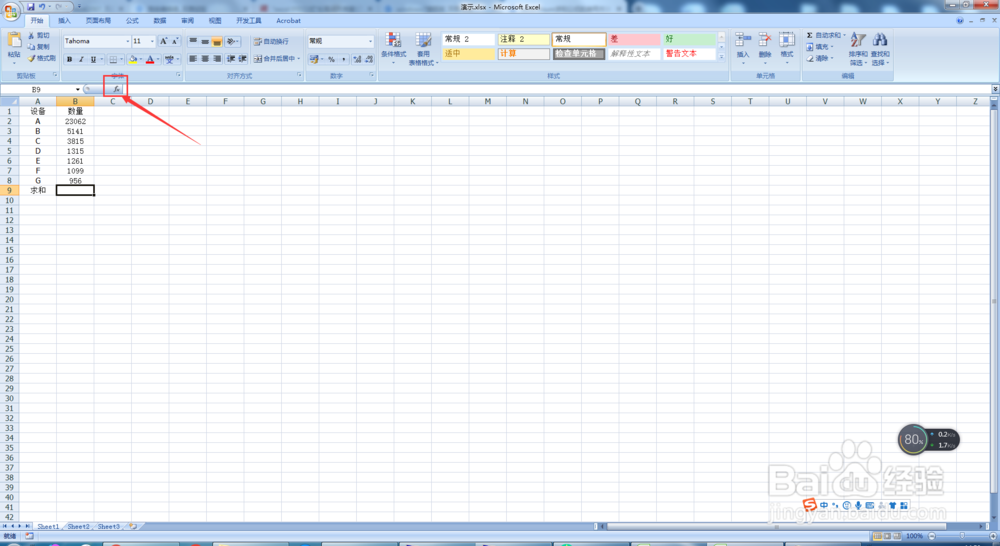
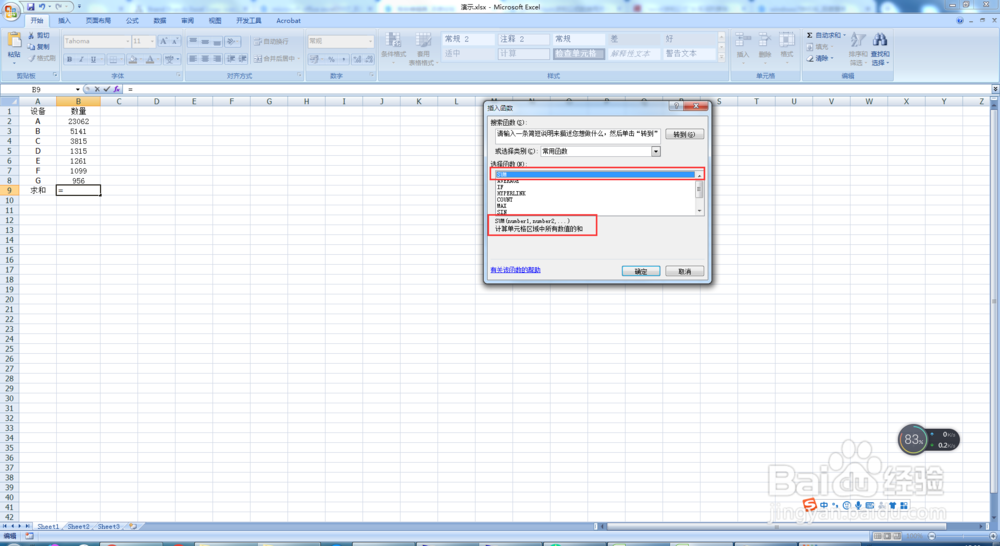
3、然后选中好之后,点击上面的fx,进入到公式的选择,如图所示

excel函数:excel求和公式sum如何使用

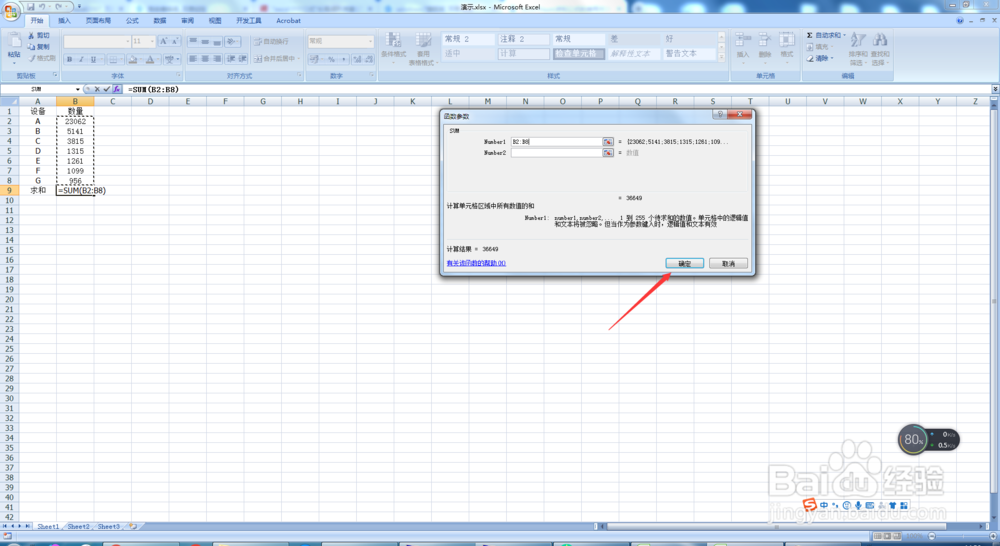
4、点击SUM这个选项,可以看到下方有SUM的介绍,然后点击确定,如图所示
excel函数:excel求和公式sum如何使用

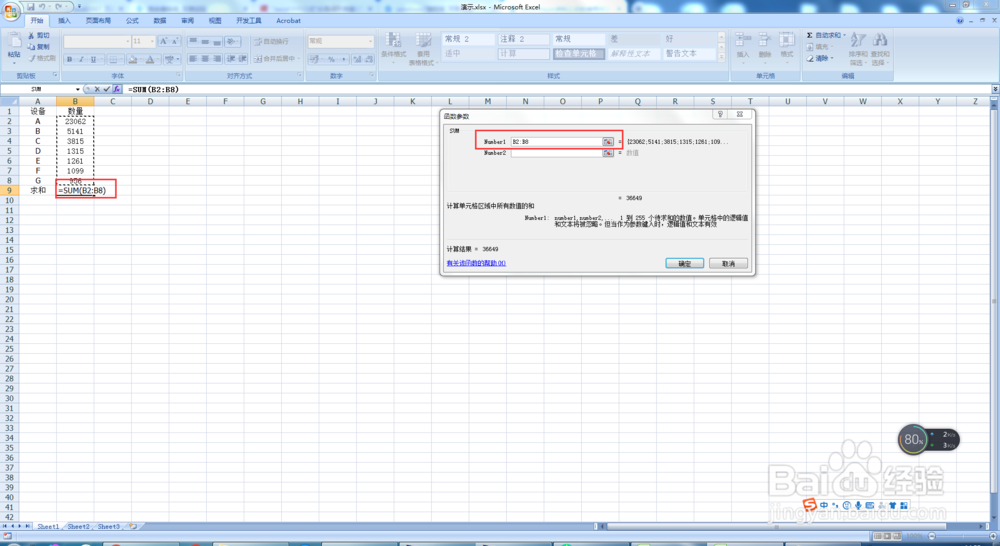
5、在选择数值Number1处 ,选择B2:B8,也就是我们需要求和的一些数据,如图所示
excel函数:excel求和公式sum如何使用

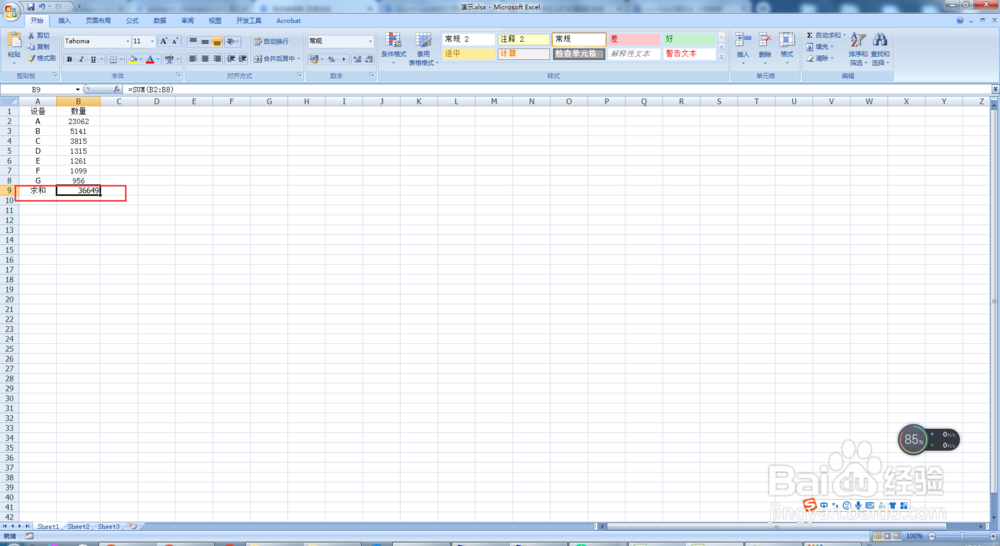
6、最后点击确定。这样子,数据的求和就出来了,如图所示

excel函数:excel求和公式sum如何使用excel函数:excel求和公式sum如何使用
  • excel自动筛选条件怎么设置
  • 表格套用格式怎么弄
  • 笔记本电脑怎么按f4绝对引用
  • Excel2016如何设置表格的所有框线都为双线
  • 如何创建一个数据表
  • 热门搜索
    波子汽水怎么打开 过敏性哮喘怎么治疗 2345小说大全 五年级古诗大全 读书手抄报内容大全 数字骂人顺口溜大全 动物之最大全 七言律诗大全 两字好词大全 怎么查档案在哪里