删除局域网共享文件访问密码的方法步骤

 时间:2026-04-23 21:02:07

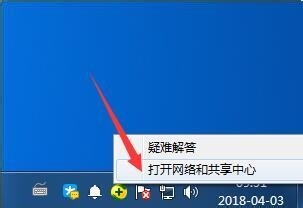
1、首先点击任务栏右下角的网络图标,然后打开网络和共享中心。
删除局域网共享文件访问密码的方法步骤

2、在网络和共享中心中点击左侧的更改高级共享设置按钮。

删除局域网共享文件访问密码的方法步骤

3、这时候打开的窗口主要是要修改密码保护的共享,选择关闭密码保护共享。

删除局域网共享文件访问密码的方法步骤

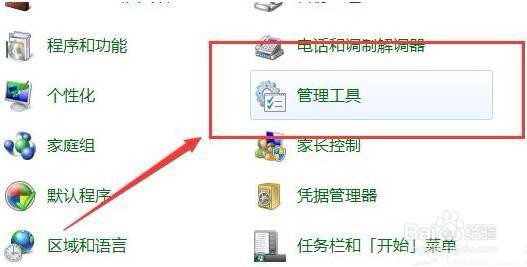
4、然后打开电脑的控制面板,在控制面板中打开管理工具。

删除局域网共享文件访问密码的方法步骤

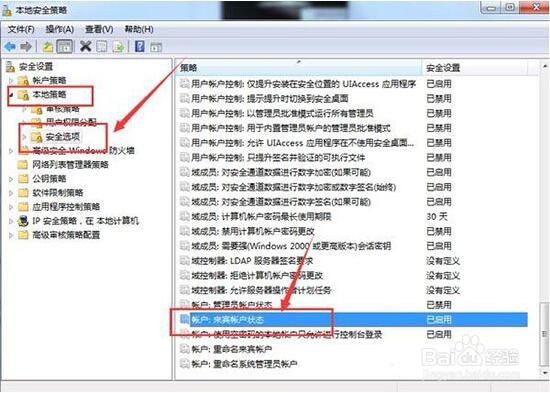
5、管理工具中点击打开这里的本地安全策略。

删除局域网共享文件访问密码的方法步骤

6、本地策略的安全选项中确保这里的来宾账户状态是启用状态。

删除局域网共享文件访问密码的方法步骤

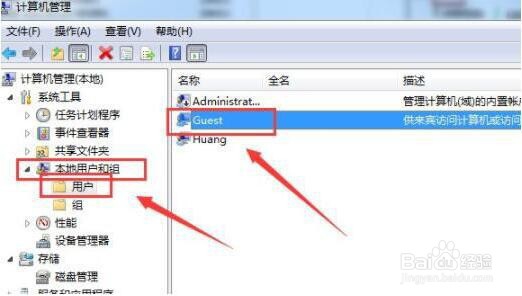
7、然后在管理工具中打开计算机管理。

删除局域网共享文件访问密码的方法步骤

8、计算机管理的本地用户和组中点击用户右侧的GUEST来宾双击。

删除局域网共享文件访问密码的方法步骤

9、Guest属性窗口中如图进行设置修改。

删除局域网共享文件访问密码的方法步骤

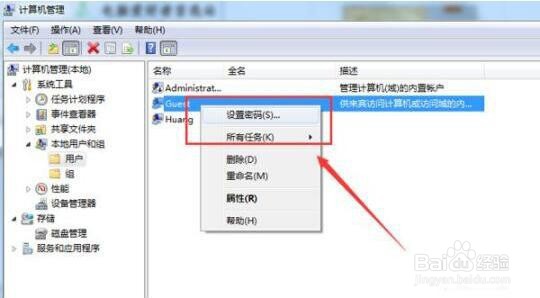
10、 在Guest来宾账户上单击鼠标右键,然后选择设置密码。

删除局域网共享文件访问密码的方法步骤

11、设置密码窗口中,这里什么也不要输入,然后点击确定!通常这样就取消了共享文件访问密码。

删除局域网共享文件访问密码的方法步骤

  • windows共享文件给指定用户
  • 每次访问共享文件夹都需要输入密码怎么设置
  • Windows 10操作系统启用共享文件密码保护
  • Win10如何关闭user共享文件夹的方法
  • 同一局域网内无法访问另一台电脑怎么办?
  • 热门搜索
    大盘指数是什么意思 1月16日是什么星座 什么的身影 脚汗多是什么原因 反式脂肪是什么 京东e卡是什么 呵呵哒是什么意思 死得其所什么意思 霉菌性阴炎的症状用什么药效果好 吃叶酸有什么好处