qq空间照片怎么批量导出

 时间:2026-04-30 13:48:29

1、打开手机上的QQ软件,进入QQ首页面,点击右下角的【动态】;

qq空间照片怎么批量导出

2、进入动态界面,点击界面最上方的【好友动态】;

qq空间照片怎么批量导出

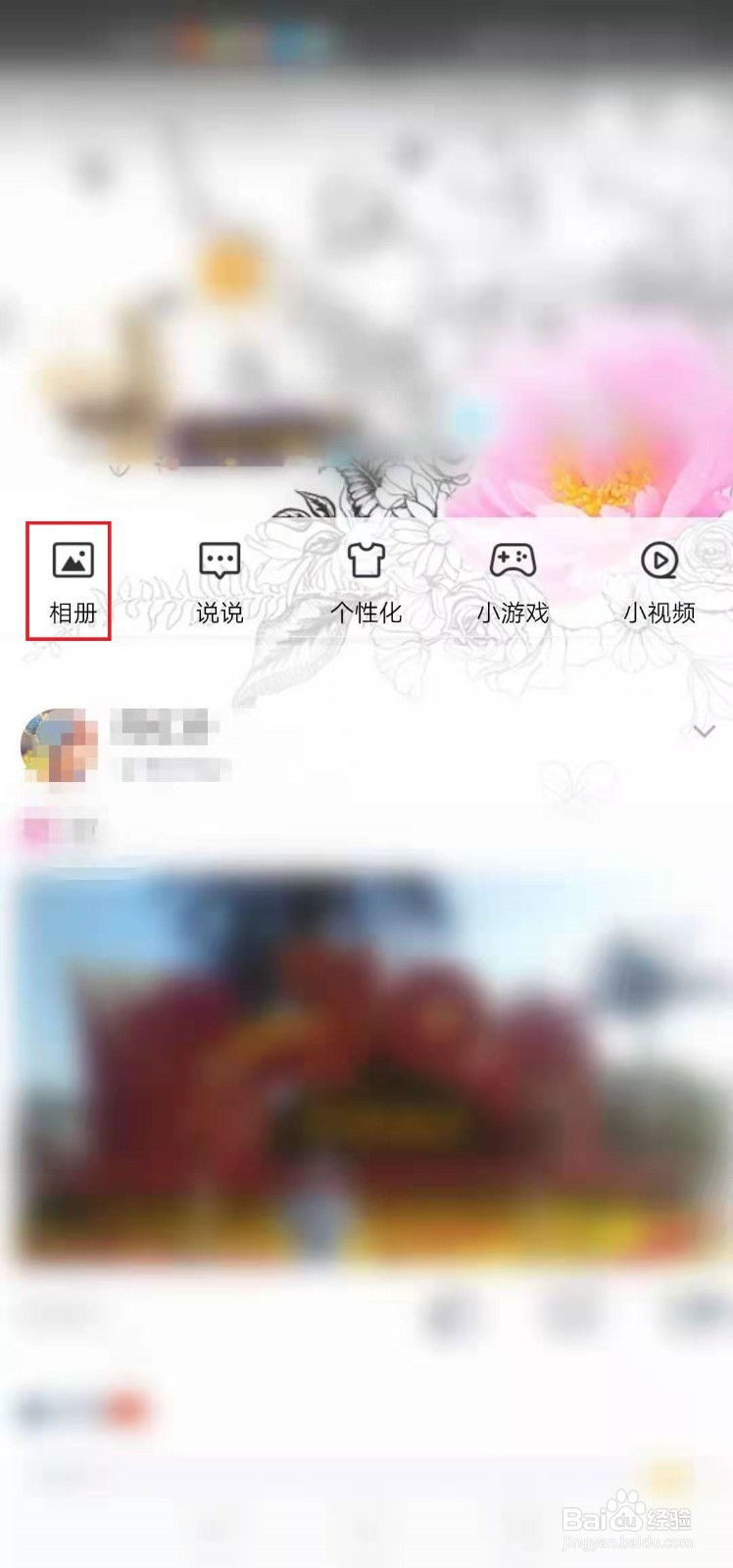
3、进入QQ空间界面,在该界面头像下方有排按钮,点击最左边的【相册】;

qq空间照片怎么批量导出

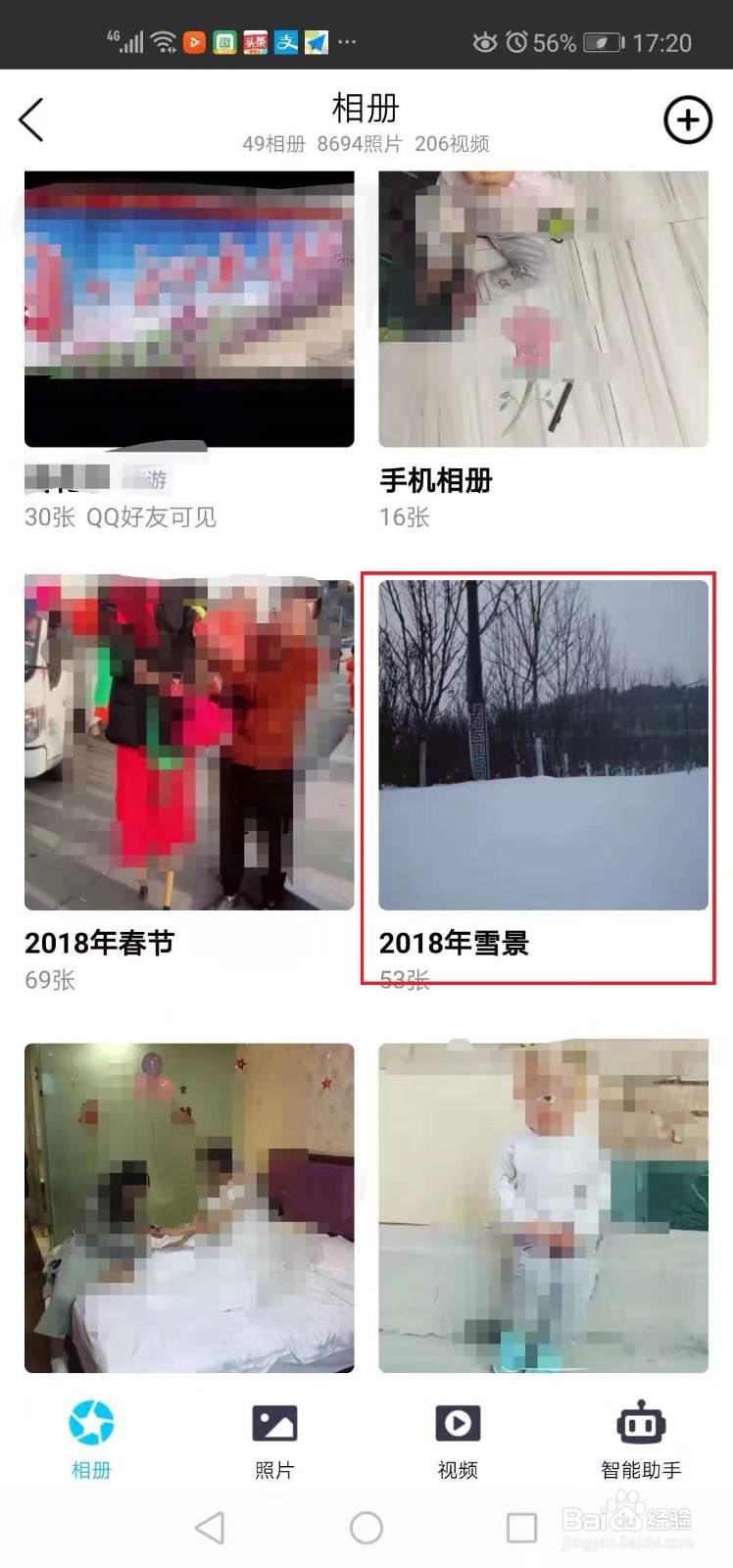
4、进入自己的QQ空间相册,选择你要导出照片的相册点击进入;

qq空间照片怎么批量导出

5、进入相册界面,可以看到相片,点击最下方导航按钮中的【批量管理】;

qq空间照片怎么批量导出

6、照片进入编辑状态,每个照片上方有个单选框,我们可以一张张选择,也可以点击右上角的【选择】全部选中;

qq空间照片怎么批量导出

7、照片选中之后,下方的导航按钮解锁,灰色状态去除,我们点击【下载】;

qq空间照片怎么批量导出

8、这样照片就导出来了,我们打开我们手机的相册界面就可以看到照片了。

qq空间照片怎么批量导出

  • 怎么批量下载QQ空间相册里面的照片
  • QQ相册的照片怎么批量保存到电脑
  • 如何批量导出QQ空间相册到电脑或手机中
  • qq空间里的照片怎么批量保存到电脑里面
  • QQ相册怎样批量保存到电脑
  • 热门搜索
    模拟人生4怎么玩 微信怎么拍一拍别人 qq怎么盗号教程 答辩状怎么写 腿麻是怎么回事 云南师范大学怎么样 大小脸怎么自我矫正 上海健桥医院怎么样 怎么查车牌号的车主 怎么查看共同好友