PhotoShop如何瘦脸

 时间:2026-04-23 05:48:50

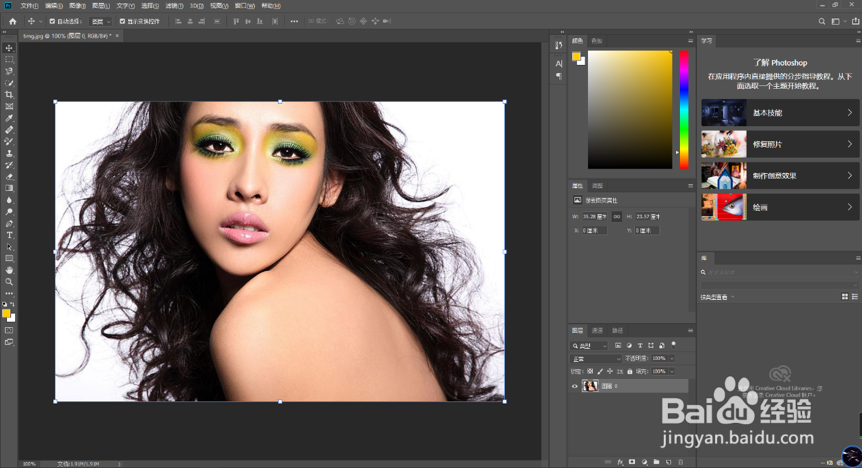
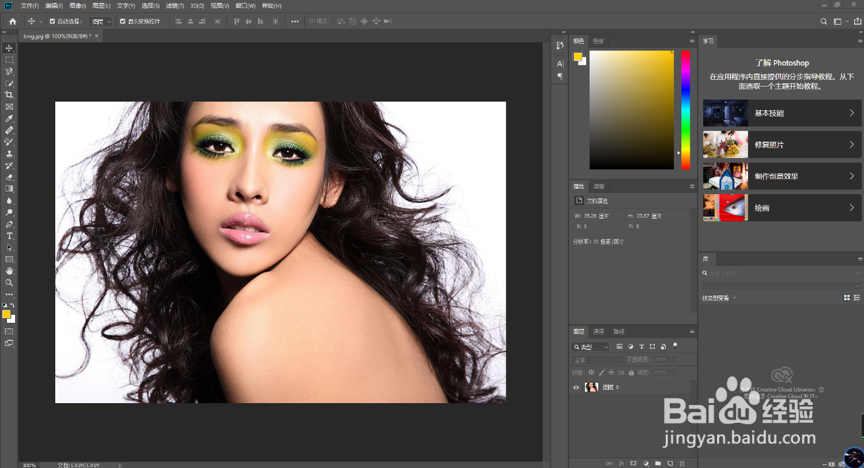
1、在“Adobe Photoshop CC 2019”打开一张图片。
PhotoShop如何瘦脸

2、需要先选中图像(会出现蓝色边框)。

PhotoShop如何瘦脸

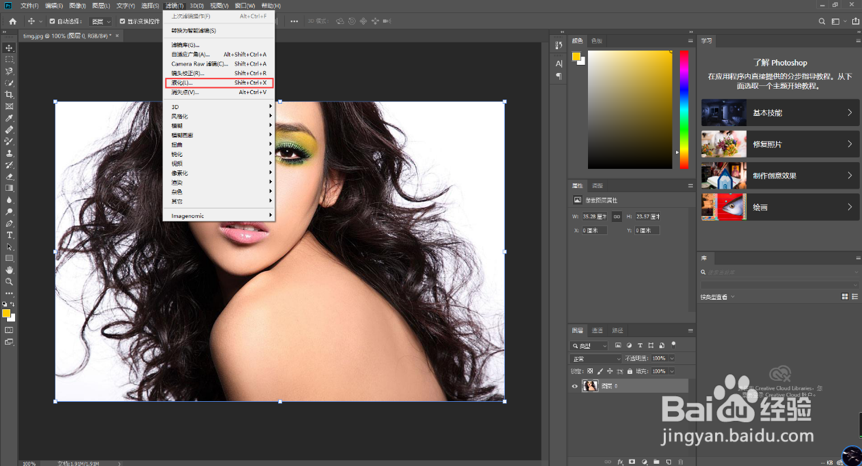
3、在“滤镜”中进入“液化”。

PhotoShop如何瘦脸

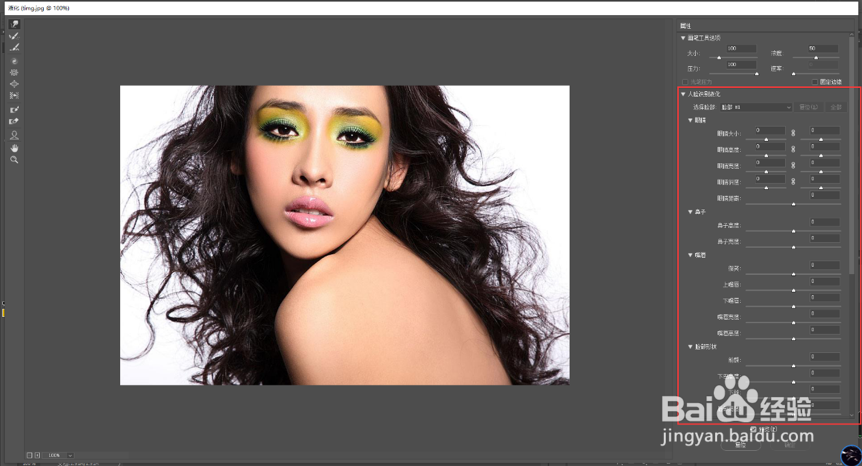
4、在“液化”主界面右侧有“眼睛、鼻子、嘴巴、脸部形状”4个调整项。

PhotoShop如何瘦脸

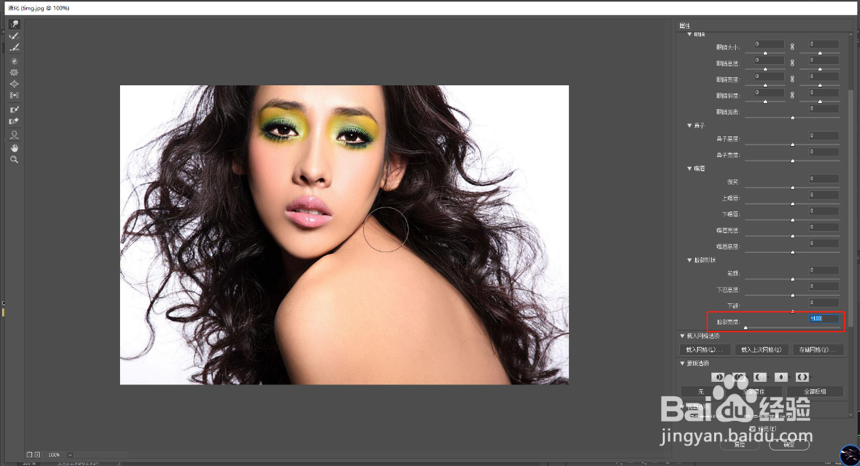
5、将“脸部宽度”调整为负数,脸部宽度会变窄、变瘦,瘦脸完成。

PhotoShop如何瘦脸

6、总结:

1、在“Adobe Photoshop CC 2019”打开一张图片。

2、需要先选中图像。

3、在“滤镜”中进入“液化”。

4、在“液化”主界面右侧有“眼睛、鼻子、嘴巴、脸部形状”4个调整项。
5、将“脸部宽度”调整为负数,脸部宽度会变窄、变瘦,瘦脸完成。

  • ps怎么把模糊的图片变清楚?
  • ps如何制作常春藤叶浮雕效果
  • PS如何快速做羊角拗图案
  • ps怎么做立体字金属字教程
  • photoshop入门教程:[43]合并、拼合图层
  • 热门搜索
    深入浅出的意思 胖人穿什么好看 dnf驭剑士用什么武器 有点方是什么意思 cd机什么牌子好 什么叫轻浮 什么动漫很黄 什么是秋天的第一杯奶茶 白热化是什么意思 恍然大悟意思