Word中文字前的序号怎么批量删除

 时间:2026-02-22 01:52:26

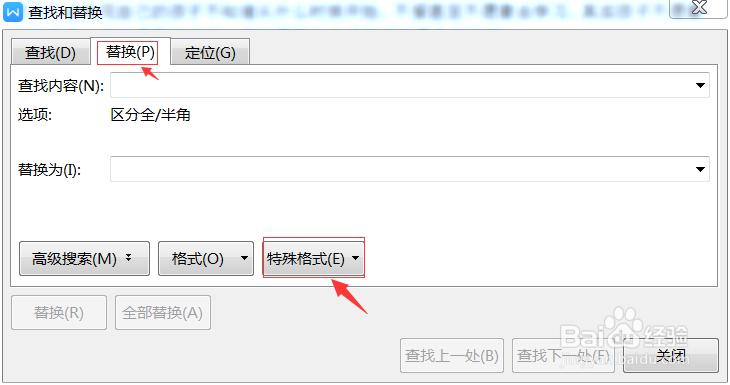
1、首先我们需要打开编辑好的word文档,点击工具栏里面的“查找替换”选择“替换”。
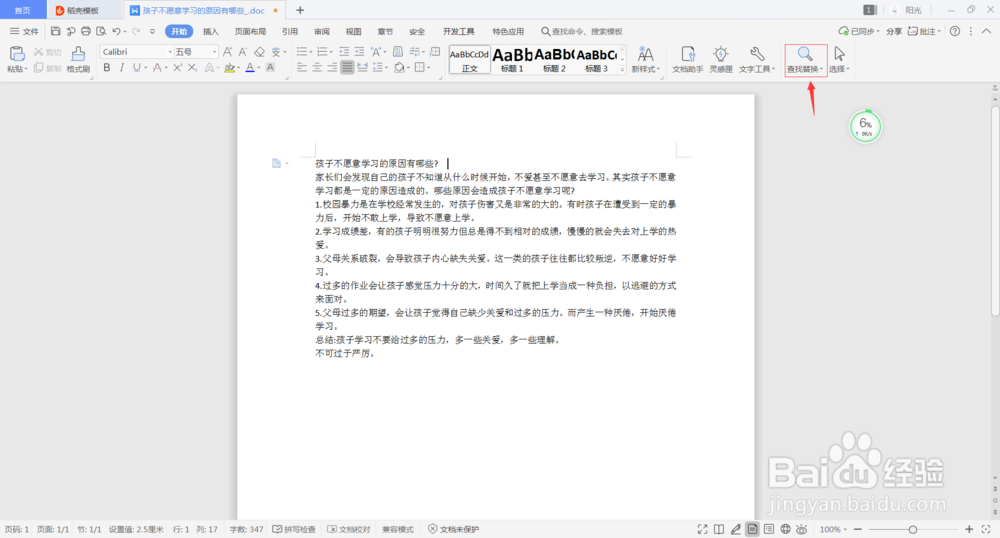
Word中文字前的序号怎么批量删除

2、在对话框里面点击“替换”,并点击“特殊格式(E)".

Word中文字前的序号怎么批量删除

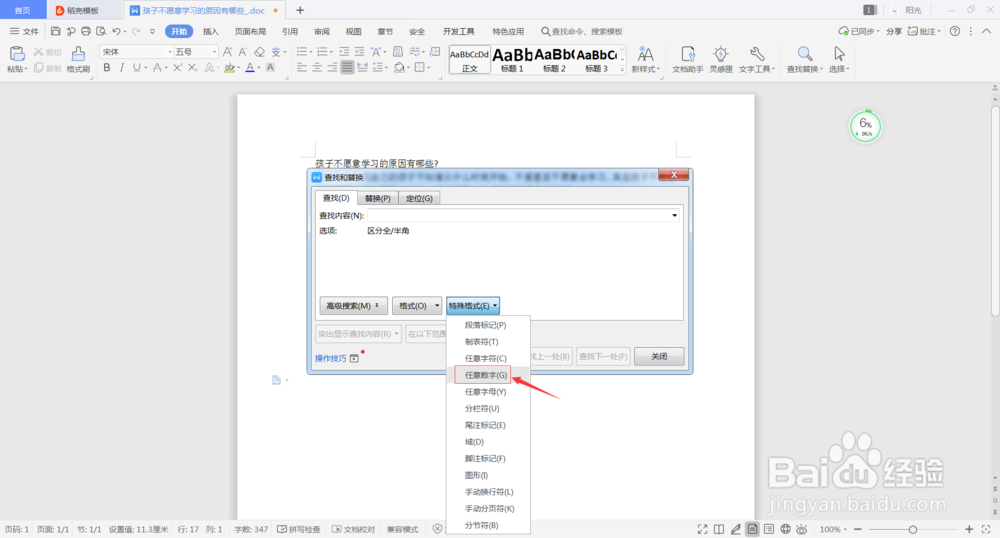
3、随后在弹出的选项中点击"任意数字"G"".

Word中文字前的序号怎么批量删除

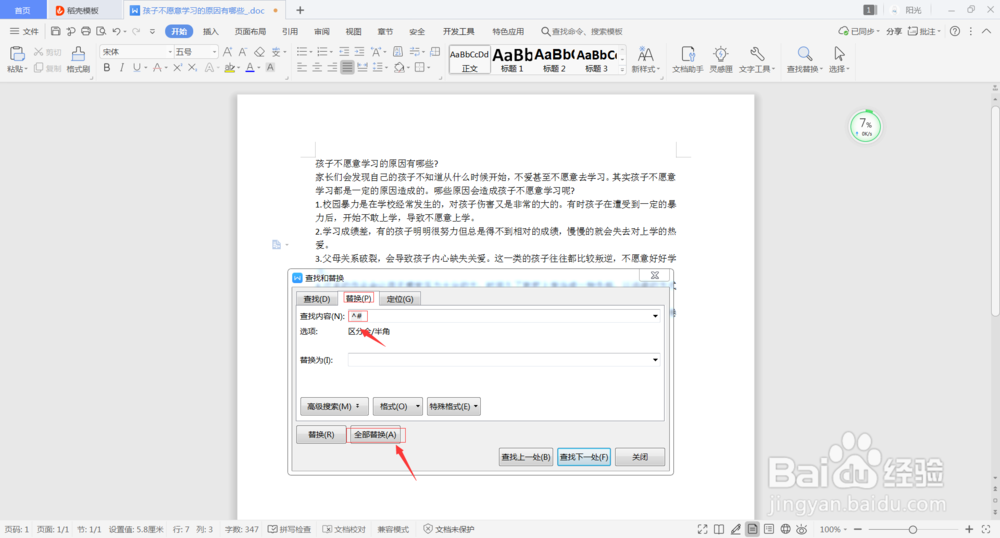
4、这时"查找内容“的输入框里会出现“^#”,然后点击”全部替换“

Word中文字前的序号怎么批量删除

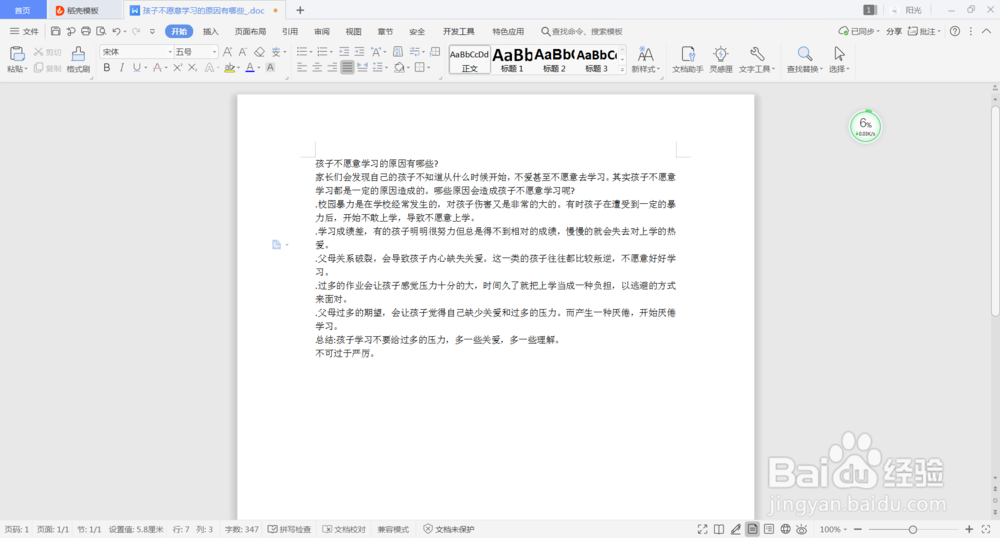
5、最后在弹出的会话框里面点击”确认“即可。

Word中文字前的序号怎么批量删除

Word中文字前的序号怎么批量删除

1、1.打开编辑好的word文档,“查找替换”选择“替换”;

2.点击“替换”,并点击“特殊格式(E)";

3.在弹出的选项中点击"任意数字"G"";

4."查找内容“的输入框里会出现“^#”,然后点击”全部替换“,点击确认即可。

  • Word中怎么批量去除编号?
  • word一次性删除有规律序号
  • word怎样批量换行
  • word文档如何批量添加序号
  • 怎么用word给选择题编号
  • 热门搜索
    鳊鱼怎么做好吃 海胆怎么吃 家有悍妻怎么破 炸素丸子的做法 自制灯笼的做法 称谓怎么填 肾囊肿是怎么回事 海米冬瓜汤的做法 借条怎么写有法律效力 腐竹怎么泡最快