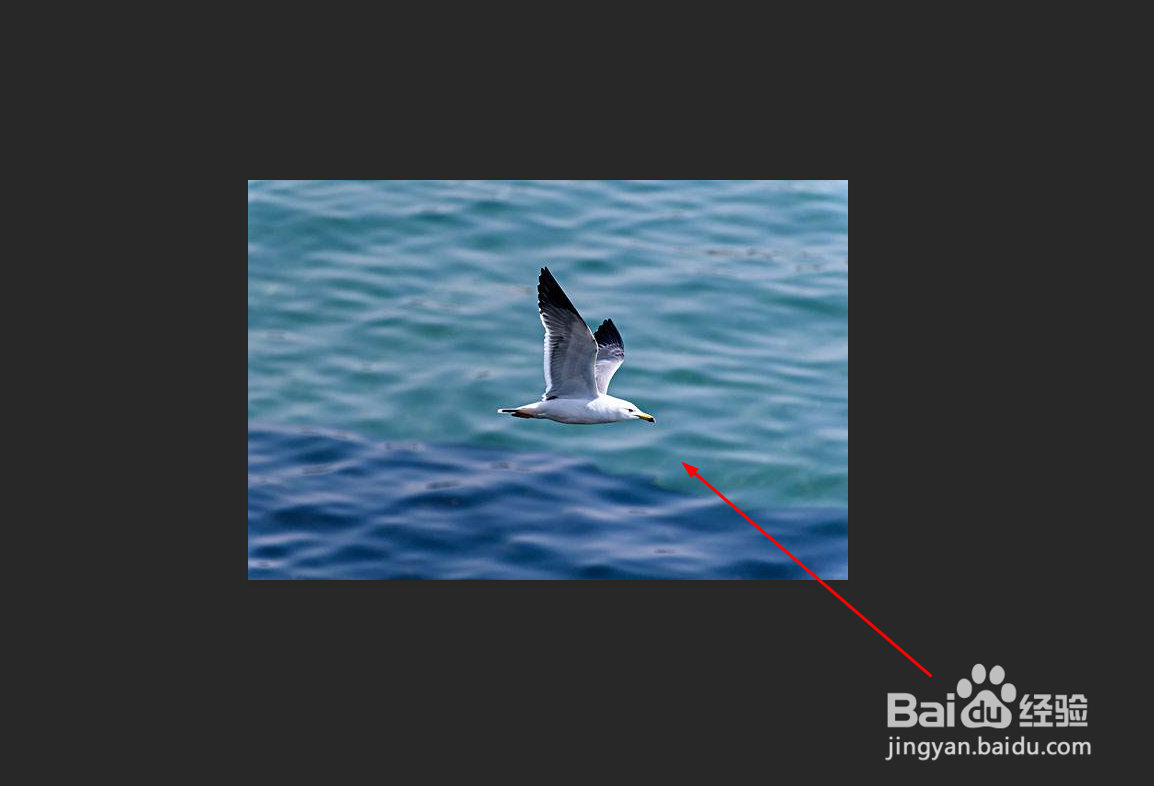
1、打开PS软件,将图片放到软件中打开。
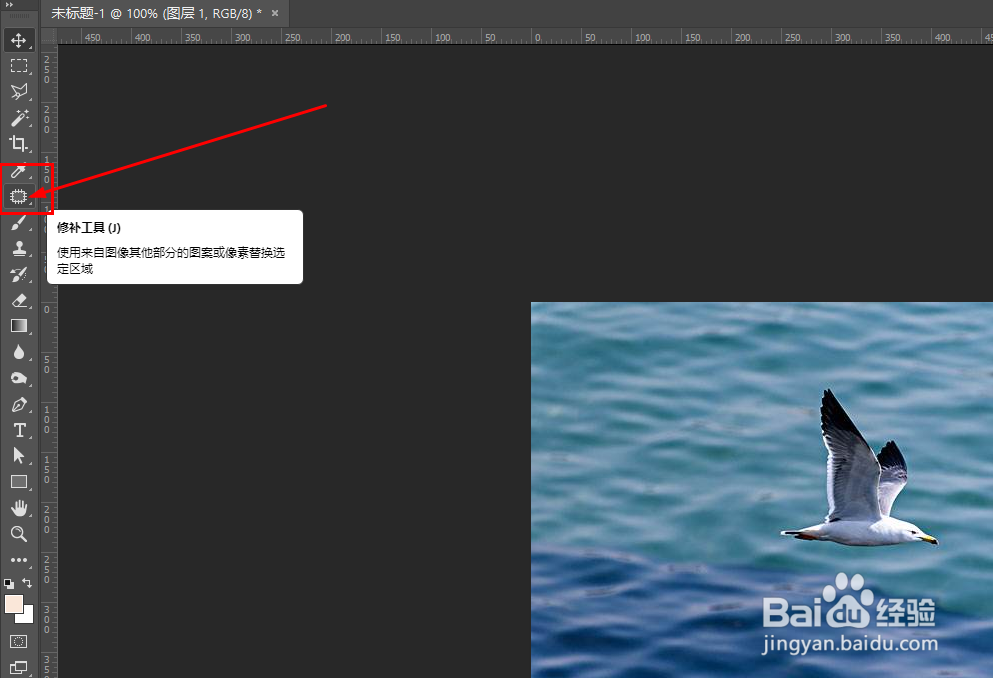
2、在工具栏找到修补工具
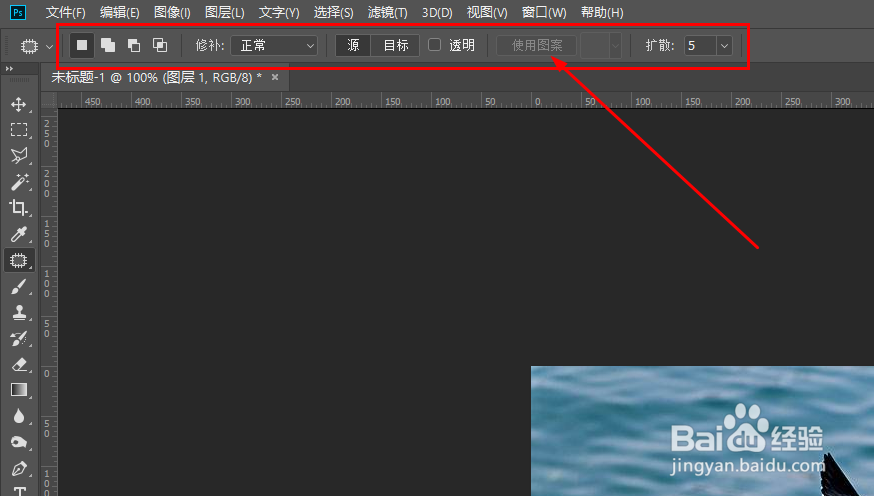
3、参数设置如图所示
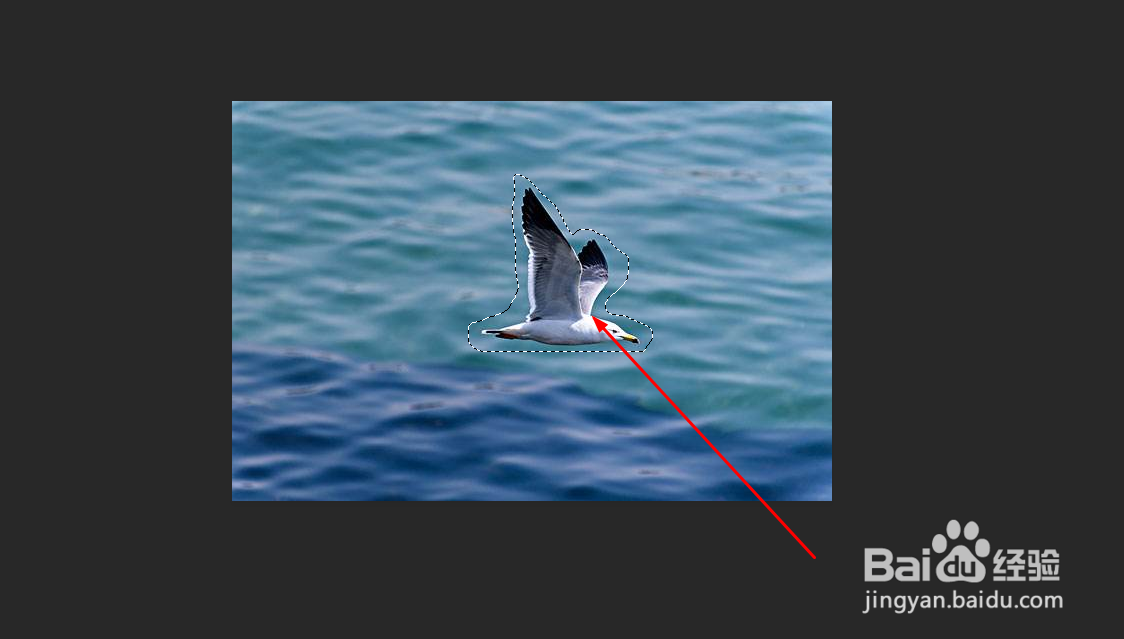
4、这里把海鸥去掉,使用鼠标沿海鸥拖动,绘制选择区域
5、然后用鼠标拖动选区,注意
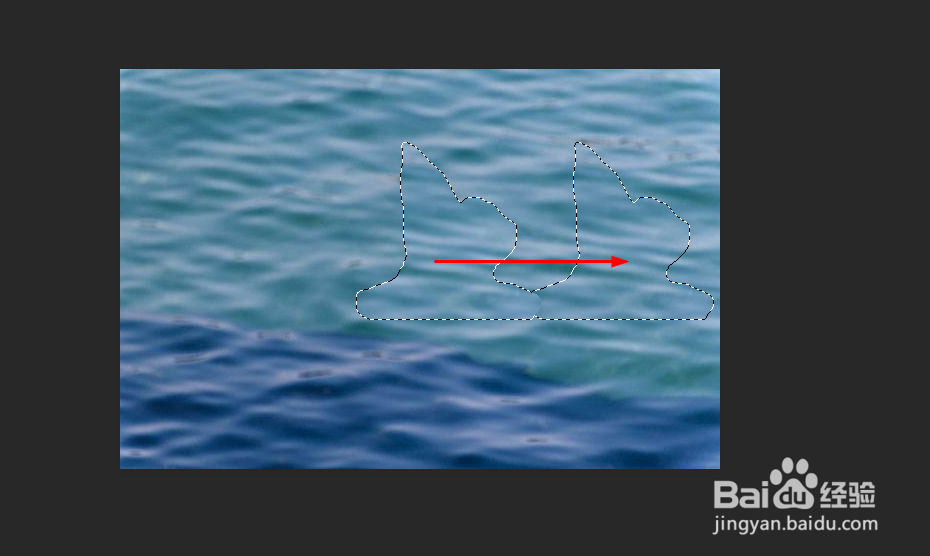
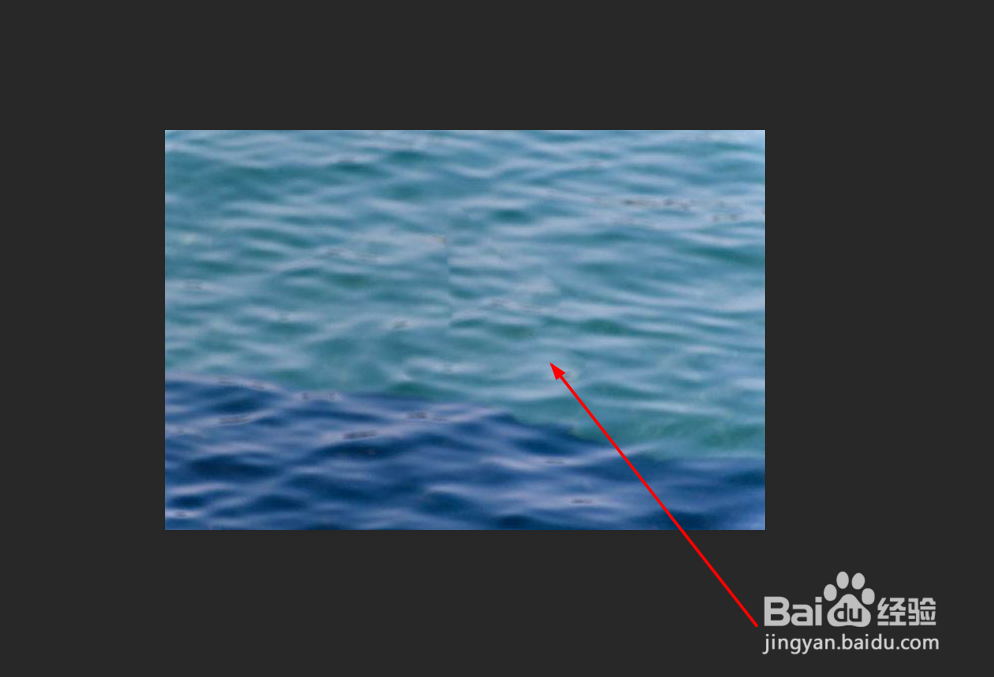
6、这样原来的海鸥就会消失
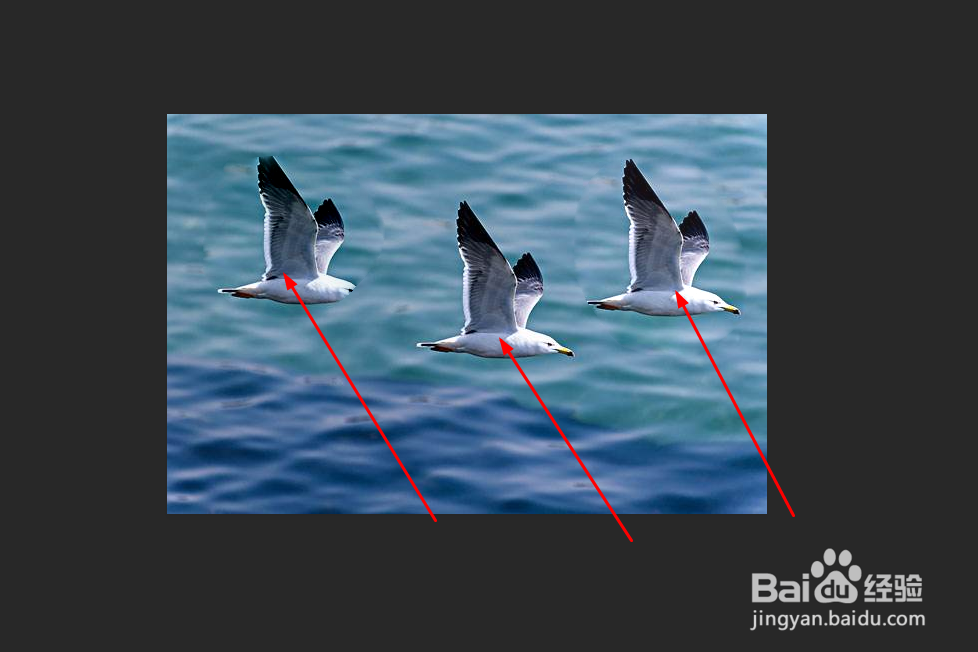
7、同样的方法,也可以多添加几个海鸥
时间:2026-04-25 07:21:06
1、打开PS软件,将图片放到软件中打开。
2、在工具栏找到修补工具
3、参数设置如图所示
4、这里把海鸥去掉,使用鼠标沿海鸥拖动,绘制选择区域
5、然后用鼠标拖动选区,注意
6、这样原来的海鸥就会消失
7、同样的方法,也可以多添加几个海鸥
