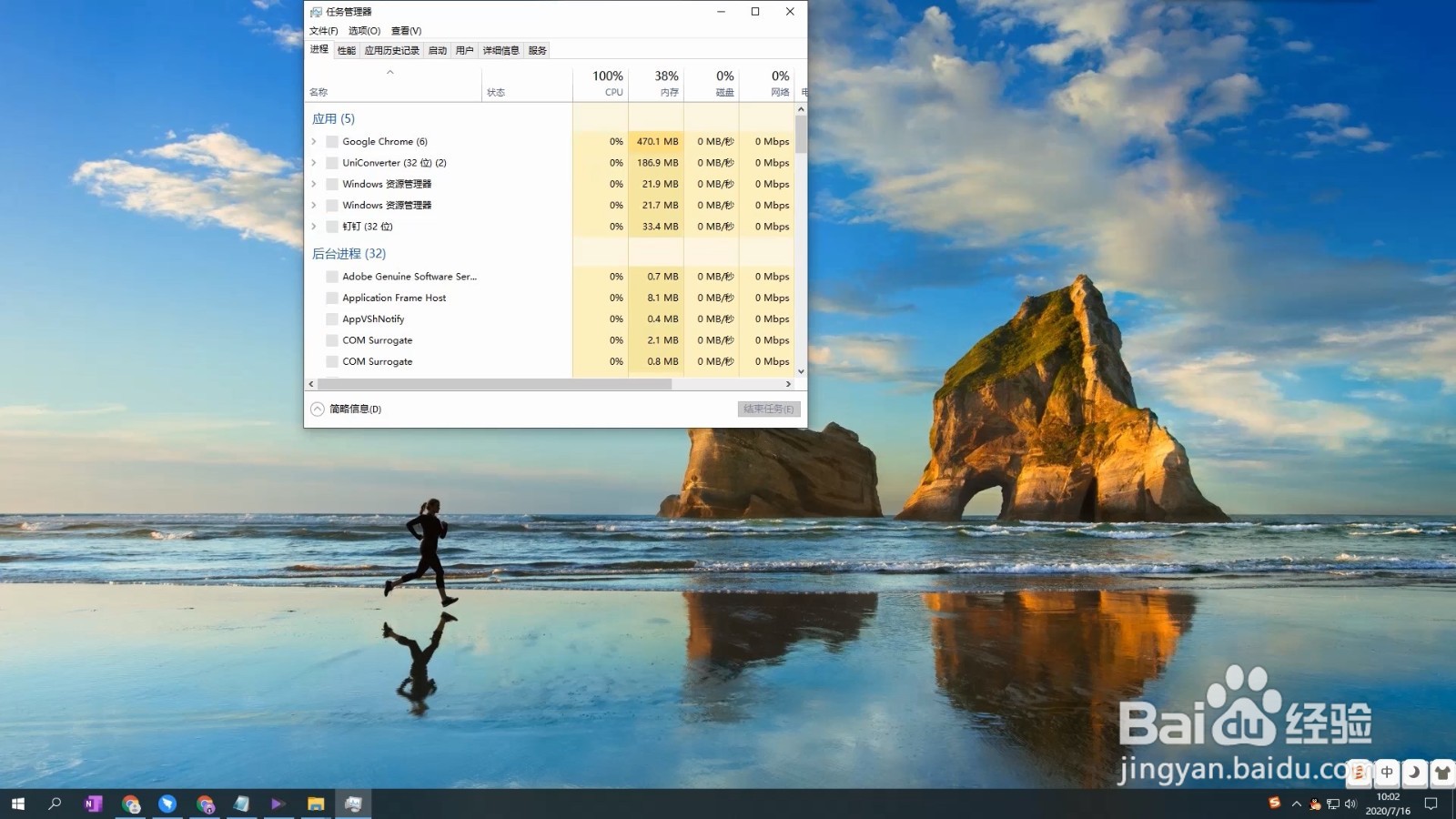
1、打开任务管理器时默认显示的是进程选项卡。
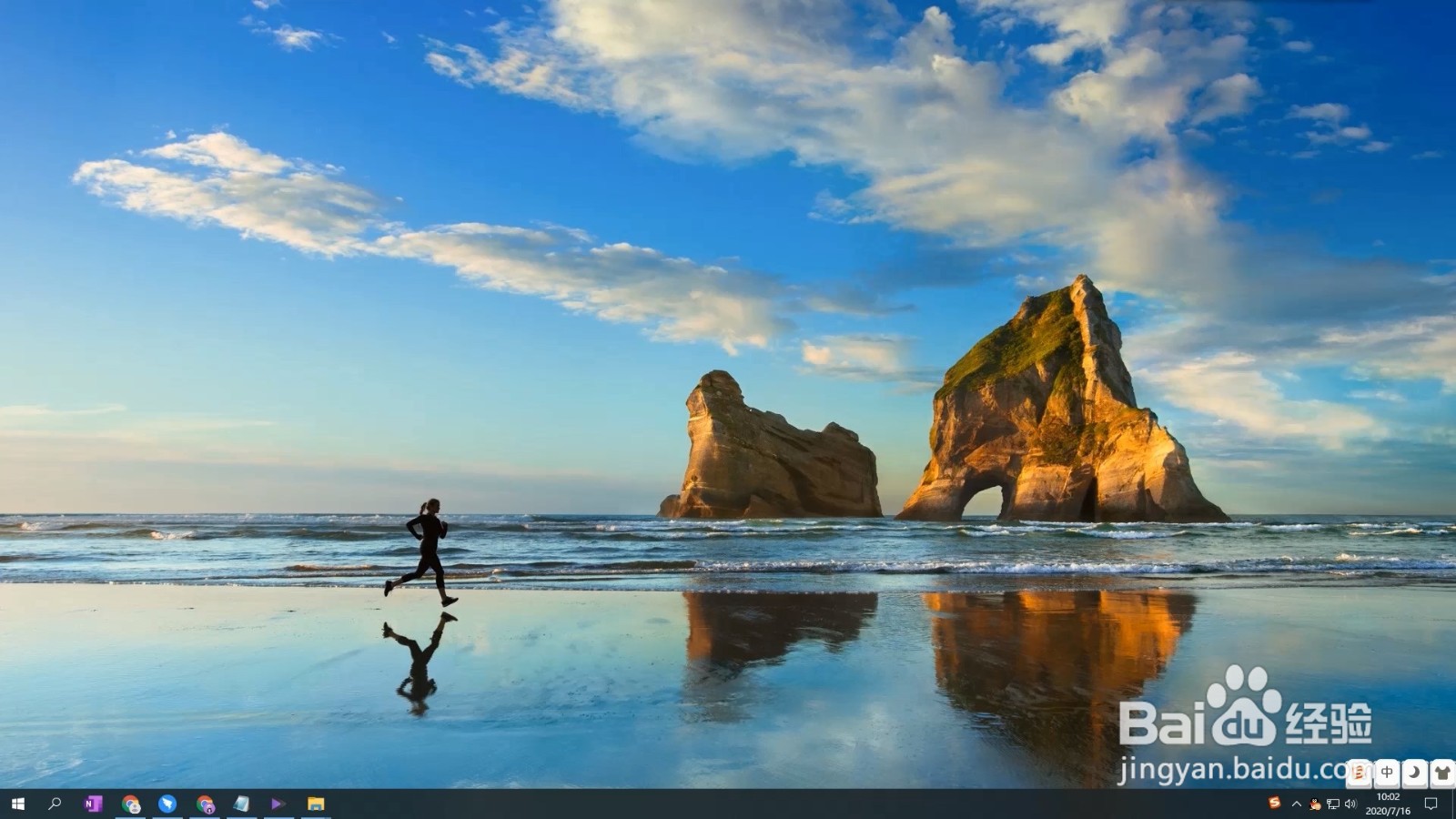
2、首先将鼠标移到下方工具栏。
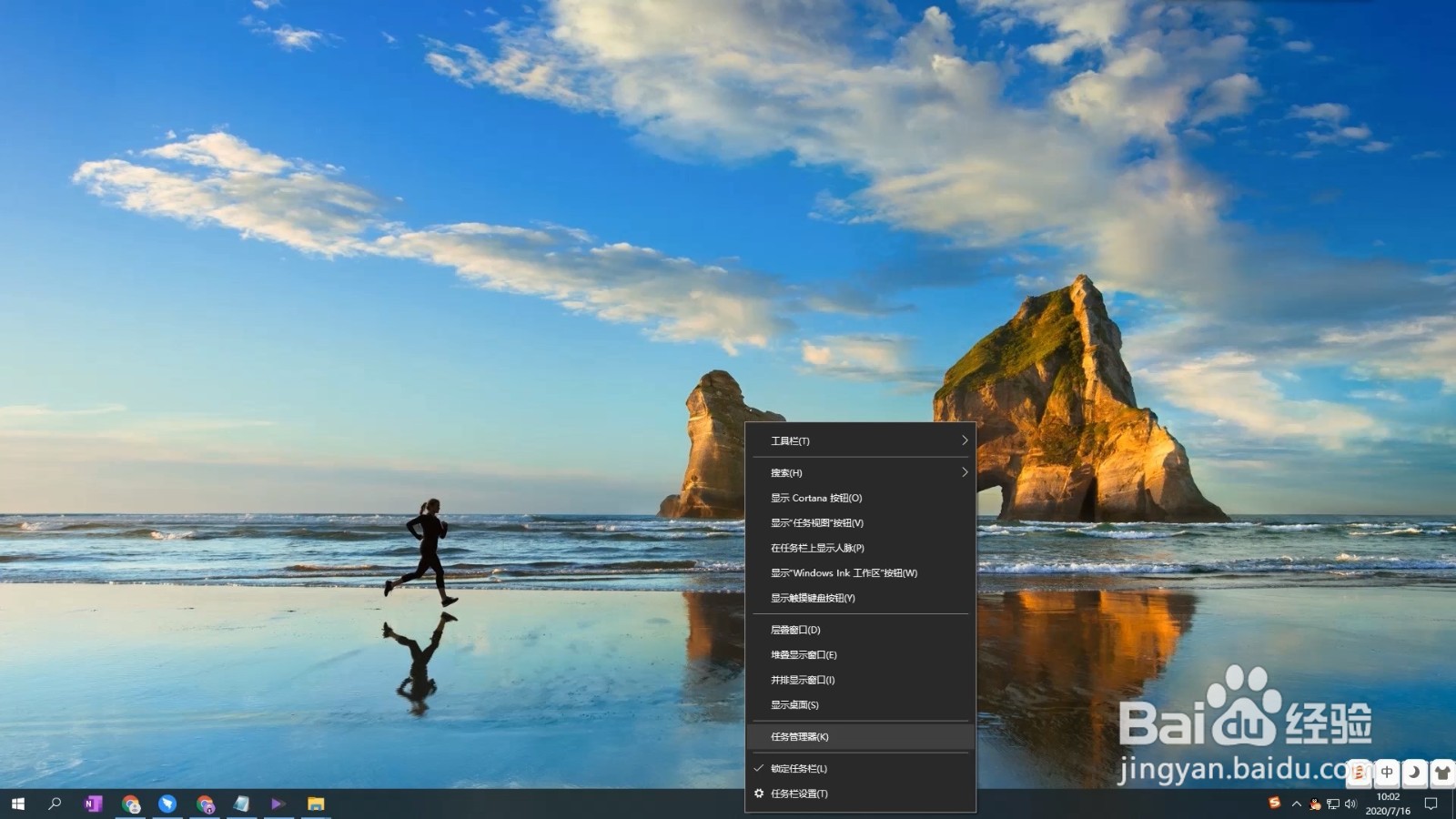
3、鼠标右键,在菜单栏点击任务管理器。
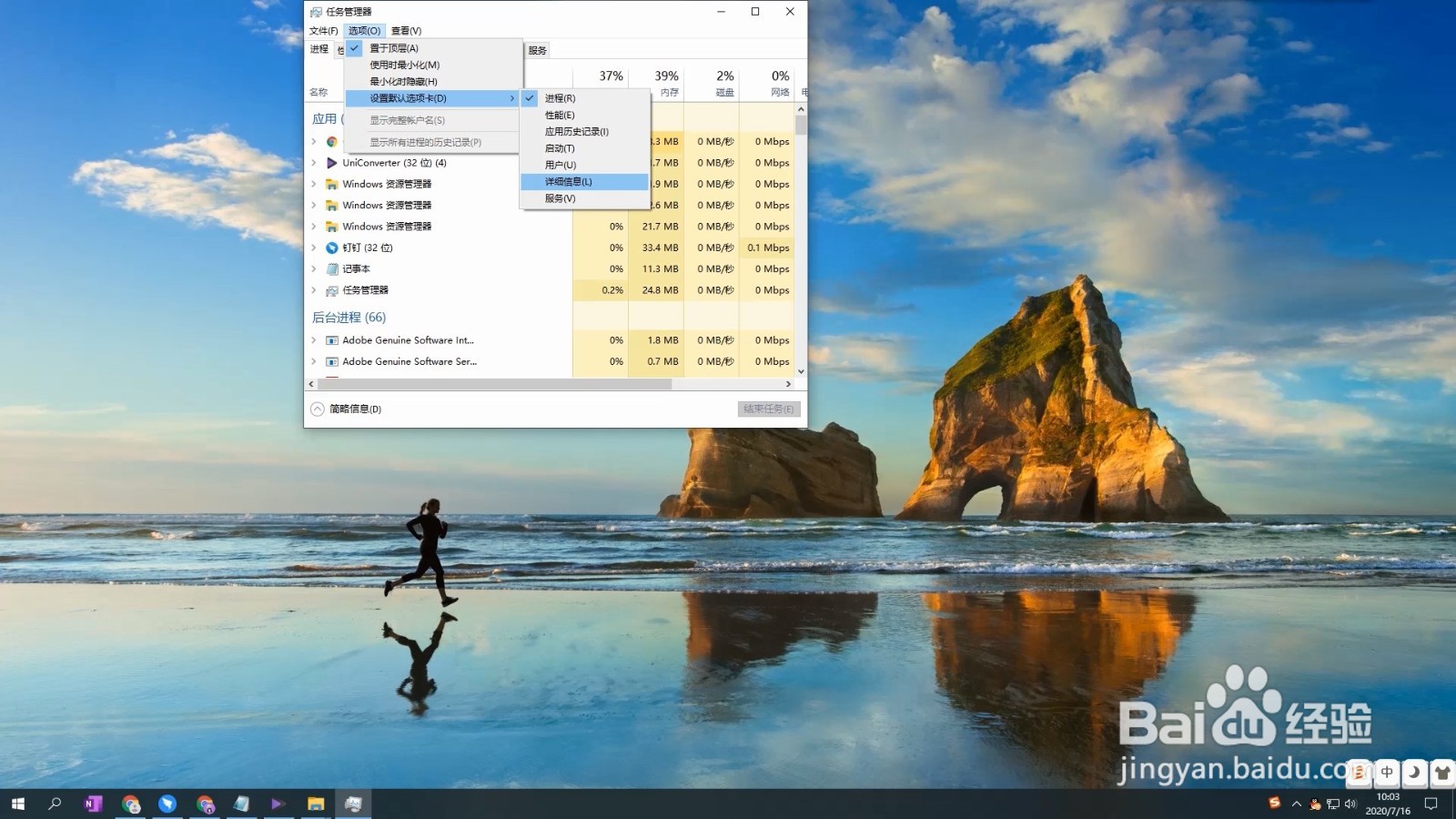
4、进入任务管理器界面后点击上方的选项。

5、在选项菜单栏点击设置默认选项卡。

6、在弹出的菜单中选择所需的设置,以详细信息为例。
7、现在重新打开任务管理器时,就会自动显示刚才设置的选项卡了。

1、1、打开任务管理器时默认显示的是进程选项卡。
2、首先将鼠标移到下方工具栏。
3、鼠标右键,在菜单栏点击任务管理器。
4、进入任务管理器界面后点击上方的选项。
5、在选项菜单栏点击设置默认选项卡。
6、在弹出的菜单中选择所需的设置,以详细信息为例。
7、现在重新打开任务管理器时,就会自动显示刚才设置的选项卡了。
