1、点击文字工具,输入需要制作的文字。

2、按下ctrl键,再点击文字图层上的T建立选区。

3、点击路径面板,点击从选区新建工作路径。
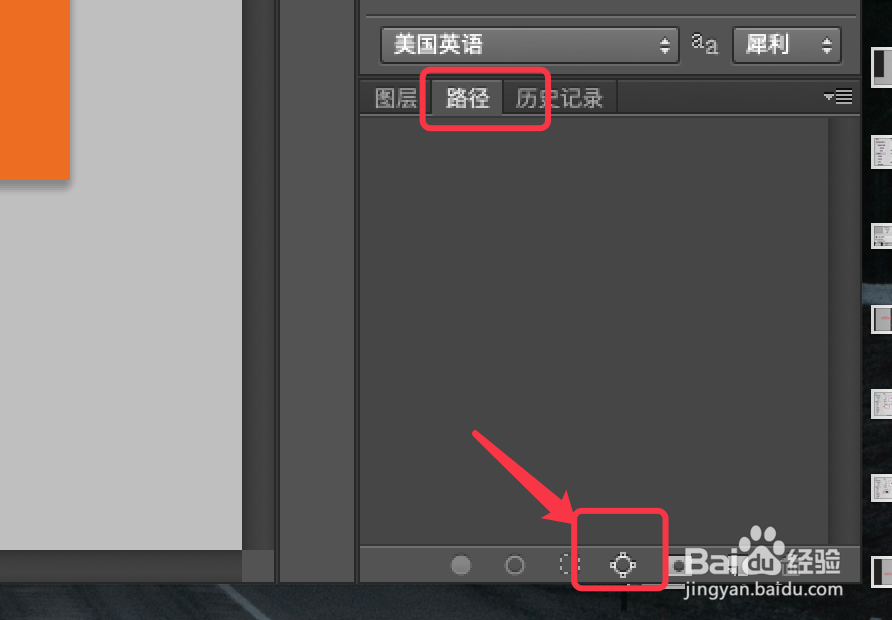
4、关闭文字图层,新建一个空白图层。

5、点击画笔工具,点击切换画笔面板。

6、点击画笔预设,选择一个下载好的毛绒画笔,点击路径按下enter键即可。

7、毛绒效果文字制作完成,为图层添加投影等效果即可,如下图所示。

时间:2026-04-22 09:01:24
1、点击文字工具,输入需要制作的文字。
2、按下ctrl键,再点击文字图层上的T建立选区。
3、点击路径面板,点击从选区新建工作路径。
4、关闭文字图层,新建一个空白图层。
5、点击画笔工具,点击切换画笔面板。
6、点击画笔预设,选择一个下载好的毛绒画笔,点击路径按下enter键即可。
7、毛绒效果文字制作完成,为图层添加投影等效果即可,如下图所示。
