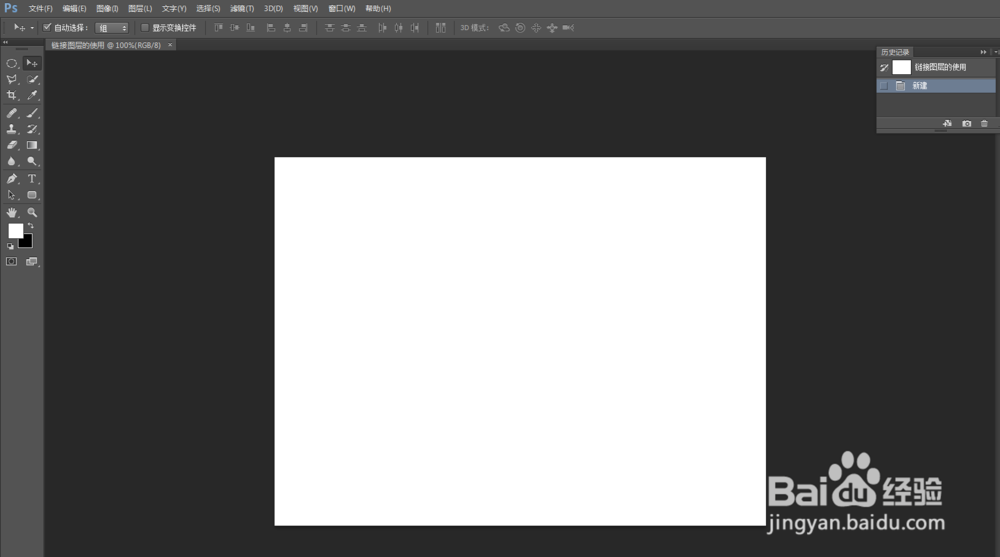
1、打开PS软件,新建一个文档,大小随意,如图所示:
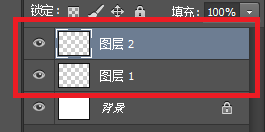
2、在图层面板上新建两个图层,如图所示:
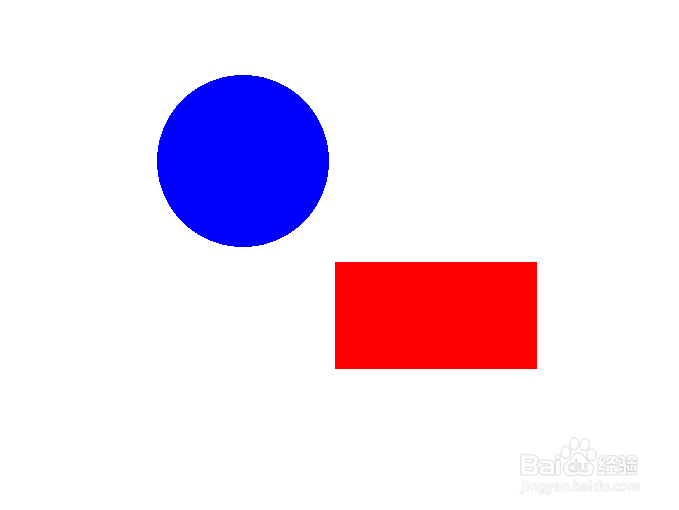
3、选中图层2,使用椭圆选框工具拖出一个圆形,填充颜色,如图所示:


4、选中图层1,使用矩形选框工具拖出一个矩形,填充颜色,如图所示:


5、选中图层1和图层2,如图所示:
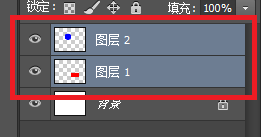
6、在图层面板上,找到 链接图层 按钮,然后单击它,如图所示:

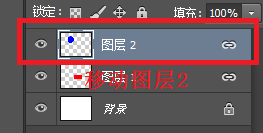
7、至此,两个图层就链接起来,移动两个图层中的其中一个,另外一个也会跟着动,如图所示:

时间:2026-04-23 03:06:57
1、打开PS软件,新建一个文档,大小随意,如图所示:
2、在图层面板上新建两个图层,如图所示:
3、选中图层2,使用椭圆选框工具拖出一个圆形,填充颜色,如图所示:
4、选中图层1,使用矩形选框工具拖出一个矩形,填充颜色,如图所示:
5、选中图层1和图层2,如图所示:
6、在图层面板上,找到 链接图层 按钮,然后单击它,如图所示:
7、至此,两个图层就链接起来,移动两个图层中的其中一个,另外一个也会跟着动,如图所示:
