Word怎么裁剪图片 如何用Word修剪图片为椭圆形

 时间:2024-10-14 00:40:35

1、首先我们在电脑上打开Word,把要编辑的图片插入到Word文档中

Word怎么裁剪图片 如何用Word修剪图片为椭圆形

2、点击选中Word中插入的图片,接着点击菜单栏中的“格式”菜单

Word怎么裁剪图片 如何用Word修剪图片为椭圆形

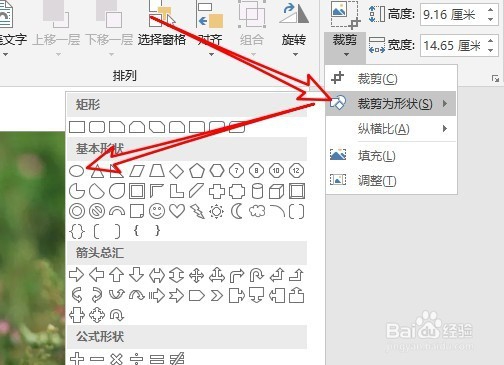
3、在打开的格式工具栏上,找到并点击“裁剪”的图标。

Word怎么裁剪图片 如何用Word修剪图片为椭圆形

4、接着点击裁剪下拉按钮,在弹出菜单中选择“裁剪为形状”菜单项,然后在弹出菜单中选择椭圆形的图标。
Word怎么裁剪图片 如何用Word修剪图片为椭圆形

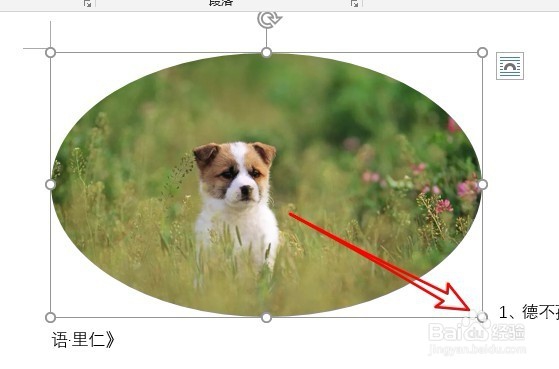
5、这时就可以看到刚刚的图片已裁剪为椭圆形了。

Word怎么裁剪图片 如何用Word修剪图片为椭圆形

6、如果图片太大,这时我们可以点击图片后,点击图片框的调整按钮,来调整图片的大小。

Word怎么裁剪图片 如何用Word修剪图片为椭圆形

7、除了可以裁剪为椭圆形外,还可以裁剪为其它的图片,比如爆炸贴的样式等等。

Word怎么裁剪图片 如何用Word修剪图片为椭圆形
  • Word怎样将插入的图片设置成椭圆状
  • word如何使插入的图片变成椭圆形?
  • word中如何将图片裁剪成椭圆形?
  • WORD如何将插入的方形图片更改为椭圆图片
  • wps怎么把图片变成圆形
  • 热门搜索
    手擀面怎么和面 录屏怎么录声音 内衣abcd罩杯怎么区分大小 children怎么读 新闻评论怎么写 佳通轮胎怎么样 屁股大怎么办 斗鱼怎么开直播 怎么恢复好友 我的世界怎么种小麦