1、教程以新建的Excel电子表格为例介绍如何设置使形状大小和位置不随单元格大小变化。

2、右键单击新建好的Excel应用图标即可快速打开工作表。

3、教程以插入的三角形形状为例,我们将形状全部放置于B3单元格内。

4、此时调整B3单元格边界,会发现三角形形状大小和位置都在变化。

5、右键单击三角形形状,在弹出的右键菜单中选择大小和属性命令。
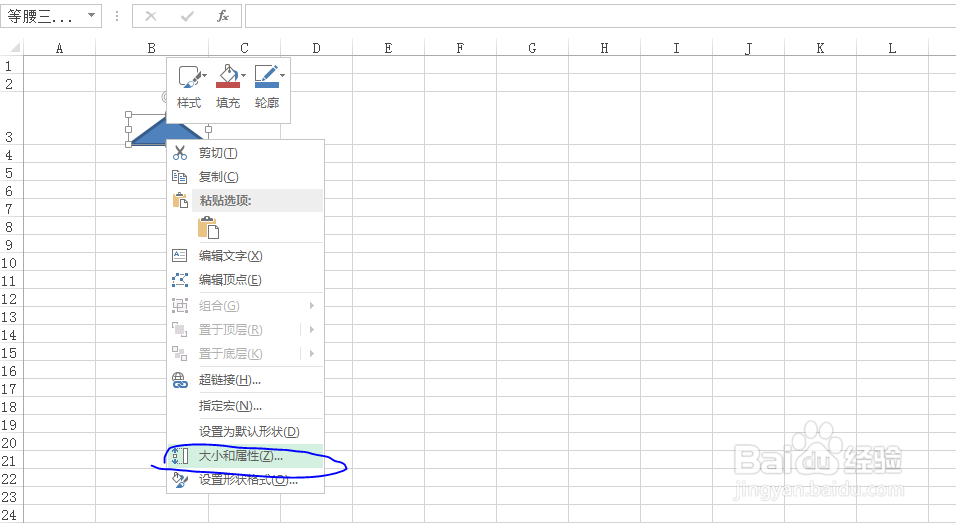
6、只要将属性面板中选择形状的大小和位置都固定即可。此时在调整B3单元格边界即可发现三角形形状的大小和位置都未发生改变。


时间:2026-04-24 00:47:14
1、教程以新建的Excel电子表格为例介绍如何设置使形状大小和位置不随单元格大小变化。
2、右键单击新建好的Excel应用图标即可快速打开工作表。
3、教程以插入的三角形形状为例,我们将形状全部放置于B3单元格内。
4、此时调整B3单元格边界,会发现三角形形状大小和位置都在变化。
5、右键单击三角形形状,在弹出的右键菜单中选择大小和属性命令。
6、只要将属性面板中选择形状的大小和位置都固定即可。此时在调整B3单元格边界即可发现三角形形状的大小和位置都未发生改变。
