2018Excel中VLOOKUP函数入门案例

 时间:2026-04-22 14:50:54

1、双击打开电脑中安装的Excel表格,进入主页面,如下图所示,

2018Excel中VLOOKUP函数入门案例

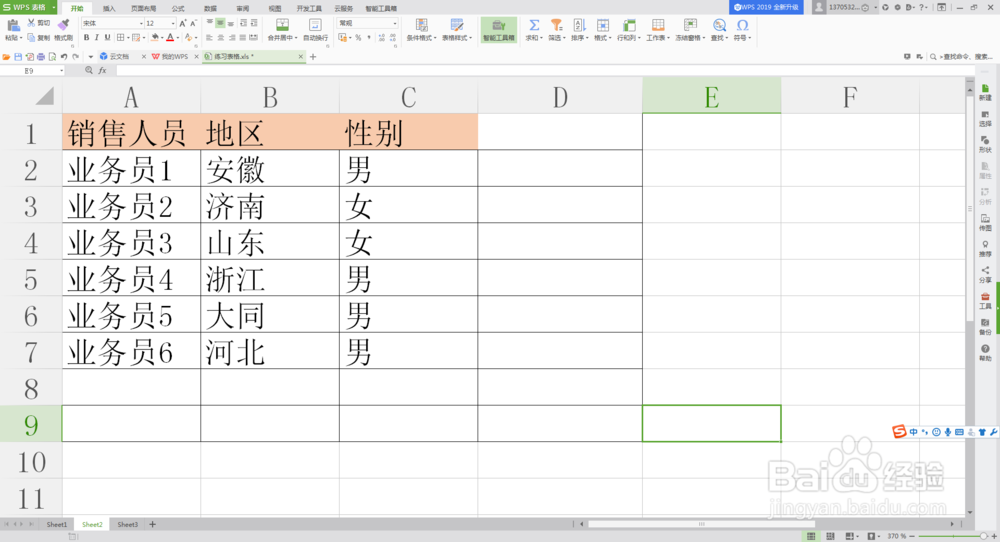
2、在表格中输入一些内容,或者打开一个表格,如下图所示,

我们要查找业务员5所在的地区,怎么做呢
2018Excel中VLOOKUP函数入门案例

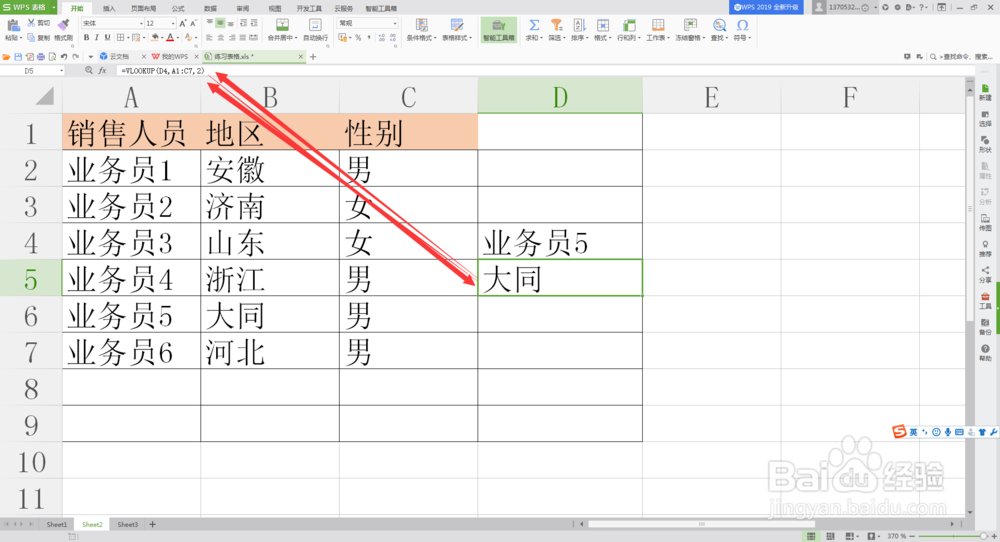
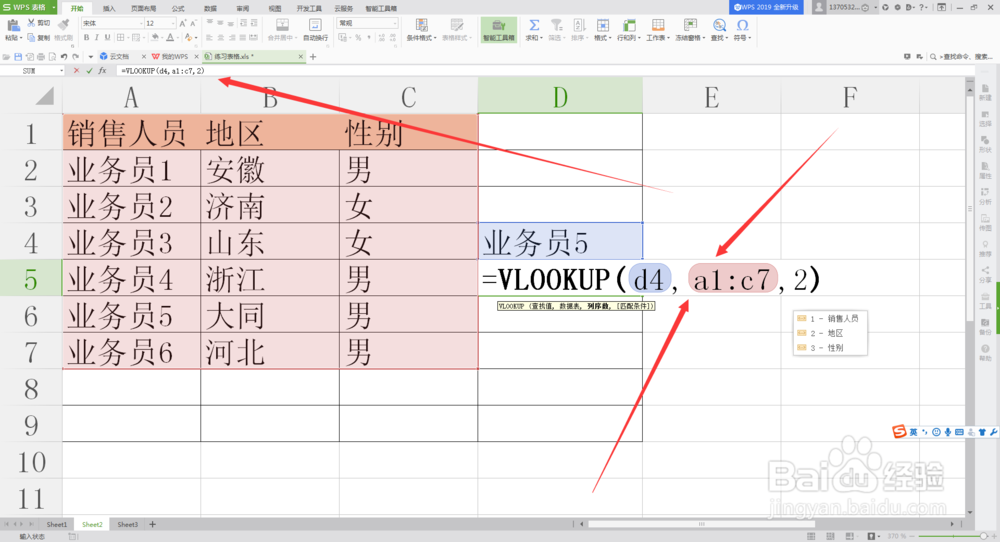
3、首先在d4,单元格中输入业务员5,然后在d5单元格中输入公式,=VLOOKUP(D4,A1:C7,2,),如下图所示,
2018Excel中VLOOKUP函数入门案例

4、按回车键,业务员5,所在的地区就已经显示出来了,是不是很方便。

2018Excel中VLOOKUP函数入门案例

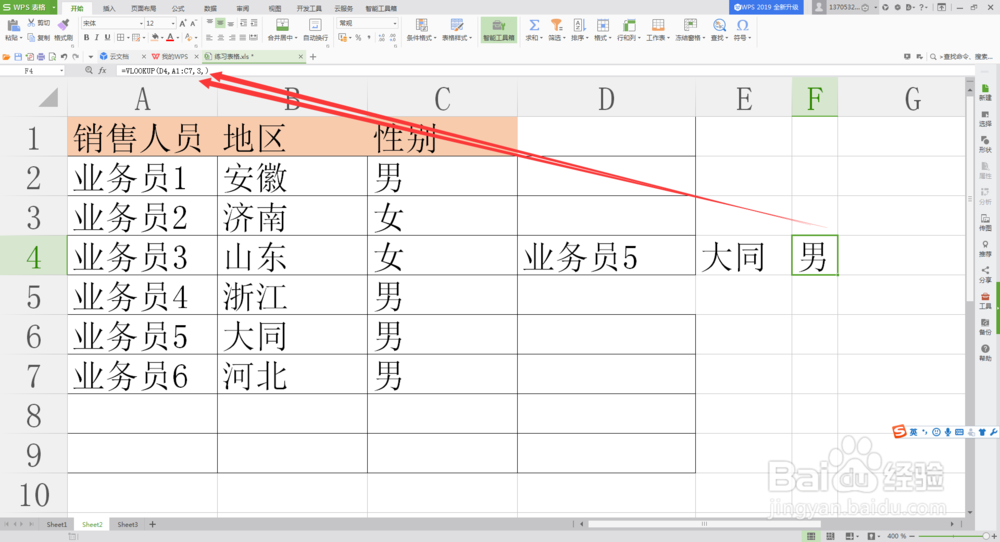
5、那么,如果我们要查找业务员5的性别如何做呢,其实很简单,我们只需要把列序数修改成性别的列就好了。公式是=VLOOKUP(D4,A1:C7,3,)如下图所示,
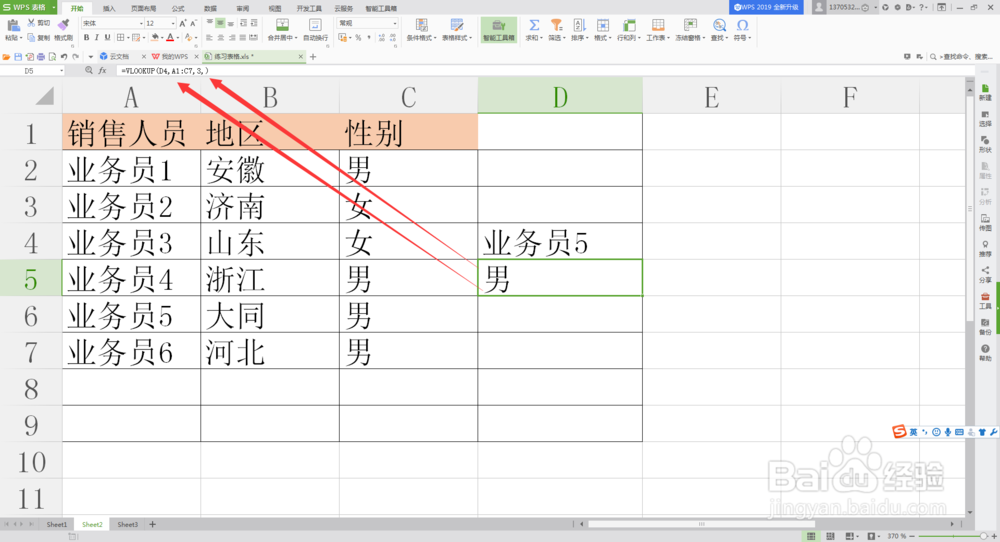
2018Excel中VLOOKUP函数入门案例

6、如果我们要查找业务员5所在的地区和性别,要怎么做呢,只需要把两个公式放在不同的单元格,显示就好了,如下图所示,
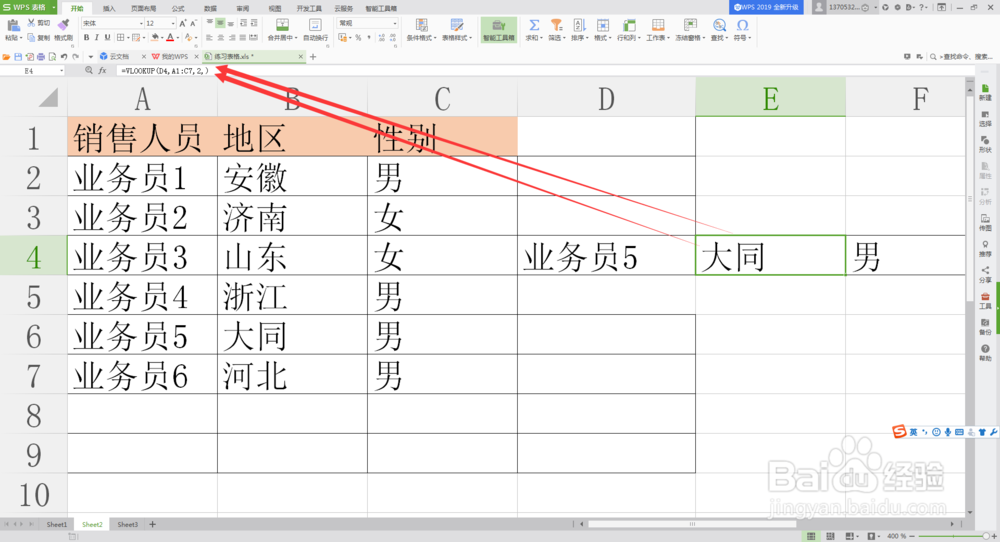
2018Excel中VLOOKUP函数入门案例

2018Excel中VLOOKUP函数入门案例

  • Excel怎么使用VLOOKUP函数自动填充表格?
  • Excel通过VlOOKUP函数实现自动填充内容的方法
  • Excel高级筛选如何设置两个条件“或”的关系?
  • 如何excel格式化(文本、保留两位数值)
  • 教你利用Excel的vlookup函数自动查找填充数据
  • 热门搜索
    beyond是什么意思 如何看懂财务报表 淘宝如何换货 bbc是什么意思 糙米是什么米 如何做好会议记录 8月15日是什么日子 fbi是什么组织 组织生活会发言提纲 股票印花税怎么收