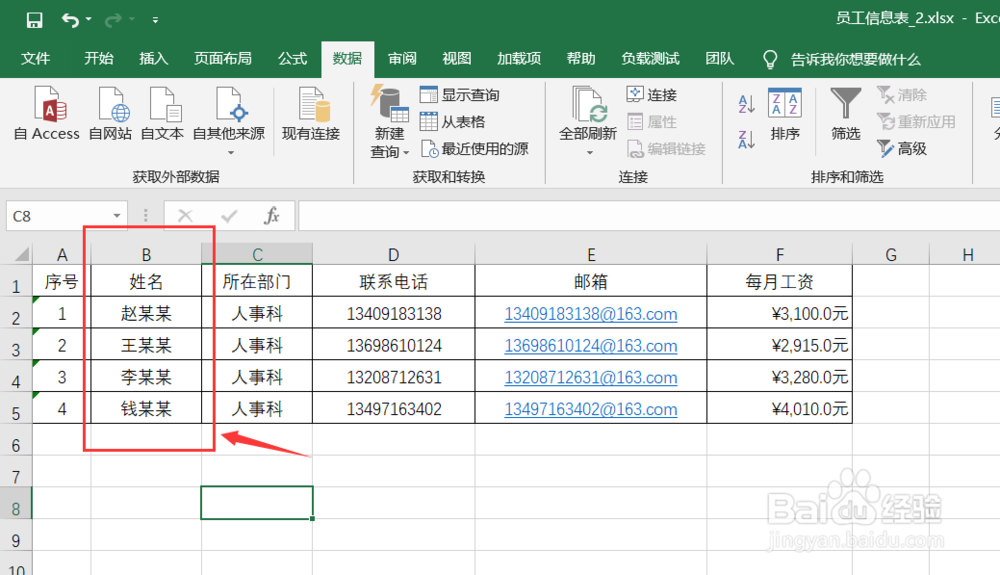
Excel 如何删除重复值

 时间:2026-04-26 17:04:04

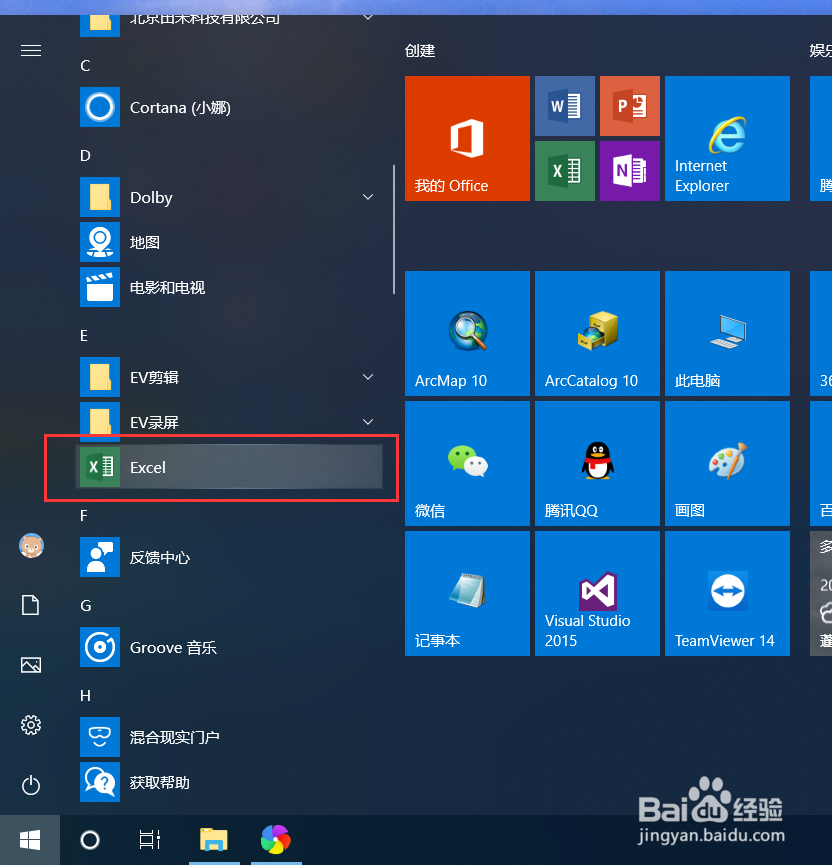
1、点击“开始”—“EXCEL”,打开Excel程序
Excel 如何删除重复值

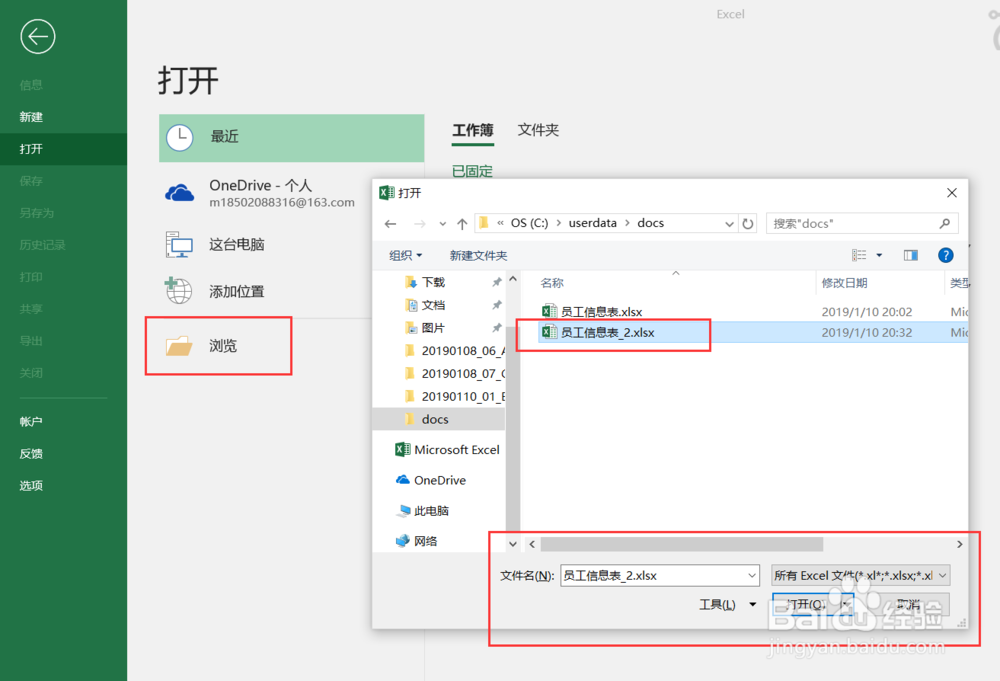
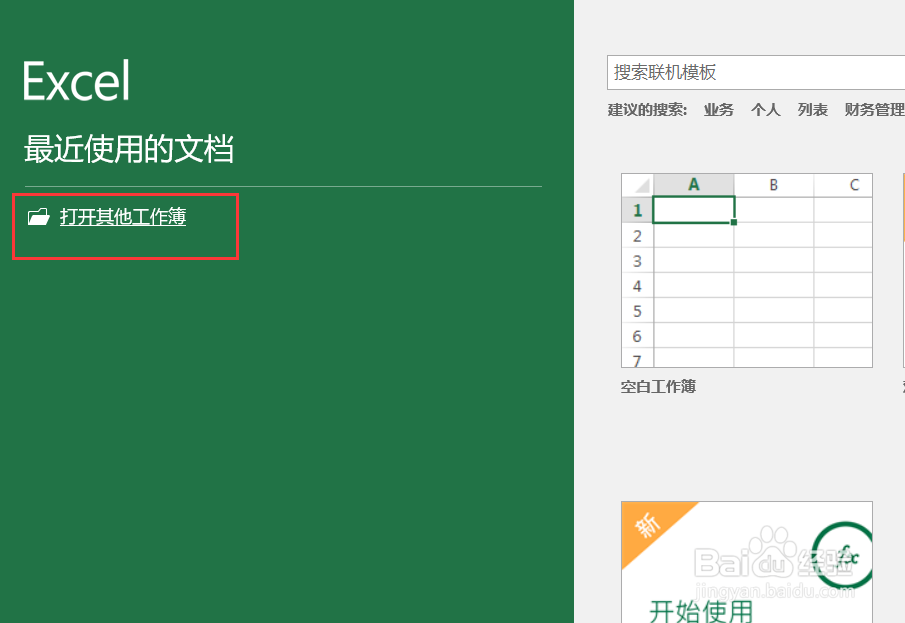
2、点击“打开其他工作簿”,点击“浏览”,选择要打开的Excel文件,如“员工信息表_2.xlsx”
Excel 如何删除重复值

Excel 如何删除重复值

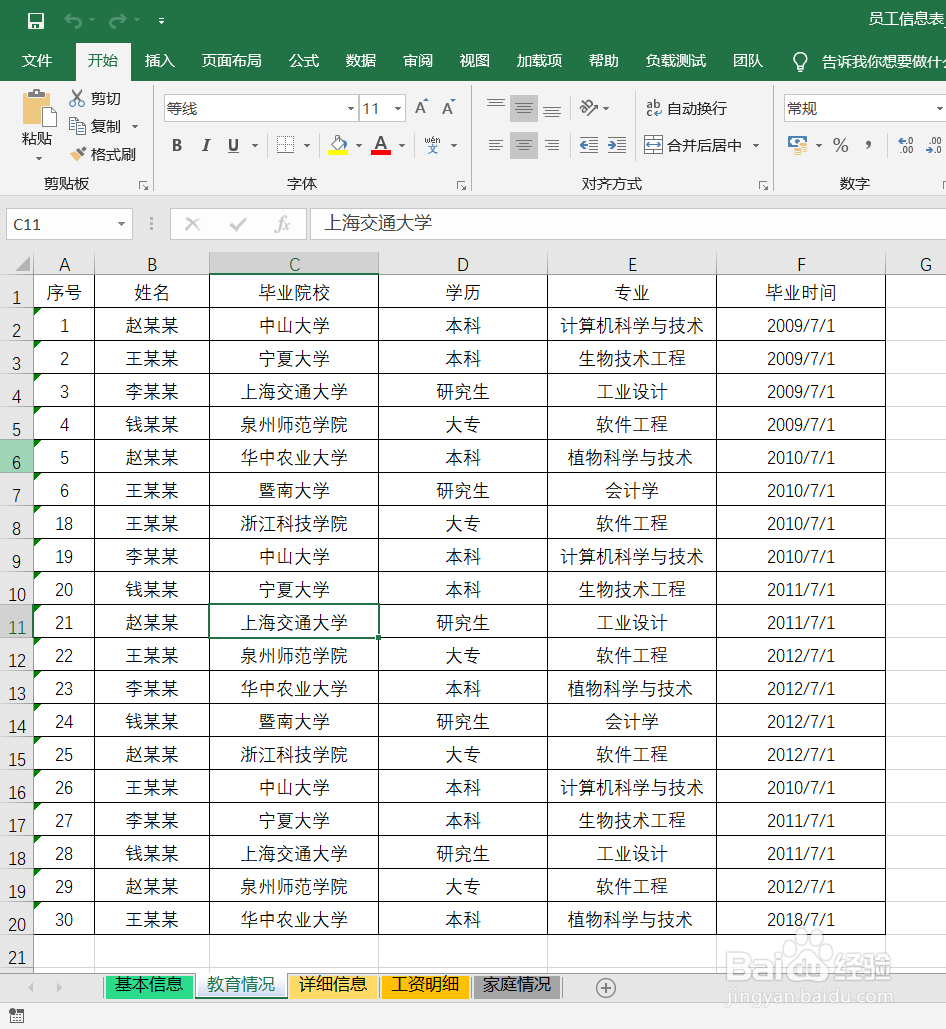
3、点击“打开”,打开选择的Excel文件。

Excel 如何删除重复值

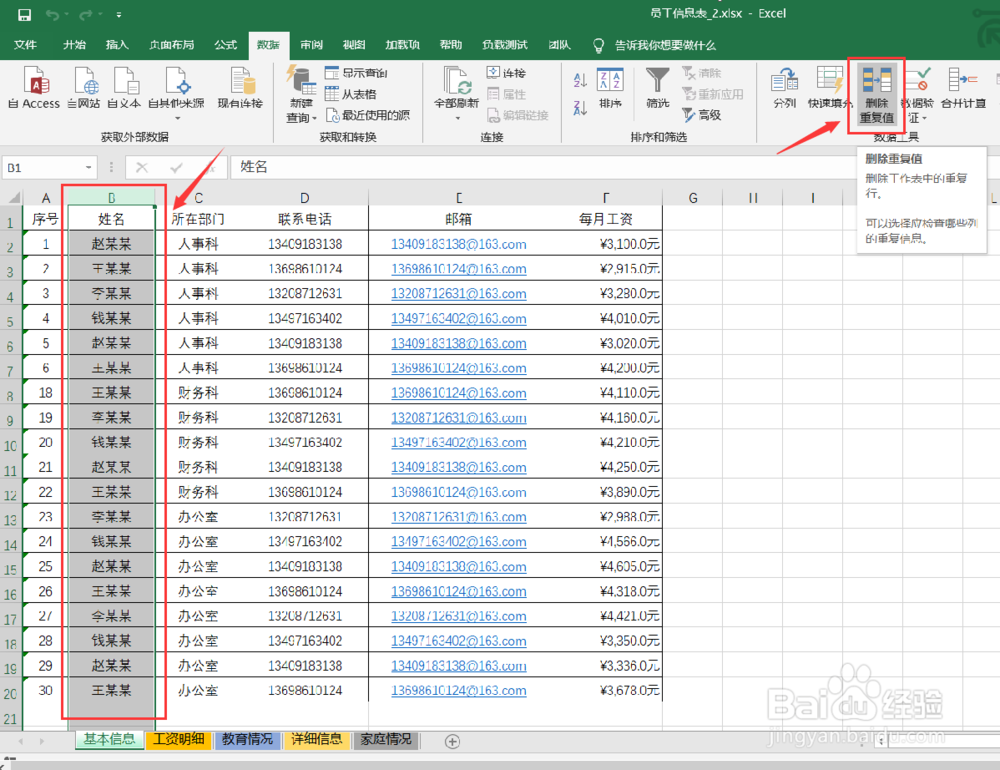
4、选择要删除重复值的列,小编在这里选择“姓名”列,点击Excel工具栏“数据”选项卡的“删除重复值”按钮
Excel 如何删除重复值

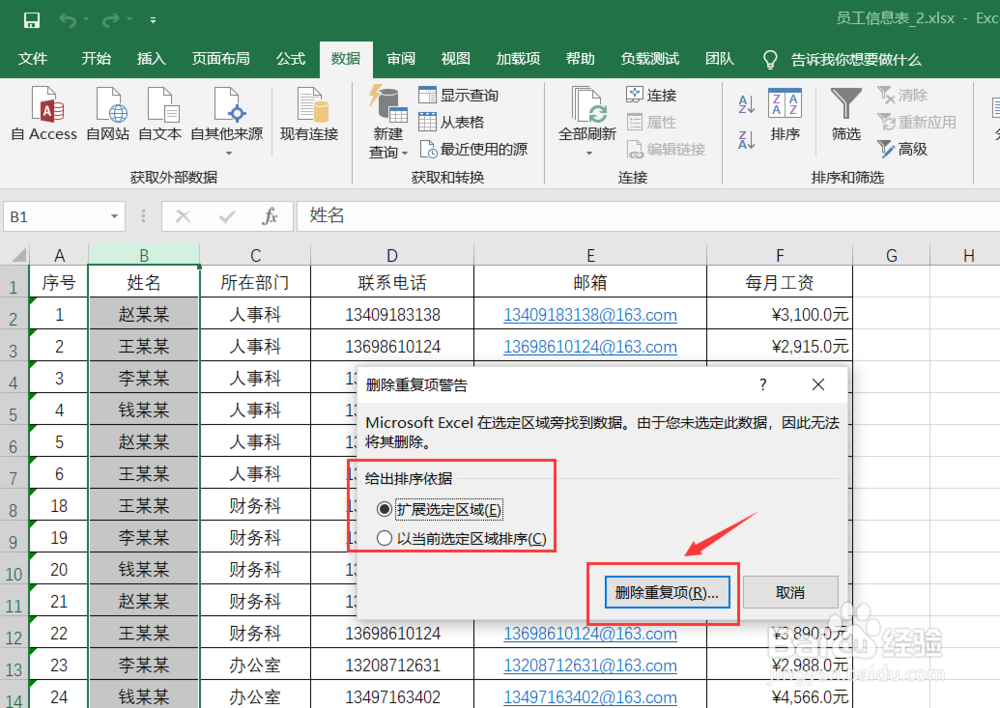
5、在弹出的“删除重复项警告”对话框,选择“扩展选定区域”,点击“删除重复项”,弹出“删除重复值”对话框。
Excel 如何删除重复值

Excel 如何删除重复值

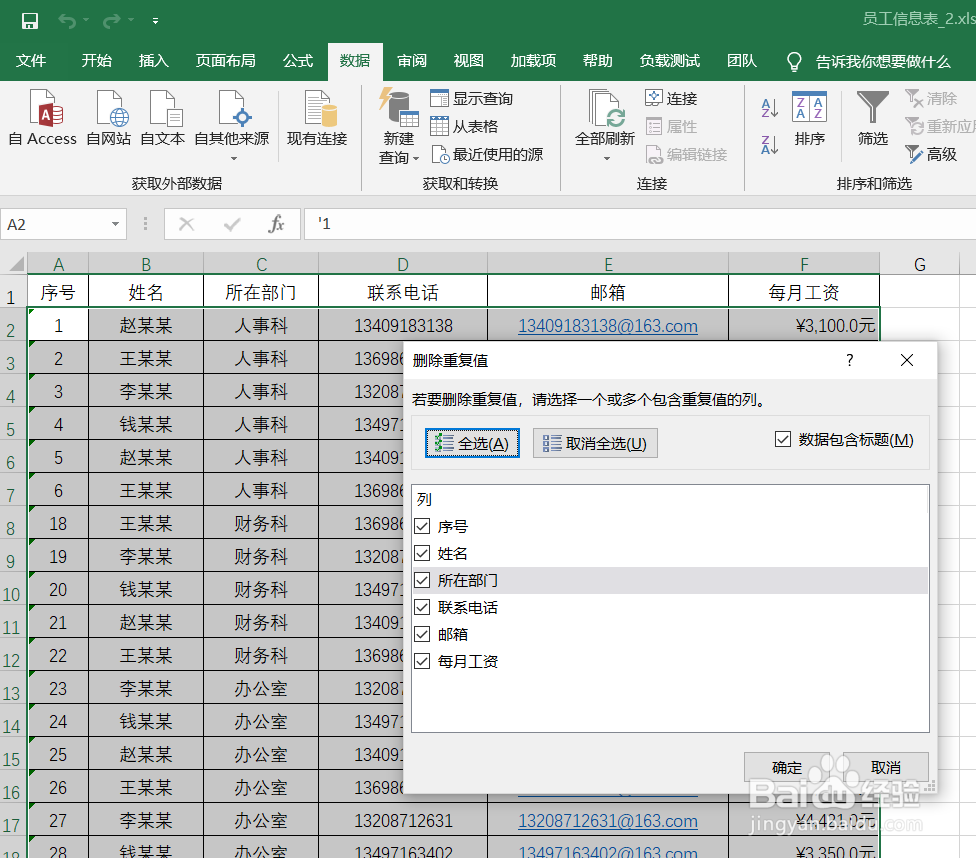
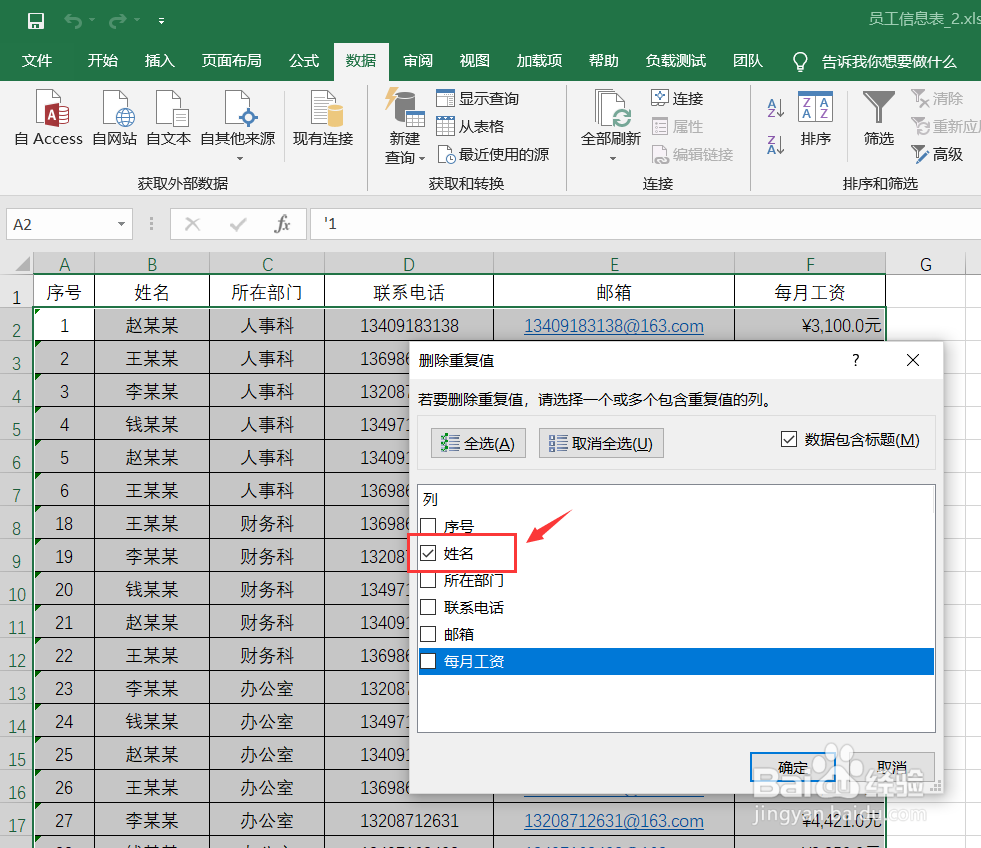
6、勾选要删除重复值的列,如“姓名”,取消选中其他列,点击“确定”,Excel就会删除“姓名”列中的重复值。
Excel 如何删除重复值

Excel 如何删除重复值

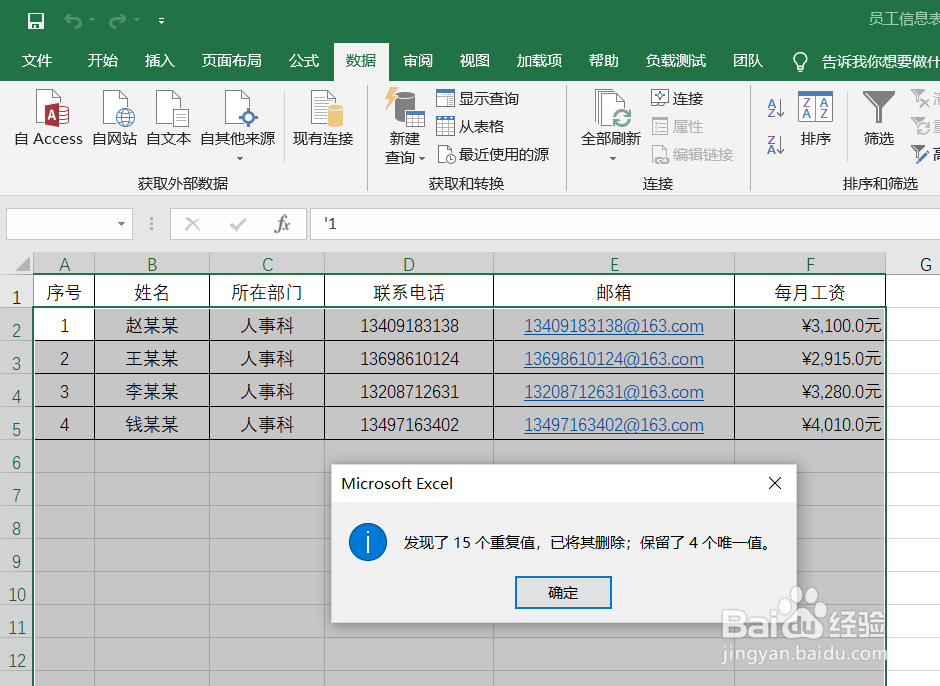
7、删除重复项后的Excel表格如下所示。

Excel 如何删除重复值

  • 用CODE函数求字符对应编号
  • Excel快速拆分数据与快速合并数据的方法
  • 使用MID函数分隔表格中的文字
  • 在Excel中如何快速输入相同差值的数字序列?
  • Interior.ColorIndex = 17代码属性简介单元格
  • 热门搜索
    皮包怎么保养 旅游电子商务 奇瑞e3怎么样 旅游团报名 山西太原旅游景点 四川航空怎么样 英语水平怎么填 重庆 旅游 家有悍妻怎么破 六月浩雪 西安旅游景点