1、打开百度首页,搜索需要的照片素材,以机器猫和大雄为例,然后下载保存图片,尽量选择外形为正方形图片。


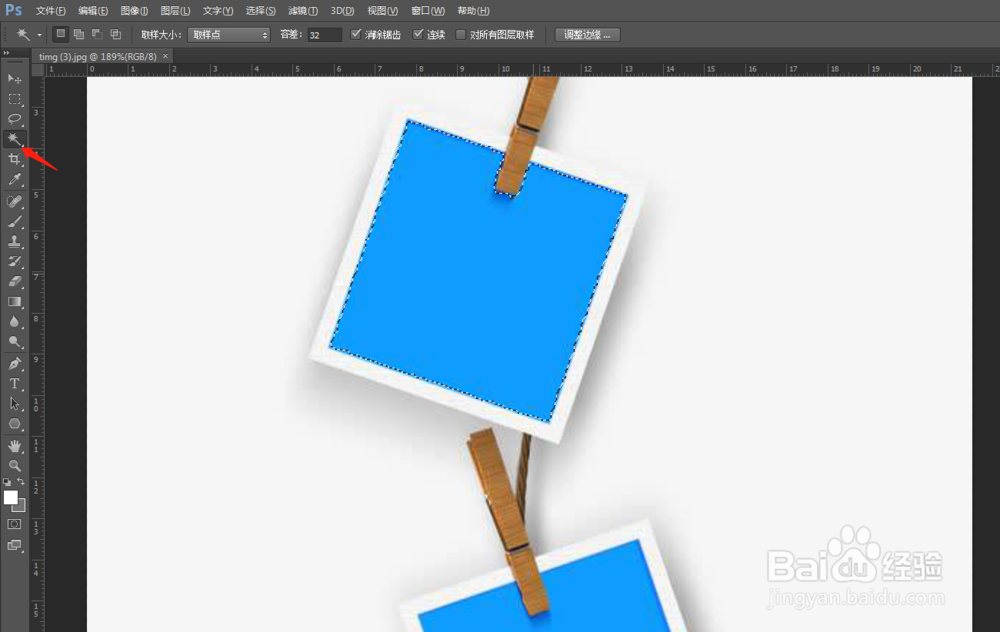
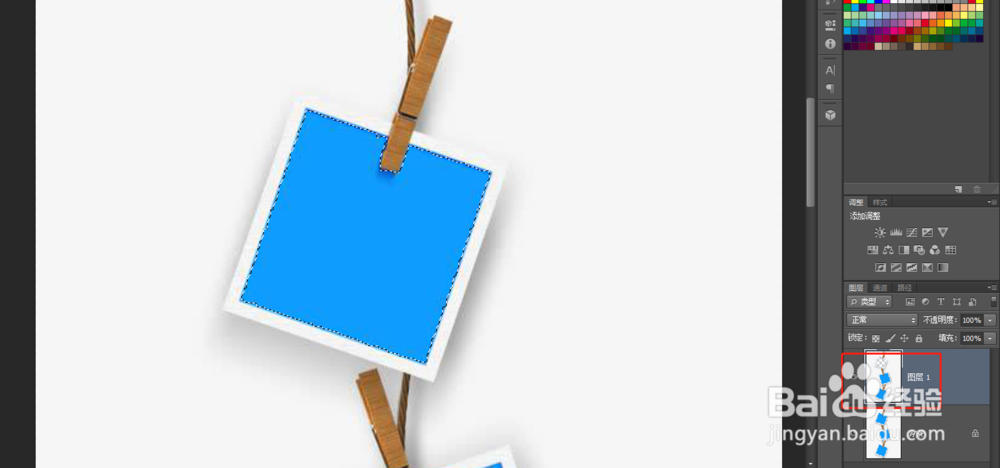
2、利用PS CS6打开照片夹子素材,ctrl+j复制图层,选择图层1,使用魔棒工具,选取需要置入第一张图片的部分,使用delete键删除选区,复制图层1,得到图层1副本;图层1副本重复图层1的操作,直到将所有需要置入图片的区域全部删除。




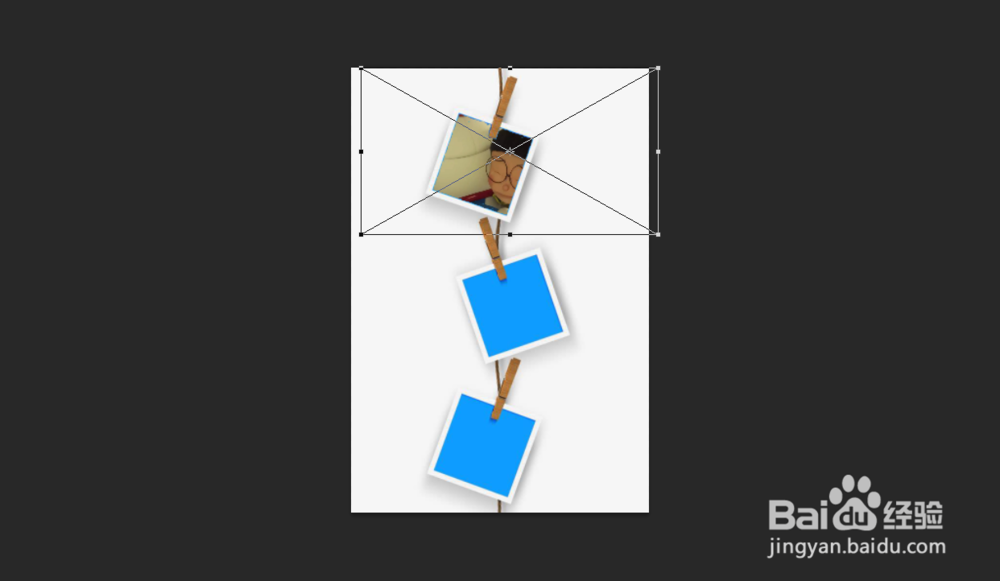
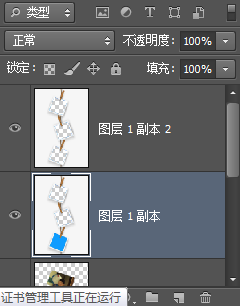
3、选择图层1,置入第一张图片,调整位置和大小,依次选择图层1副本、图层1副本2,置入图片,调整位置大小。




4、合并可见图层,最后另存为图片格式即可。


时间:2026-04-28 21:06:19
1、打开百度首页,搜索需要的照片素材,以机器猫和大雄为例,然后下载保存图片,尽量选择外形为正方形图片。
2、利用PS CS6打开照片夹子素材,ctrl+j复制图层,选择图层1,使用魔棒工具,选取需要置入第一张图片的部分,使用delete键删除选区,复制图层1,得到图层1副本;图层1副本重复图层1的操作,直到将所有需要置入图片的区域全部删除。
3、选择图层1,置入第一张图片,调整位置和大小,依次选择图层1副本、图层1副本2,置入图片,调整位置大小。
4、合并可见图层,最后另存为图片格式即可。
