UG三维建模中如何插入矩形键槽?

 时间:2026-02-14 00:31:02

1、打开UG10.0软件,新建一个模型文件,使软件进入到三维建模工作界面

UG三维建模中如何插入矩形键槽?

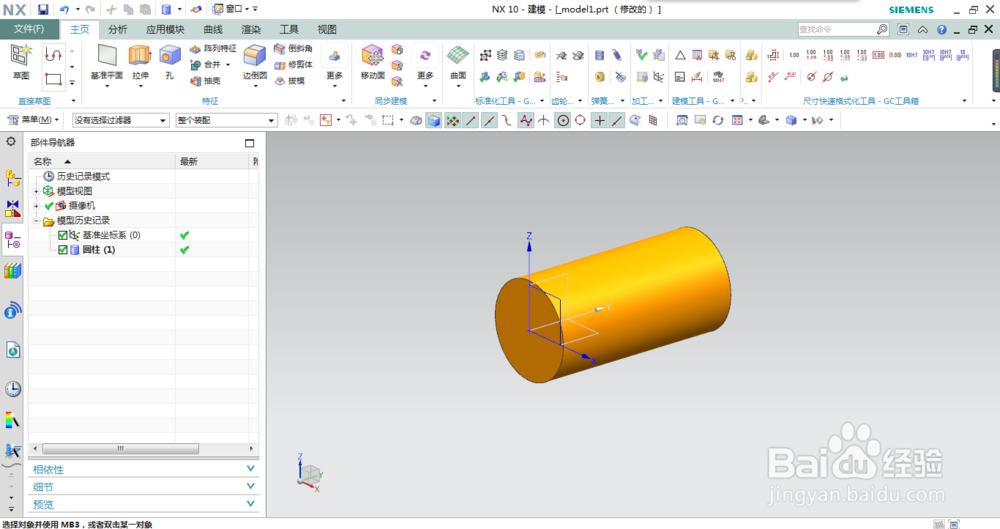
2、插入一个圆柱体,作为演示所用

UG三维建模中如何插入矩形键槽?

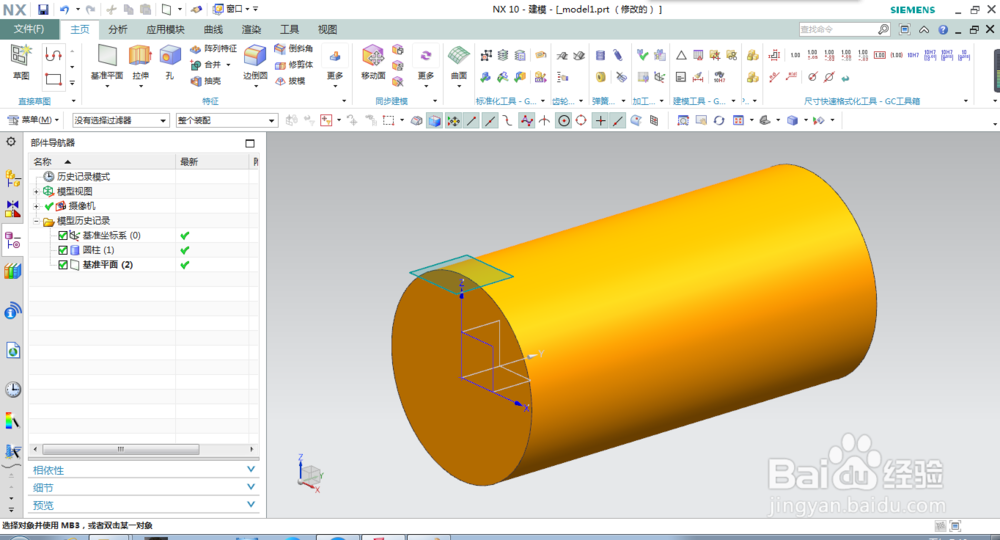
3、新建一个基准平面,后面会用到。

基准平面要求:与圆柱侧面相切。

UG三维建模中如何插入矩形键槽?

4、激活键槽命令。

方法:执行【菜单】-【插入】-【设计特征】-【键槽】

UG三维建模中如何插入矩形键槽?

5、在弹出的键槽对话框中默认的就是矩形槽,所以这一步就直接点击确定,就OK了。

UG三维建模中如何插入矩形键槽?

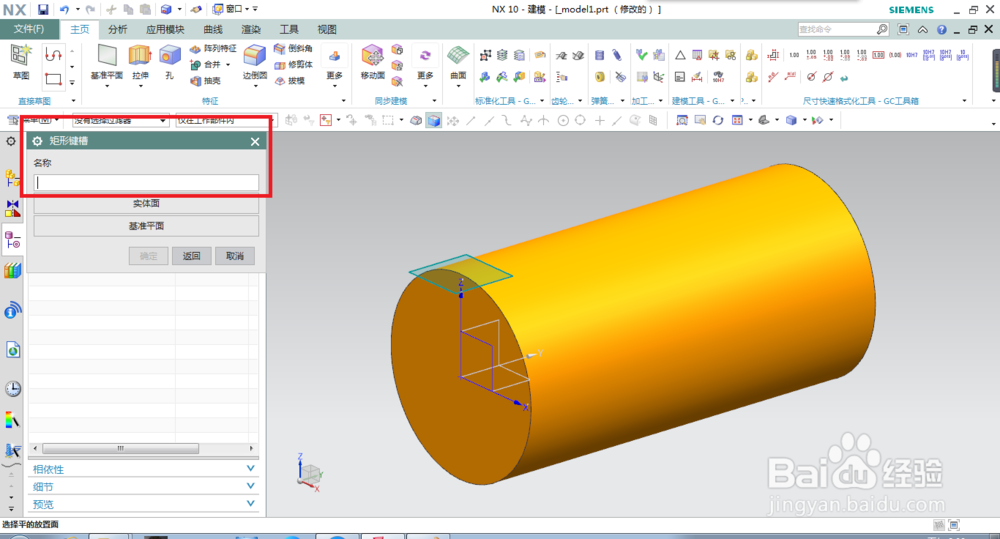
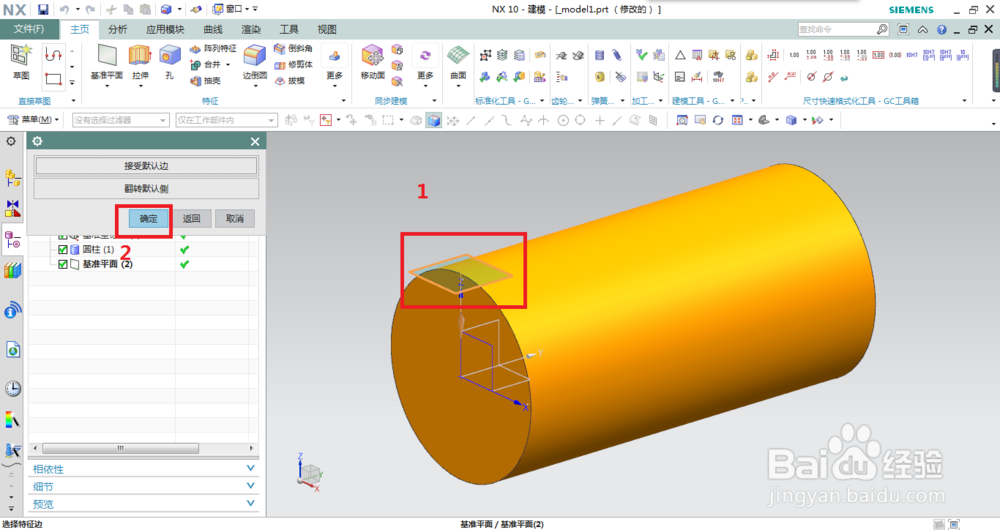
6、如下图所示,进入到矩形键槽对话框,然后点击之前建好的基准面。

UG三维建模中如何插入矩形键槽?

7、如下图所示,两个红色框选。

1号红色框选,是选择基准面。

2号红色框选,是选完基准面之后,对话的变化,直接点击确定。
UG三维建模中如何插入矩形键槽?

8、进入到水平参考

UG三维建模中如何插入矩形键槽?

9、点击圆柱体侧面。

意味着键槽放在圆柱体侧面上。

UG三维建模中如何插入矩形键槽?

10、看下图红色框选,设置参数,点击确定。按数字序号操作。

UG三维建模中如何插入矩形键槽?

11、进入到定位对话框,点击水平图标。

UG三维建模中如何插入矩形键槽?

12、进入到水平对话框,在这里进行水平定位。

UG三维建模中如何插入矩形键槽?

13、按下图红色数字顺序进行操作。

1号红色框选是圆

2号红色框选是“终点”按钮

UG三维建模中如何插入矩形键槽?

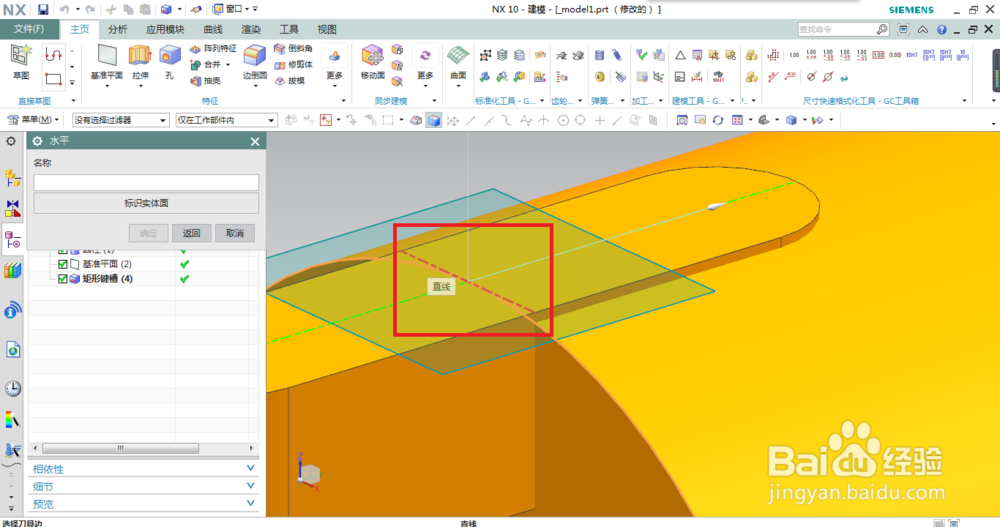
14、点击下图红色框选中的虚线。这是键槽的中心线。

UG三维建模中如何插入矩形键槽?

15、在弹出的对话框中输入50,这是键槽中心线距离圆的水平距离。然后点击确定。

UG三维建模中如何插入矩形键槽?

16、水平定位完毕,就自动回到了定位对话框。然后点击竖直图标。

UG三维建模中如何插入矩形键槽?

17、进入“竖直”对话框

UG三维建模中如何插入矩形键槽?

18、按数字顺序操作

UG三维建模中如何插入矩形键槽?

19、点击下图红色框选中的那条边

UG三维建模中如何插入矩形键槽?

20、输入20,点击确定

UG三维建模中如何插入矩形键槽?

21、竖直定位完毕,回到了定位对话框,直接点击确定,就完事了。

UG三维建模中如何插入矩形键槽?

22、矩形键槽插入成功

UG三维建模中如何插入矩形键槽?

  • 如何在UG/NX创建旋转矩形槽
  • UG如何使用槽命令创建一个矩形槽
  • UG12草图怎么设置创建自动判断约束
  • 用UG如何编倒角程序?
  • UG建模中圆柱体上矩形槽在哪以及怎么用
  • 热门搜索
    大红色搭配什么颜色 thankyou是什么意思 什么牌子的摄像机好 接二连三是什么意思 police是什么意思 廉颇是个什么样的人 什么是钉子户 公司奖品买什么好 什么是感觉统合训练 3q是什么意思