Excel单元格内容倾斜处理的两种快捷键

 时间:2026-04-22 09:39:12

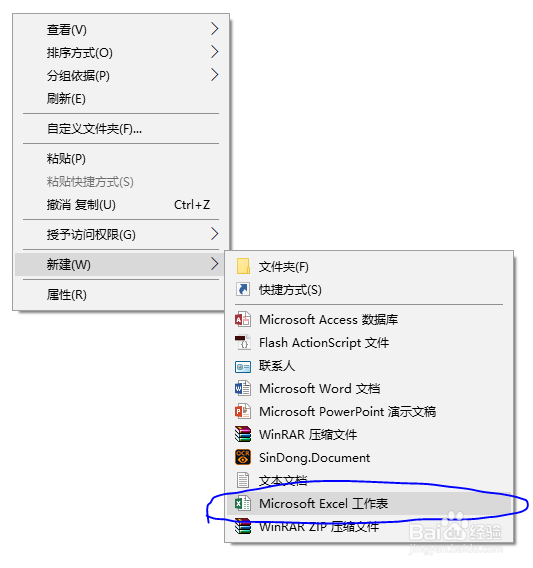
1、教程以新建的Excel文档为例。在任意一个文件夹目录下新建一个Excel文件。
Excel单元格内容倾斜处理的两种快捷键

2、双击打开刚新建的Excel文件。

Excel单元格内容倾斜处理的两种快捷键

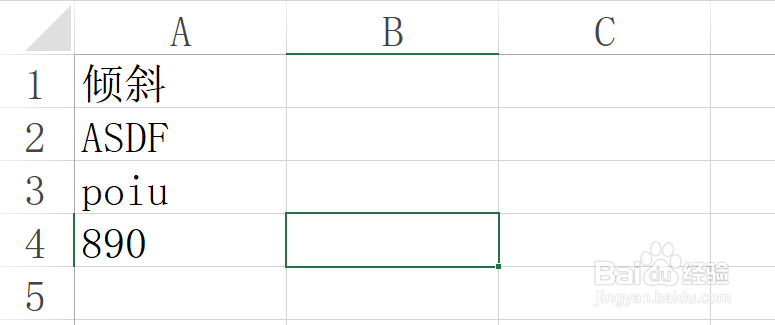
3、在单元格中任意输入一些内容,本教程就以下列数据来介绍一个倾斜快捷处理方式。
Excel单元格内容倾斜处理的两种快捷键

4、倾斜快捷方式1:

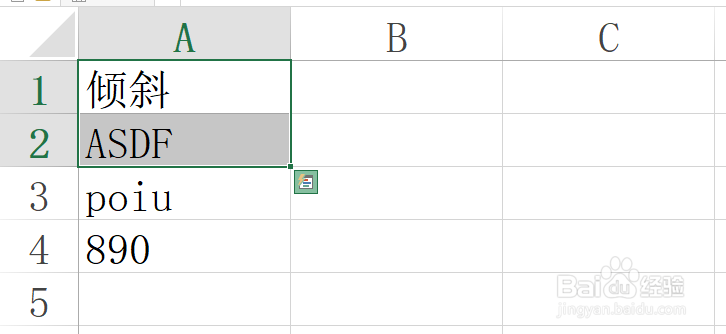
第一步,先选中需要处理的单元格,本教程以框选A1和A2单元格为例。
Excel单元格内容倾斜处理的两种快捷键

5、第二步,按下快捷键Ctrl+I(大写字母i)即可实现倾斜处理。重复按下该组合键可以取消倾斜处理。

Excel单元格内容倾斜处理的两种快捷键

6、倾斜快捷方式2:

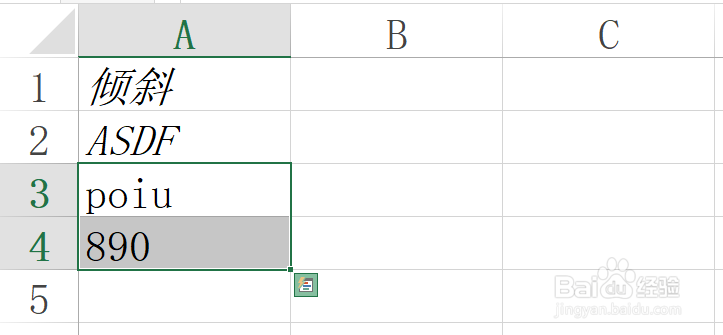
第一步,框选需要处理的单元格区域,教程以A3和A4单元格为例。
Excel单元格内容倾斜处理的两种快捷键

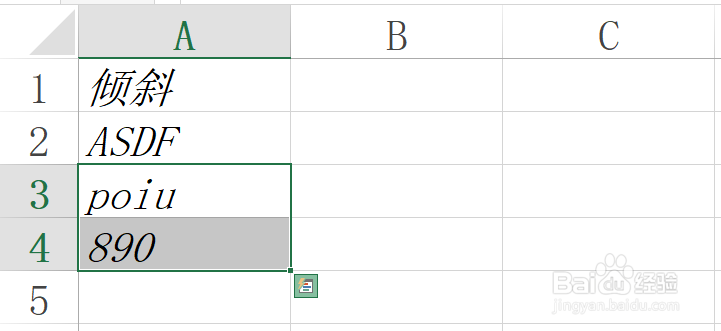
7、第二步,按下组合键Ctrl+3即可实现字体倾斜,如图所示。

PS:快捷键中的数字3非小键盘中的数字3,而是字母区域上的数字3.
Excel单元格内容倾斜处理的两种快捷键

  • bat获取制定文件夹子文件夹名
  • EXCEL怎么根据身份证计算退休年龄
  • Excel中怎样显示和隐藏网格线
  • NumberString函数将数字转换成中文汉字
  • 如何对Excel单元格内容实现精准替换
  • 热门搜索
    虾子怎么做好吃 苜蓿怎么吃 跑车大全 顾拜旦简介 黄页网址大全免费安全 怎么打架厉害 微鲸电视怎么样 怎么对对联 图画大全之简单的画 怎么填报志愿