1、首先启动ppt2010,执行插入-形状命令,从中选择椭圆。

2、按住shift键绘制一个正圆,执行格式菜单,设置形状样式为黑色。
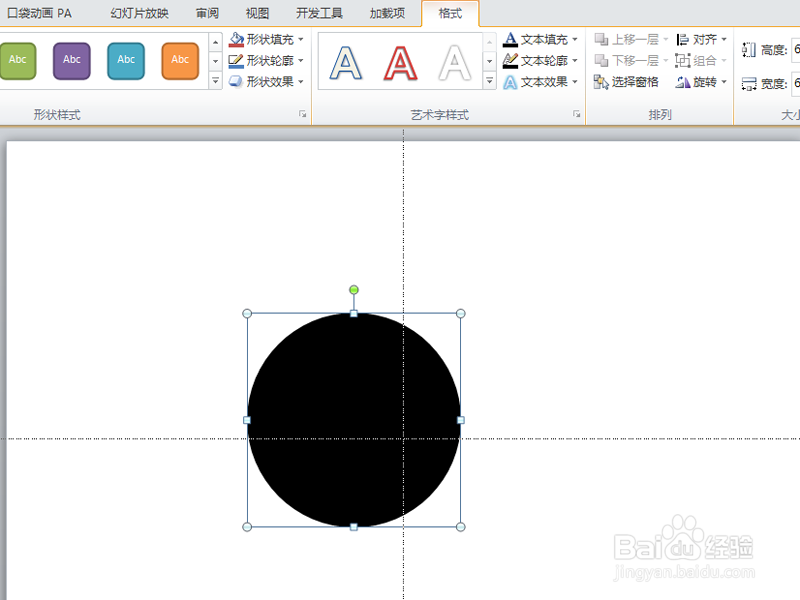
3、设置形状轮廓为无轮廓,采用同样的方法绘制另一个圆,设置形状填充为白色。
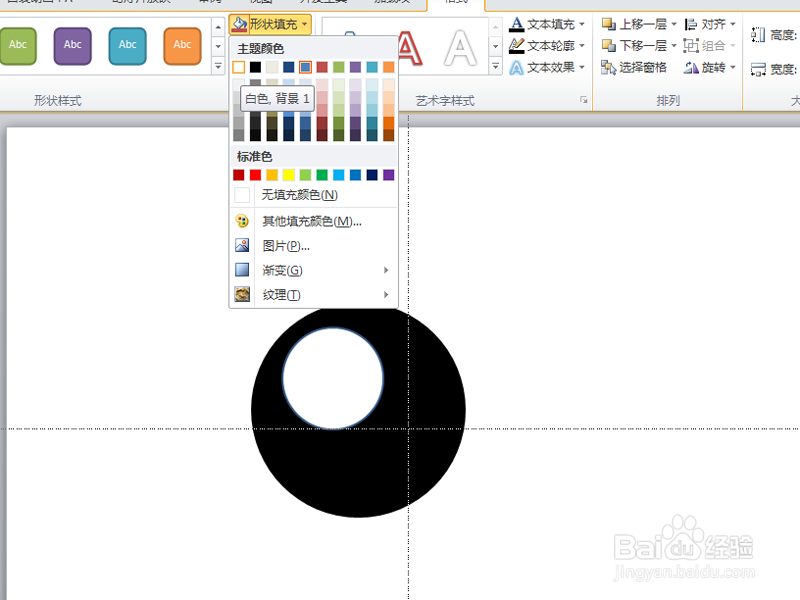
4、调出设置形状格式对话框,切换到发光和柔化边缘选项,设置柔化边缘大小为40磅。

5、选择小圆执行复制粘贴命令,接着移动到一个合适的位置。

6、选择三个圆,执行ctrl+g组合键组合图形,按f5播放查看效果。

时间:2026-04-29 21:19:42
1、首先启动ppt2010,执行插入-形状命令,从中选择椭圆。
2、按住shift键绘制一个正圆,执行格式菜单,设置形状样式为黑色。
3、设置形状轮廓为无轮廓,采用同样的方法绘制另一个圆,设置形状填充为白色。
4、调出设置形状格式对话框,切换到发光和柔化边缘选项,设置柔化边缘大小为40磅。
5、选择小圆执行复制粘贴命令,接着移动到一个合适的位置。
6、选择三个圆,执行ctrl+g组合键组合图形,按f5播放查看效果。
