1、选择导入视频素材黑色素材

2、选择视频素材存放位置 点击打开即可

3、之后将视频拖动到时间轴中
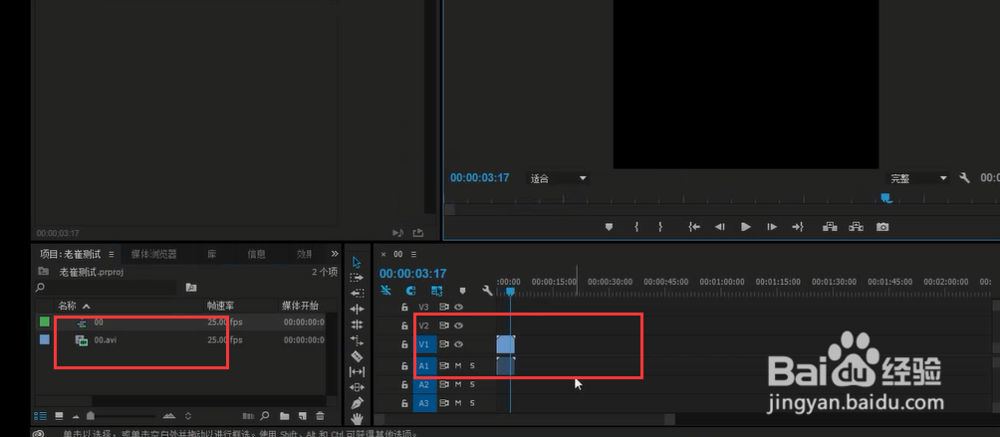
4、我们可以通过时间轴下面的滚动条来进行视频长短的拖动

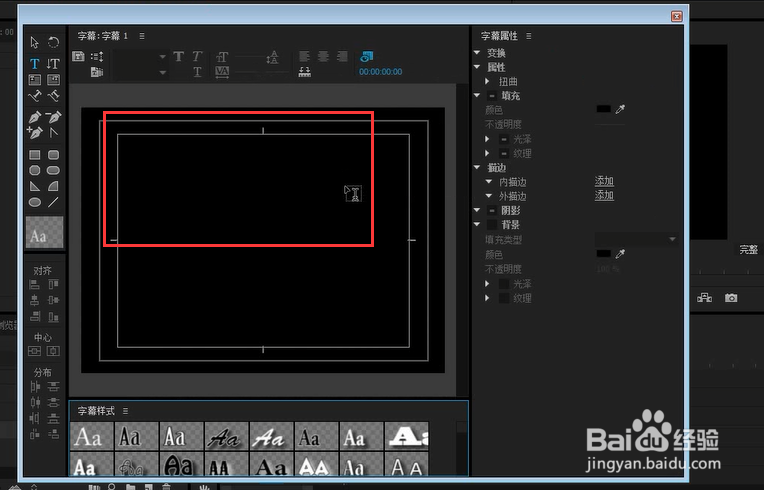
5、之后选择字幕中的新建滚动字幕

6、在编辑框中进行输入
7、之后进行字体的复制 复制到最低端
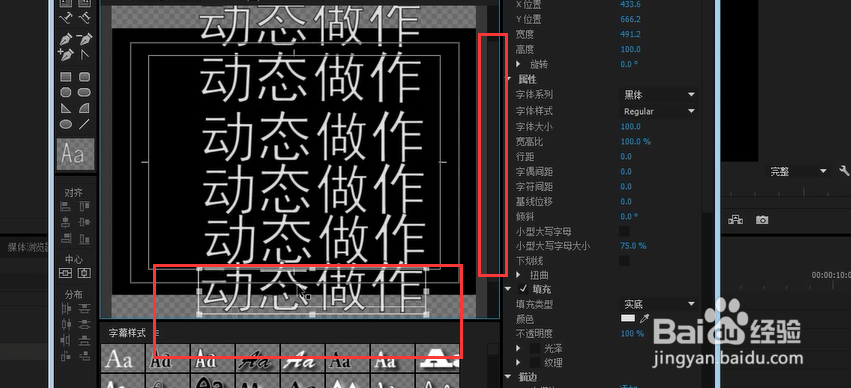
8、之后将字幕拖动到视频轴V2 上

9、如果需要低端上端的出入效果 我们就点级如下勾选即可

10、设置完毕保存导出即可

时间:2026-04-21 22:19:45
1、选择导入视频素材黑色素材
2、选择视频素材存放位置 点击打开即可
3、之后将视频拖动到时间轴中
4、我们可以通过时间轴下面的滚动条来进行视频长短的拖动
5、之后选择字幕中的新建滚动字幕
6、在编辑框中进行输入
7、之后进行字体的复制 复制到最低端
8、之后将字幕拖动到视频轴V2 上
9、如果需要低端上端的出入效果 我们就点级如下勾选即可
10、设置完毕保存导出即可
