怎么用微信将手机中图片传到电脑上

 时间:2026-05-07 06:34:37

1、打开电脑上已下载的微信电脑版登录器。跳出登录码后,然后去打开手机。


怎么用微信将手机中图片传到电脑上

怎么用微信将手机中图片传到电脑上

2、打开手机中下载好的微信应用,并登录账号

怎么用微信将手机中图片传到电脑上

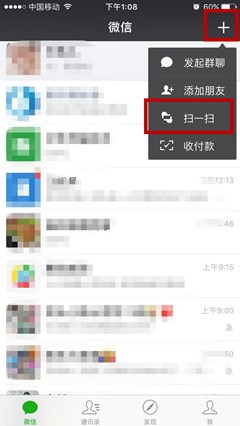
3、在微信首页面的右上角点击“+”,在弹出的菜单中,点击“扫一扫”功能。

怎么用微信将手机中图片传到电脑上

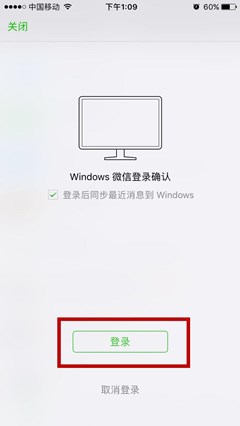
4、扫描电脑上的微信登录码后,在跳转的手机对话框中点击“登录”。

怎么用微信将手机中图片传到电脑上

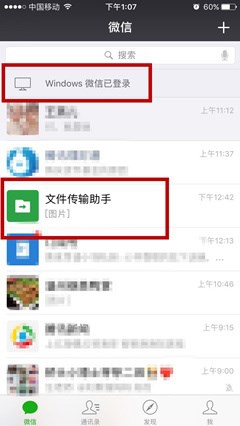
5、显示电脑已登录后,点击手机微信首页上的“文件传输助手”功能。

怎么用微信将手机中图片传到电脑上

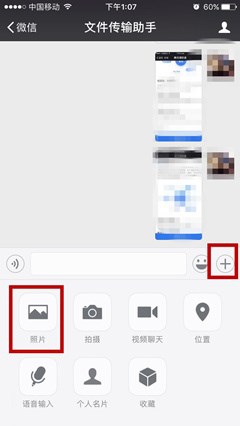
6、进入到助手界面后,点击右下角的“+”,在弹出的菜单栏中,选择“照片”按钮,点击进入。
怎么用微信将手机中图片传到电脑上

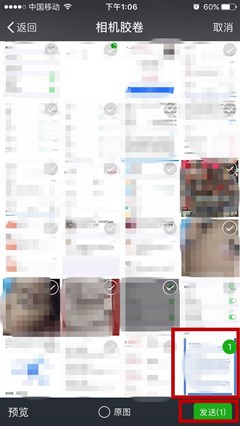
7、在跳转的窗口中,点击选择我们想要上传的照片。然后点击右下角的“发送”按钮即可上传到电脑了。

一次最多可以选择9张图片同时上传。
怎么用微信将手机中图片传到电脑上

8、发送之后,可以在电脑微信上的“文件传输助手”中查看。左键打开,右键可以保存。

怎么用微信将手机中图片传到电脑上

9、如果觉得本文有用的话,请“分享”给你的朋友,也请帮忙点一下“投票”,如果有问题请评论指出,同时欢迎分享!请关注小编ppycwt的更多经验!

怎么用微信将手机中图片传到电脑上

  • 手机里的照片怎么通过微信上传到电脑上
  • 手机上的照片图片怎么才能上传保存到电脑上面
  • 微信怎么上传图片到电脑
  • 怎么把手机里的照片传到电脑上
  • 怎么把微信里的照片传到电脑上
  • 热门搜索
    芹菜炒肉的家常做法 圆柱的体积怎么算 手机服务密码怎么查 脚后跟疼是怎么回事 鼻炎怎么办 德国美女为什么好大 鼠标不动了怎么办 领带怎么打 家长评语怎么写 离职证明怎么开