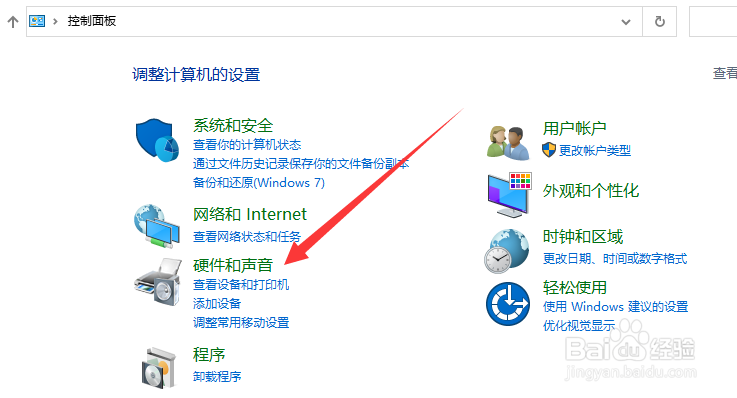
1、点击硬件和声音
首先点击控制面板,在弹出的界面点击“硬件和声音”选项。
2、点击管理音频设备
进入硬件和声音界面,点击“管理音频设备”选项。

3、点击启用
在弹出的窗口,鼠标右键点击“扬声器”,并选择启用,再次插入耳机即可使用。

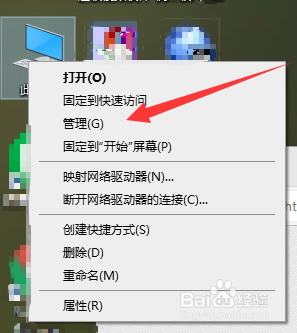
1、点击管理
鼠标右键点击“我的电脑”,然后选择“管理”选项点击进入。
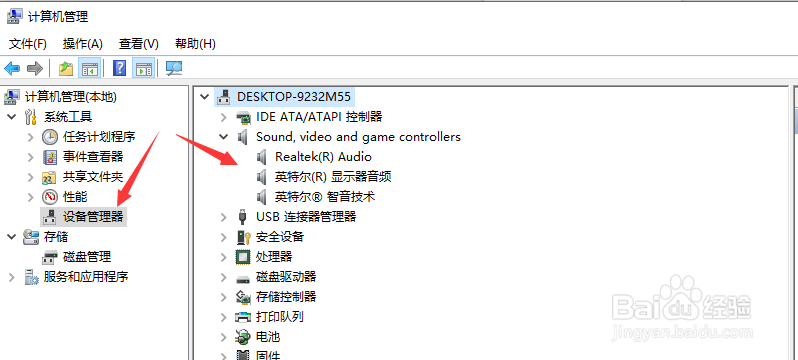
2、点击设备管理器
在当前界面点击“设备管理器”,查看声卡有没有问题,确定没有问题后,进行下面操作。
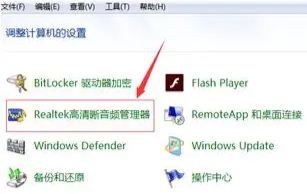
3、打开Realtek高清晰音频管理器
在将耳机插入耳机孔后,打开控制面板,点击进入“Realtek高清晰音频管理器”界面。
4、点击小文件夹图标
在右上角点击“小文件夹”图标。
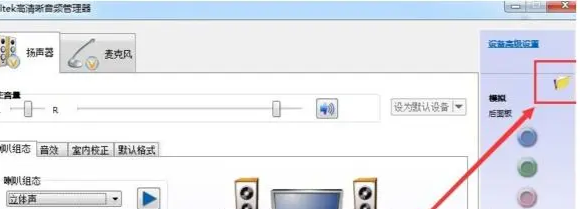
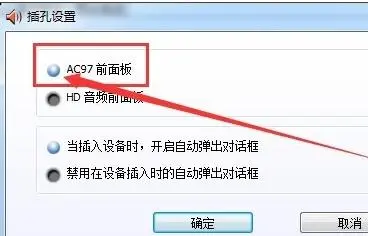
5、点击AC97前面板
在插孔设置窗口中,点击“AC97前面板”选项,并点击确定即可。