1、新建一个文本文件,常央往命名为“配置文件”并没菊将文件的后缀名由“.txt”改成“.ini”;

2、打开LabVIEW,新建VI,在前面板放置如下控件;1)配置文件路径,用于保存生成的ini文件(前面板菜单-查看-控件选板-控件-新式-字符串与路径-文件路径输入控件),2)放置4个数值控件(前面板菜单-查看-控件选板-控件-新式-数值输入控件),并分别命名为温度上限/温度下限泉段/湿度上限/湿度下限;

3、打开VI程序框图,放置如下函数:1)打开配置数据(程序框图菜单-查看-函数选板-函数-编程-文件I\O-配置文件VI-打开配置数据),2)放置4个写入键(程序框图菜单-查看-函数选板-函数-编程-文件I\O-配置文件VI-写入键),3)关闭配置数据(程序框图菜单-查看-函数选板-函数-编程-文件I\O-配置文件VI-关闭配置数据),4)放置6个字符串常量(程序框图菜单-查看-函数选板-函数-编程-字符串-字符串常量),并输入正常的名称,分别连接到4个写入建的段值和键值接线端,5)最终将各个控件和函数的接线端连接起来;


4、运行VI,将生成.ini后缀的文件;

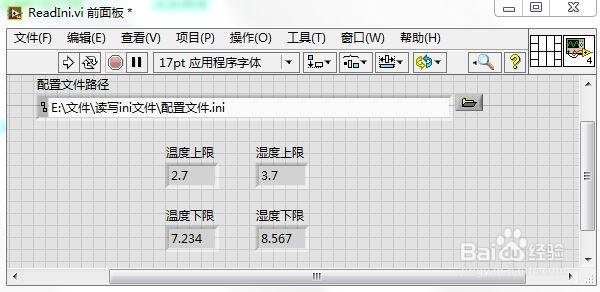
1、打开LabVIEW,新建VI,在前面板放置如下控件;1)配置文件路径,用于读取ini文件(前面板菜单-查看-控件选板-控件-新式-字符串与路径-文件路径输入控件),2)放置4个数值控件(前面板菜单-查看-控件选板-控件-新式-数值显示控件),并分别命名为温度上限/温度下限/湿度上限/湿度下限;

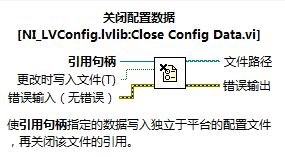
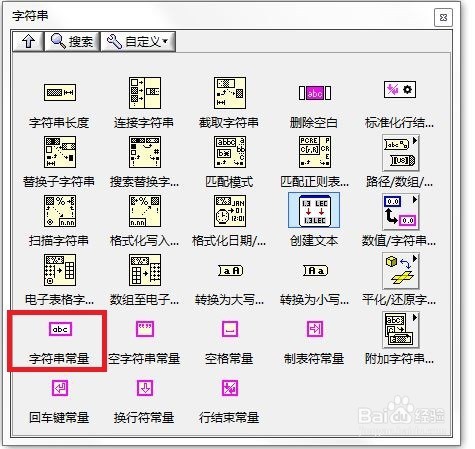
2、打开VI程序框图,放置如下函数:1)打开配置数据(程序框图菜单-查看-函数选板-函数-编程-文件I\O-配置文件VI-打开配置数据),2)放置4个读取键,并根据配置文件中的数据类型正常选择将要读取的数据的类型(程序框图菜单-查看-函数选板-函数-编程-文件I\O-配置文件VI-读取键),3)关闭配置数据(程序框图菜单-查看-函数选板-函数-编程-文件I\O-配置文件VI-关闭配置数据),4)放置6个字符串常量(程序框图菜单-查看-函数选板-函数-编程-字符串-字符串常量),并输入正常的名称,分别连接到4个读取键的段值和键值接线端,5)最终将各个控件和函数的接线端连接起来;



3、运行VI,LabVIEW将读取.ini后缀的配置文件,并将内容显示到前面板控件;