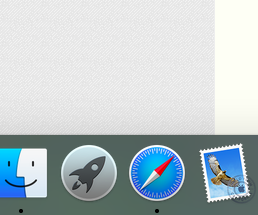
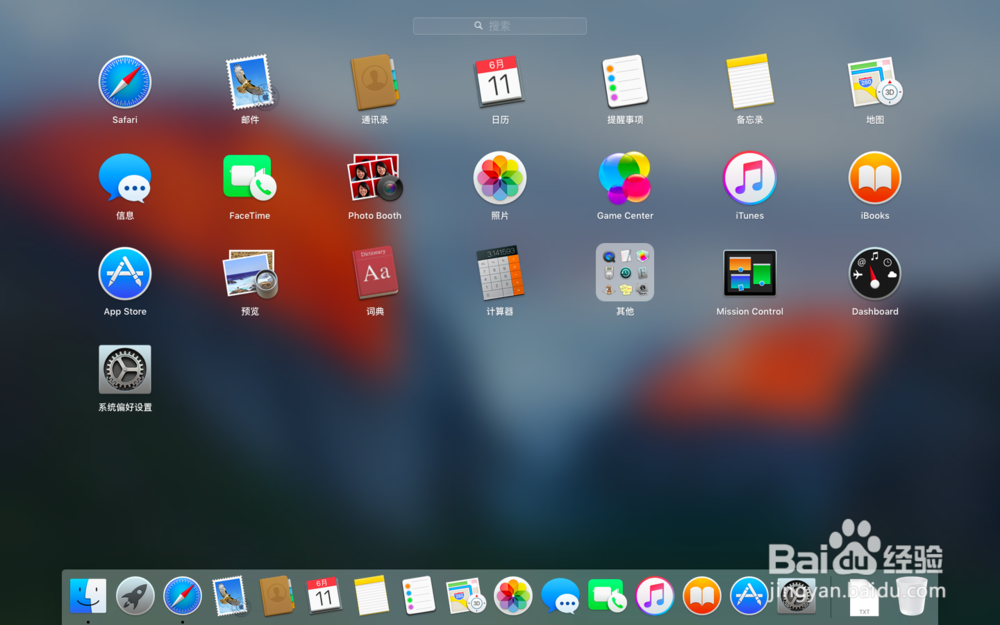
1、打开电脑底部的‘launchpad’功能菜单。
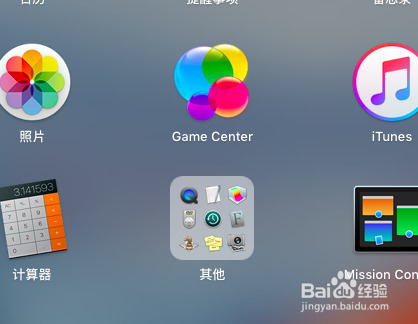
2、打开‘其他’功能
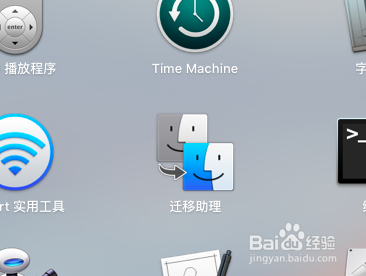
3、点击打开迁移助理功能准备开始迁移工作
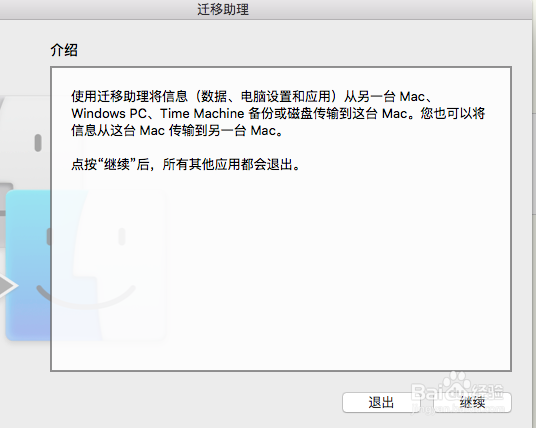
4、点击屏幕中继续选项
5、下面就直接进入了迁移数据的界面,选择你要使用的数据,打开另外一台电脑进行对传即可
6、数据迁移完毕后打开新电脑,就会发现所有数据包括开机用户名都是老电脑的数据
时间:2026-04-21 17:36:07
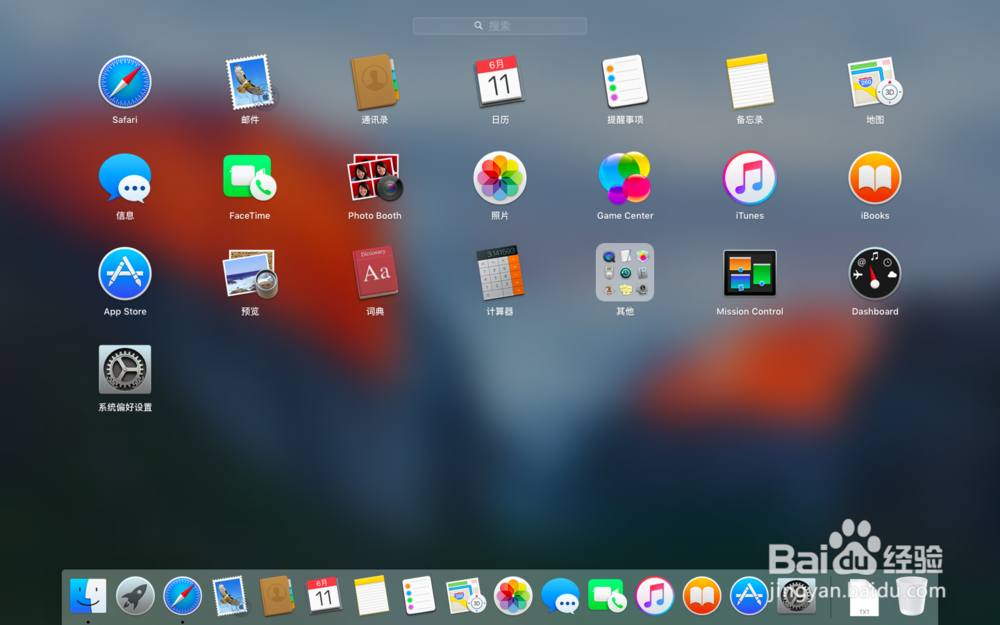
1、打开电脑底部的‘launchpad’功能菜单。
2、打开‘其他’功能
3、点击打开迁移助理功能准备开始迁移工作
4、点击屏幕中继续选项
5、下面就直接进入了迁移数据的界面,选择你要使用的数据,打开另外一台电脑进行对传即可
6、数据迁移完毕后打开新电脑,就会发现所有数据包括开机用户名都是老电脑的数据
