VMware Workstation 10安装Linux Ubuntu

 时间:2026-05-05 12:20:05

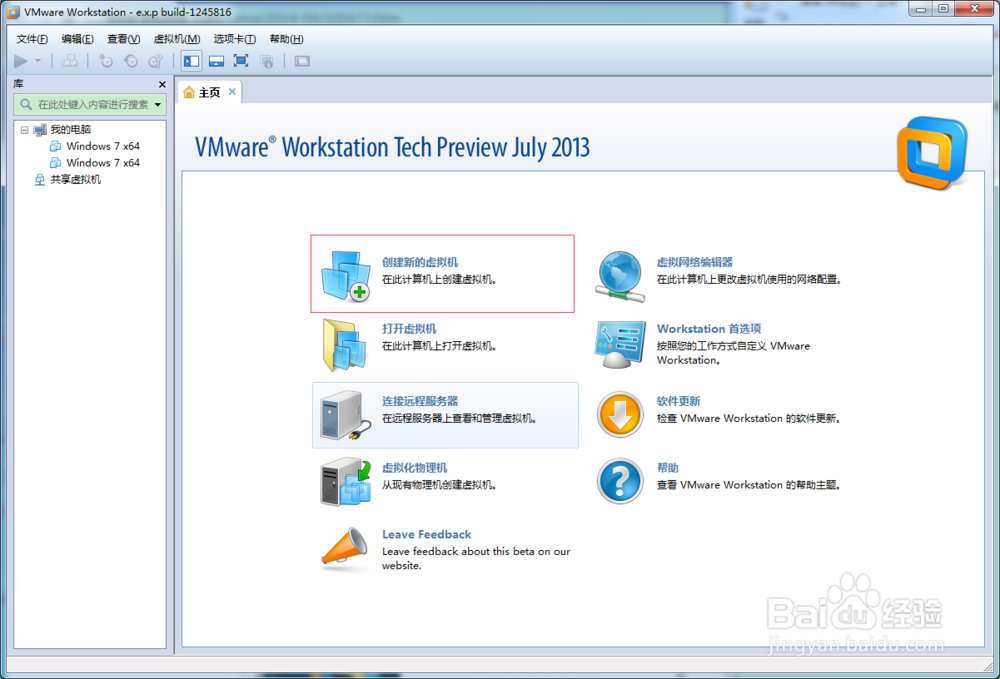
1、打开VMware Workstation 10,点击“创建新的虚拟机”按钮,进入创建新的虚拟机界面;
VMware Workstation 10安装Linux Ubuntu

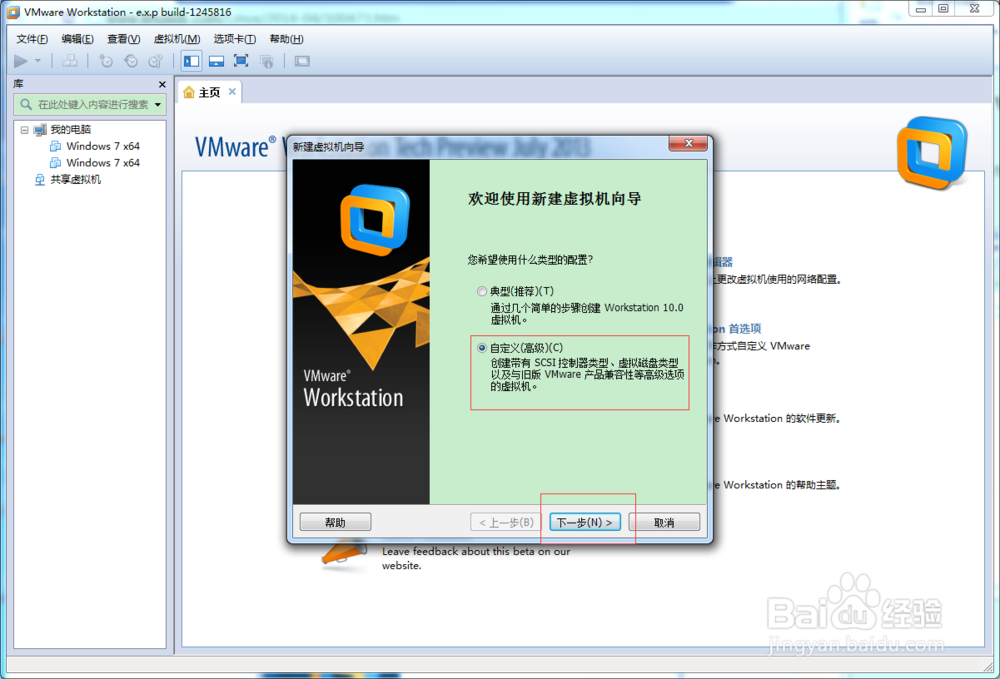
2、选择“自定义(高级)”,点击“下一步”;

VMware Workstation 10安装Linux Ubuntu

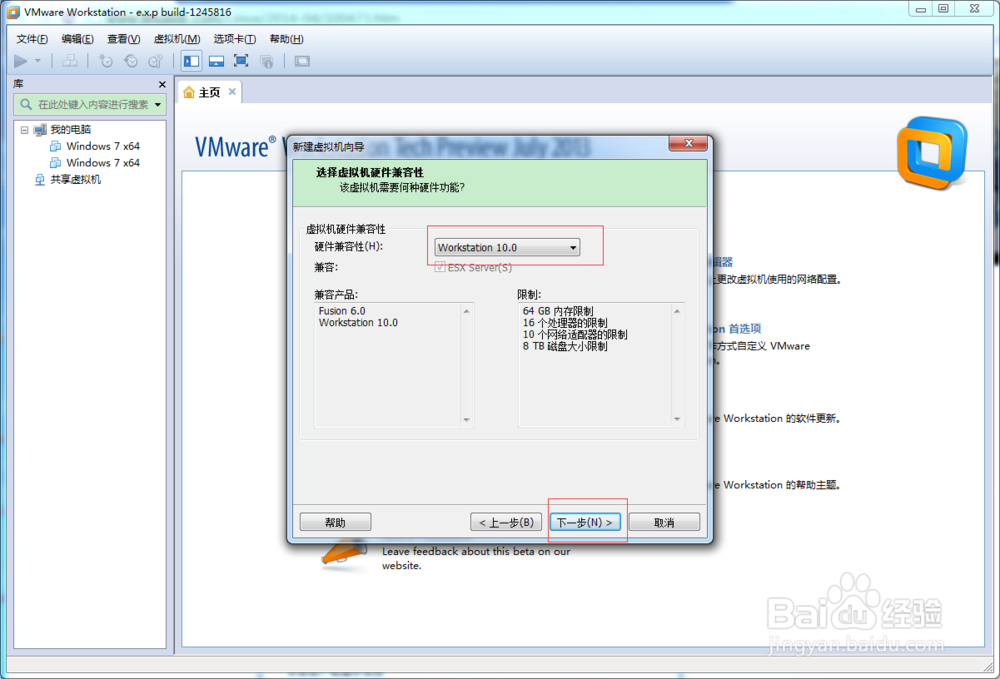
3、硬件兼容性选择“Workstation 10.0”,点击“下一步”;

VMware Workstation 10安装Linux Ubuntu

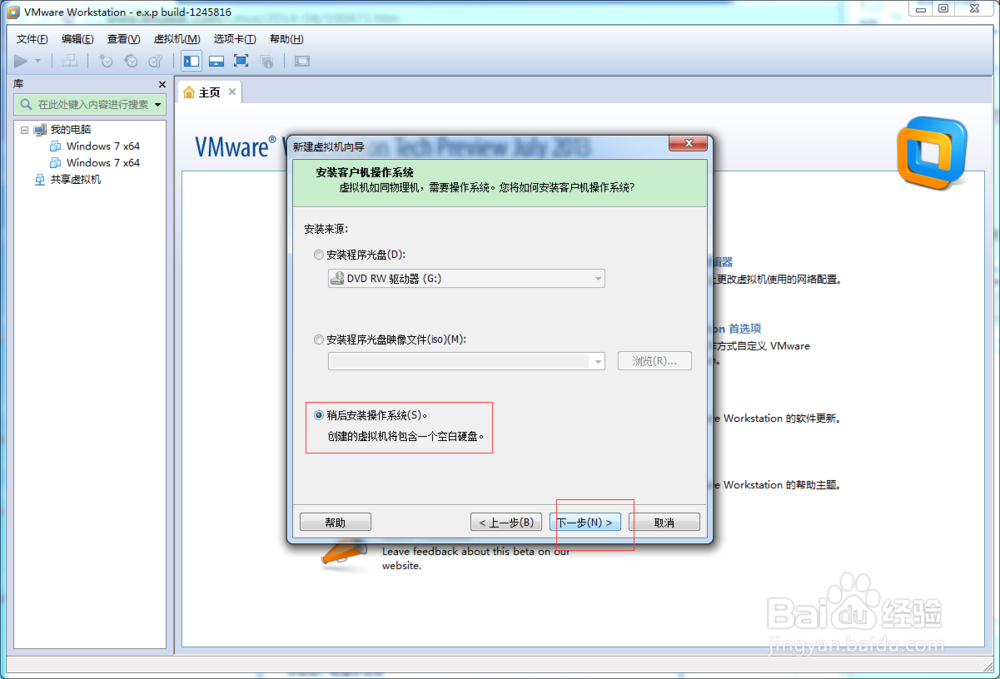
4、选择“稍后安装操作系统”,点击“下一步”;

VMware Workstation 10安装Linux Ubuntu

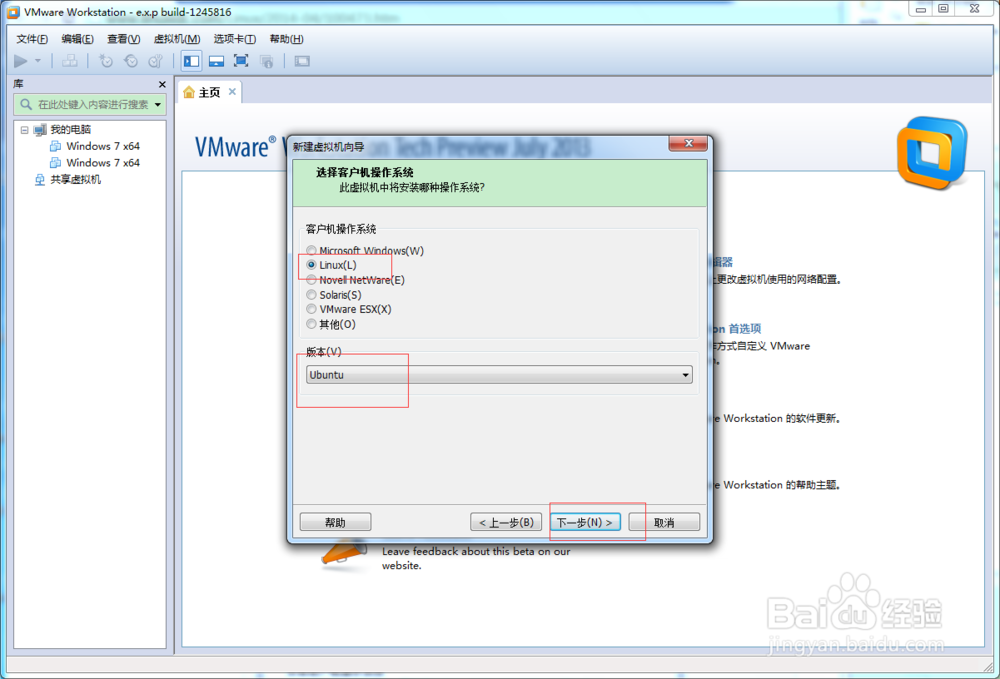
5、操作系统选择“Linux”,版本选择“Ubuntu”,点击“下一步”;
VMware Workstation 10安装Linux Ubuntu

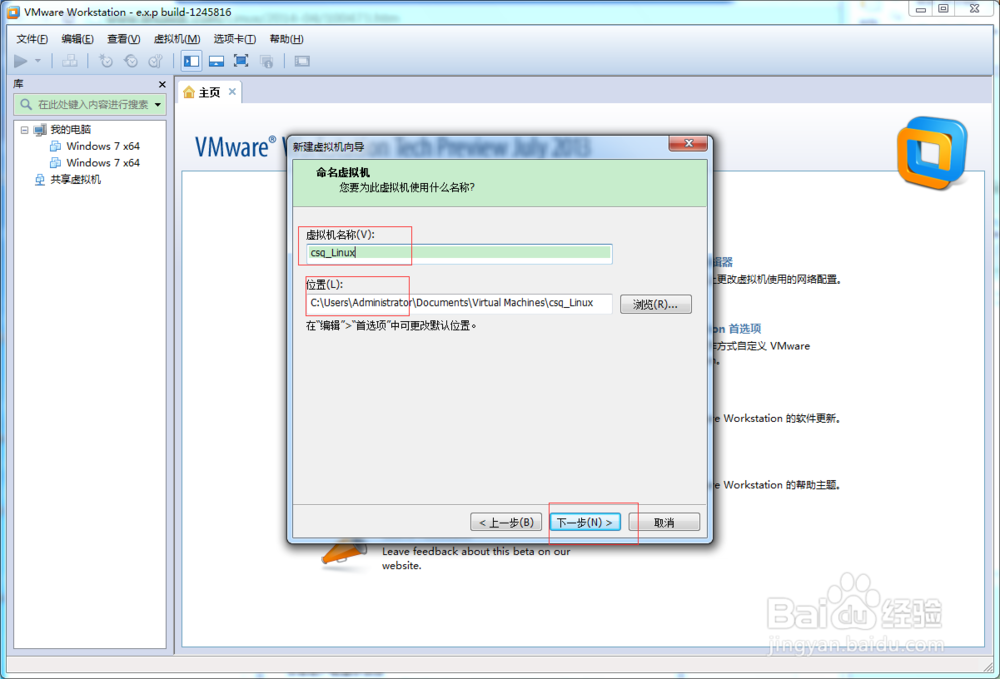
6、设置虚拟机名称和位置,点击“下一步”;

VMware Workstation 10安装Linux Ubuntu

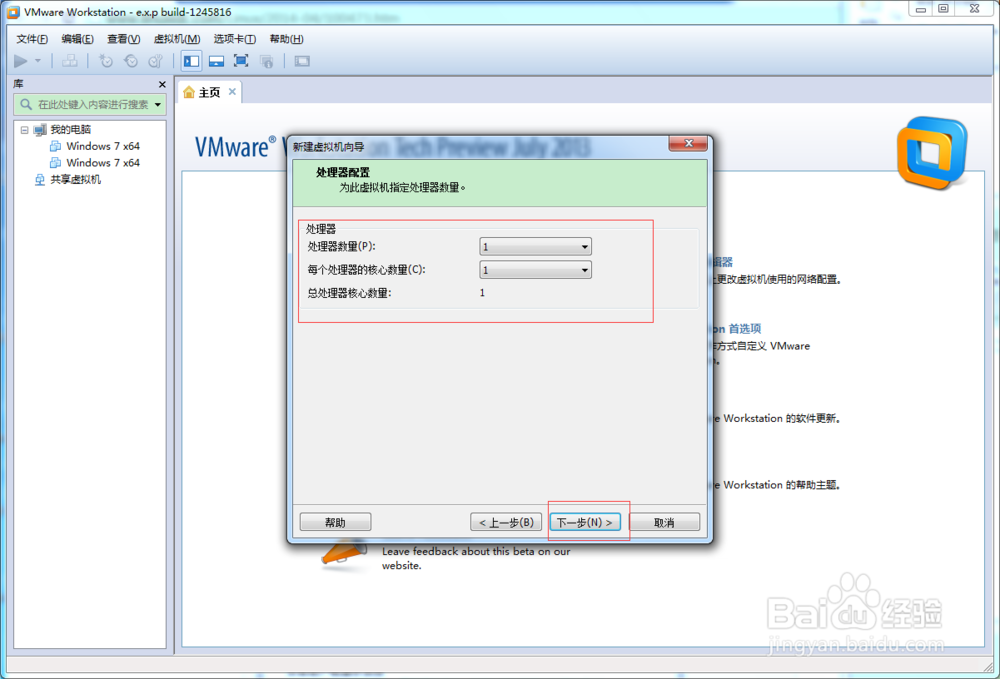
7、设置处理器信息,点击“下一步”;

VMware Workstation 10安装Linux Ubuntu

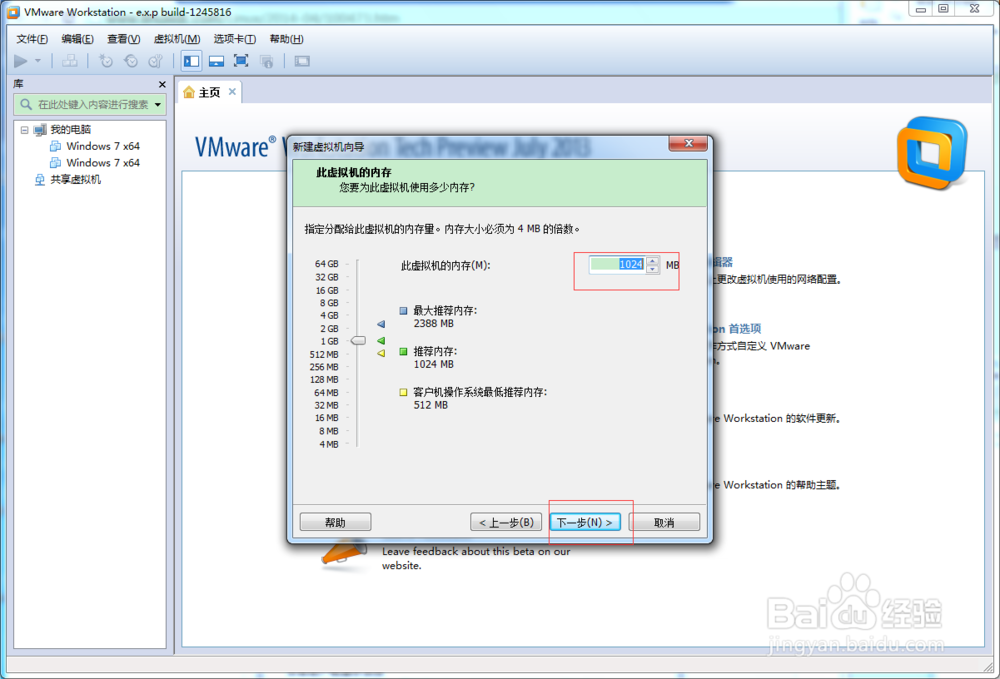
8、设置虚拟机内存,点击“下一步”;

VMware Workstation 10安装Linux Ubuntu

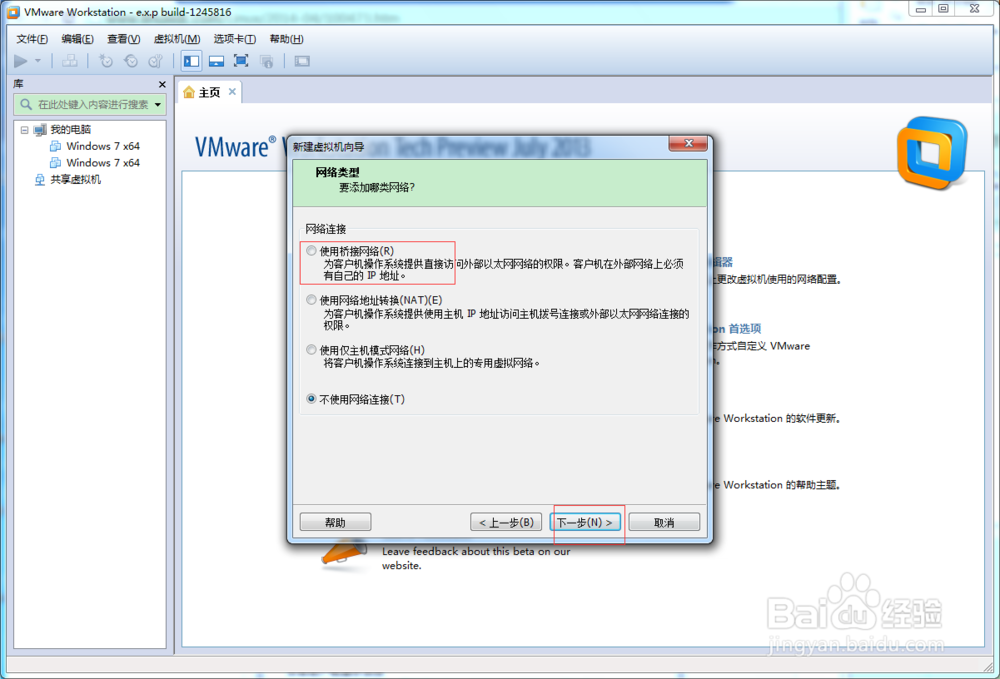
9、设置虚拟机网络类型,点击“下一步”;接下来可全部按照默认设置,点击下一步直至完成。
VMware Workstation 10安装Linux Ubuntu

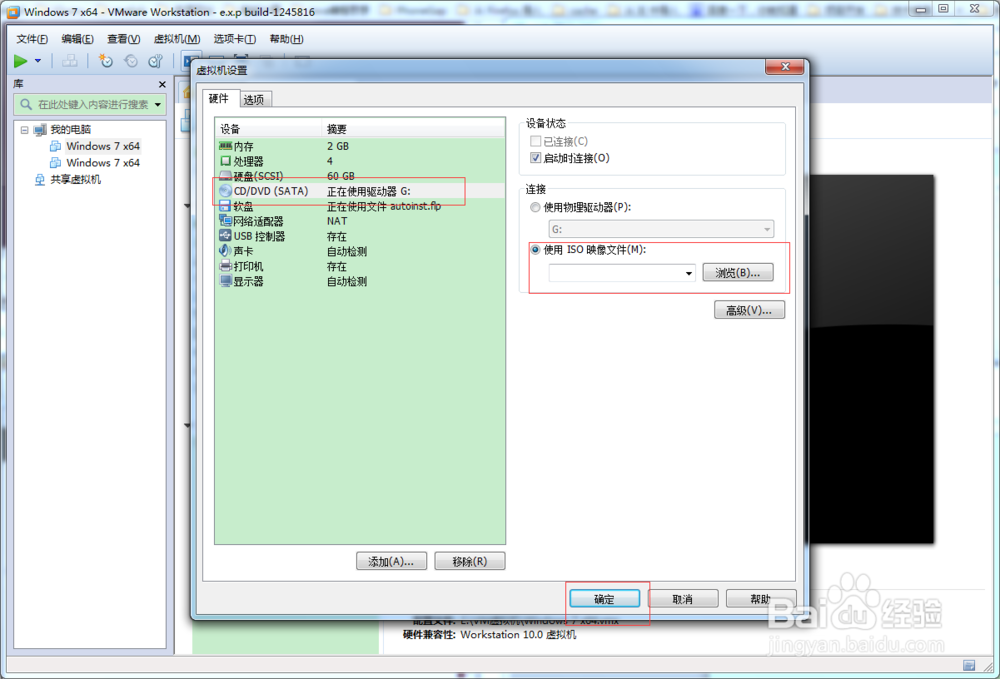
10、设置虚拟机,浏览选择Ubuntu系统所在的磁盘;

VMware Workstation 10安装Linux Ubuntu

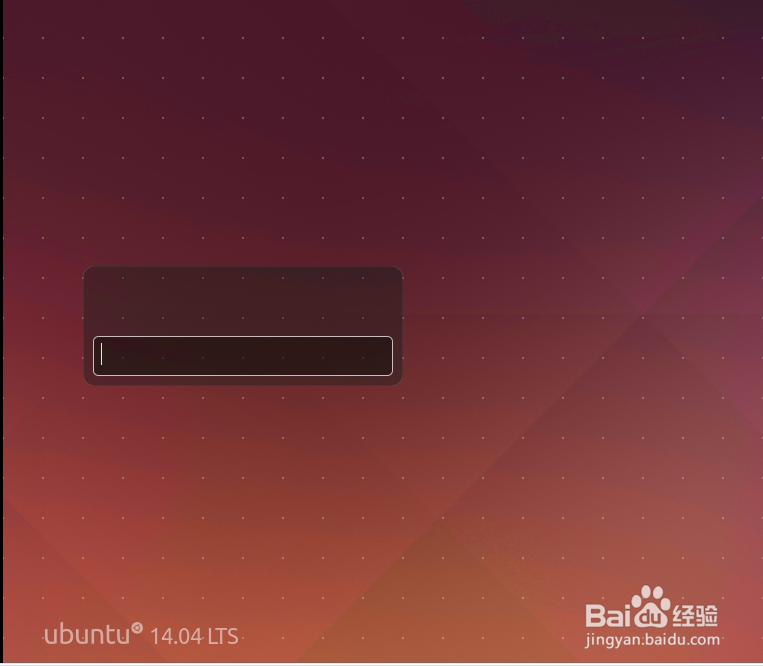
11、运行虚拟机,开始安装Ubuntu系统,安装完成进入系统登录界面。

VMware Workstation 10安装Linux Ubuntu

  • 使用C#窗体应用程序建一个数据显示控件并修改
  • php怎么输出字符串中第一个重复出现的字符
  • winform怎么禁止窗口最大化
  • WIN7系统的电脑如何快速禁用网络
  • 如何使用组策略编辑器设置禁止运行某个程序
  • 热门搜索
    一氧化碳中毒怎么办 怎么样提高精子质量 win10怎么玩红警 皮肤发黄怎么调理 神舟电脑怎么样 脸上肉太多怎么办 三菱电机空调怎么样 怎么开车省油 浪琴手表怎么调日期 jones怎么读