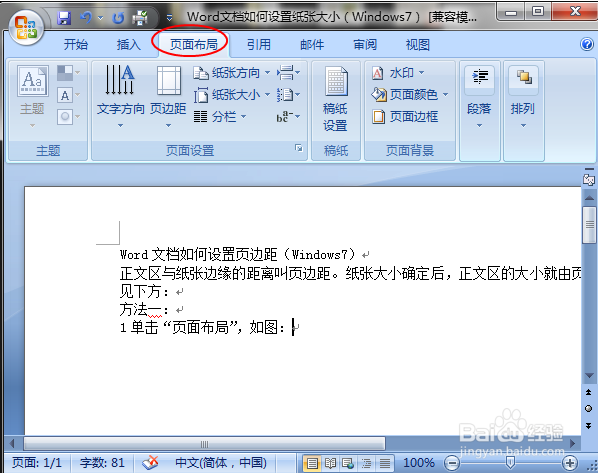
1、单击“页面布局”,如图:
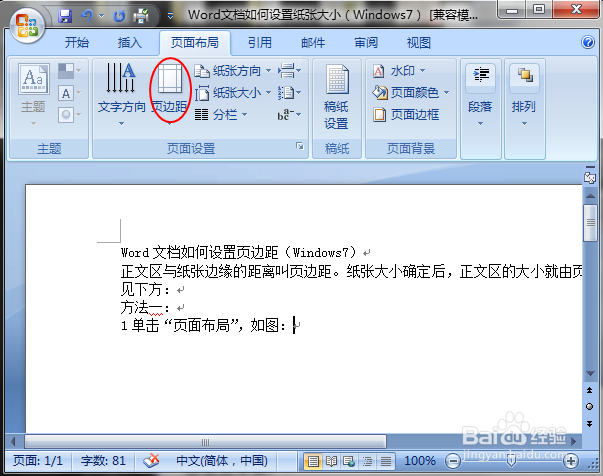
2、单击“页边距”,如图:
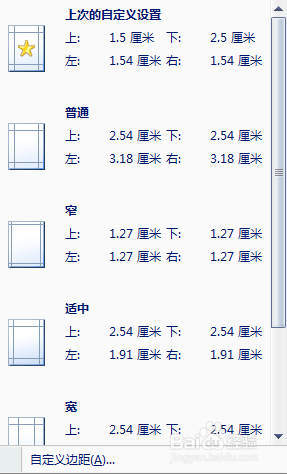
3、弹出对话框后,选择具体内容,也可自定义页边距,如图:
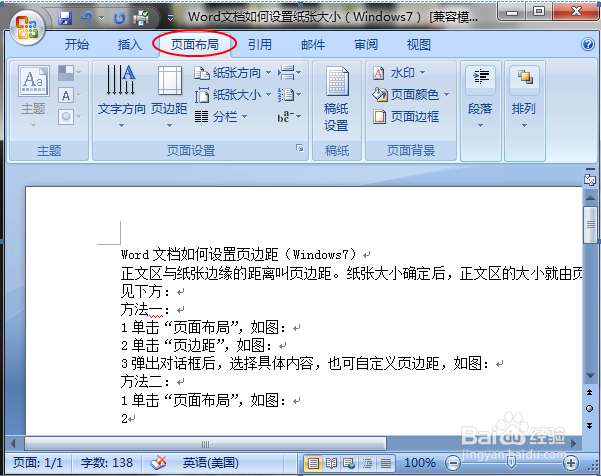
1、单击“页面布局”,如图:
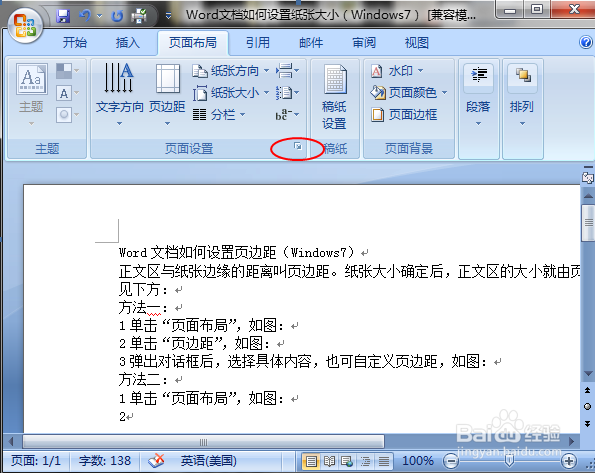
2、单击“页面设置”右边的下拉符号,如图:
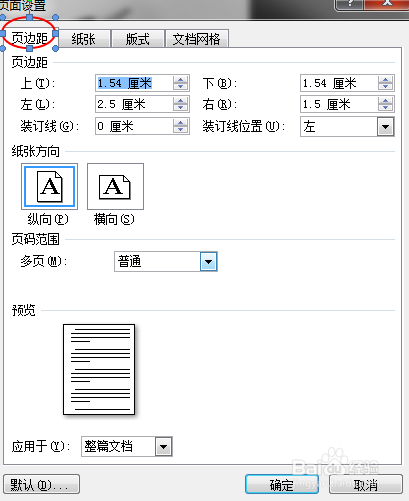
3、弹出对话框后,单击“页边距”,如图:
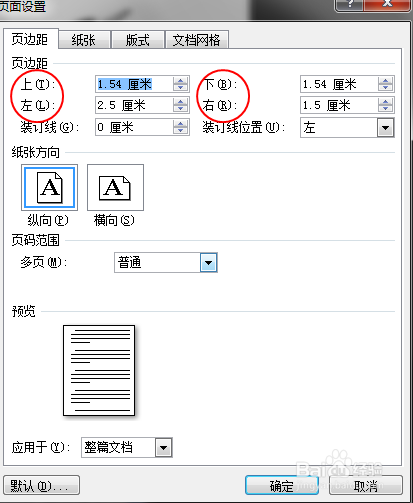
4、在上、下、左、右框中选择或输入合适的值,如图:
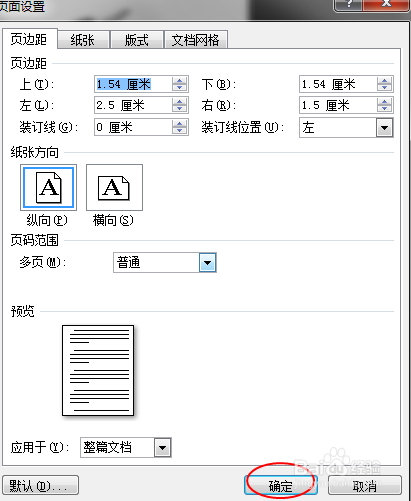
5、单击“确定”,如图:
时间:2026-02-13 02:37:19
1、单击“页面布局”,如图:
2、单击“页边距”,如图:
3、弹出对话框后,选择具体内容,也可自定义页边距,如图:
1、单击“页面布局”,如图:
2、单击“页面设置”右边的下拉符号,如图:
3、弹出对话框后,单击“页边距”,如图:
4、在上、下、左、右框中选择或输入合适的值,如图:
5、单击“确定”,如图:
