1、打开一个需要编辑的excel表格。

2、选中任意一个数据单元格

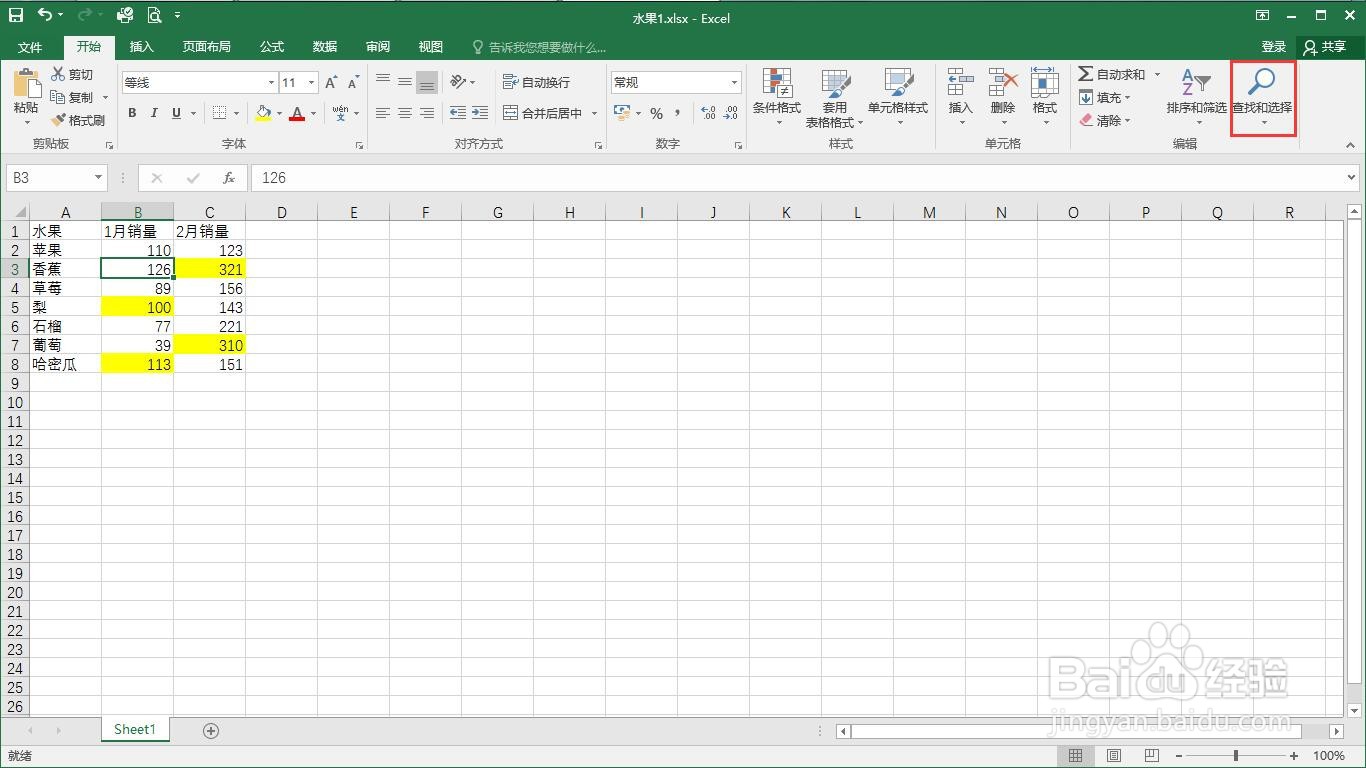
3、点击“查找和选择”。
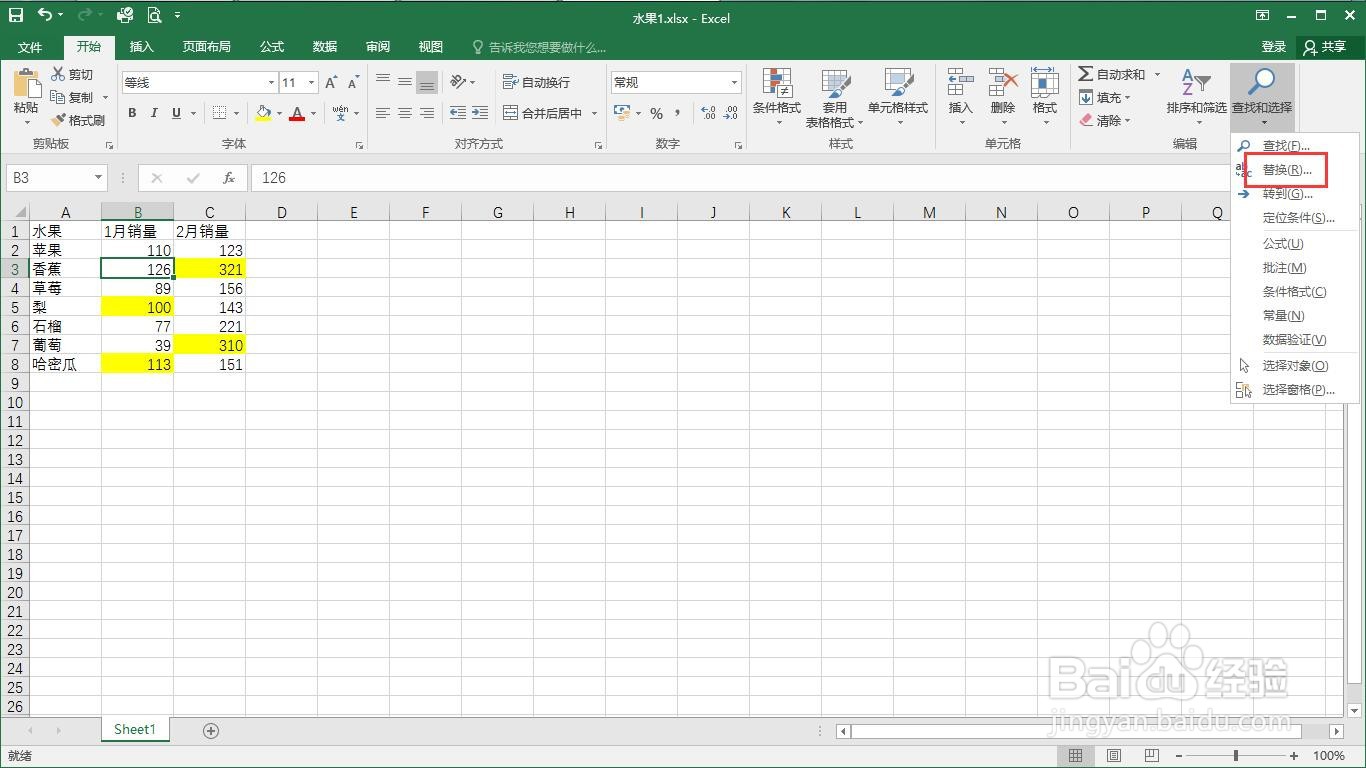
4、点击“替换”。
5、点击“选项”。

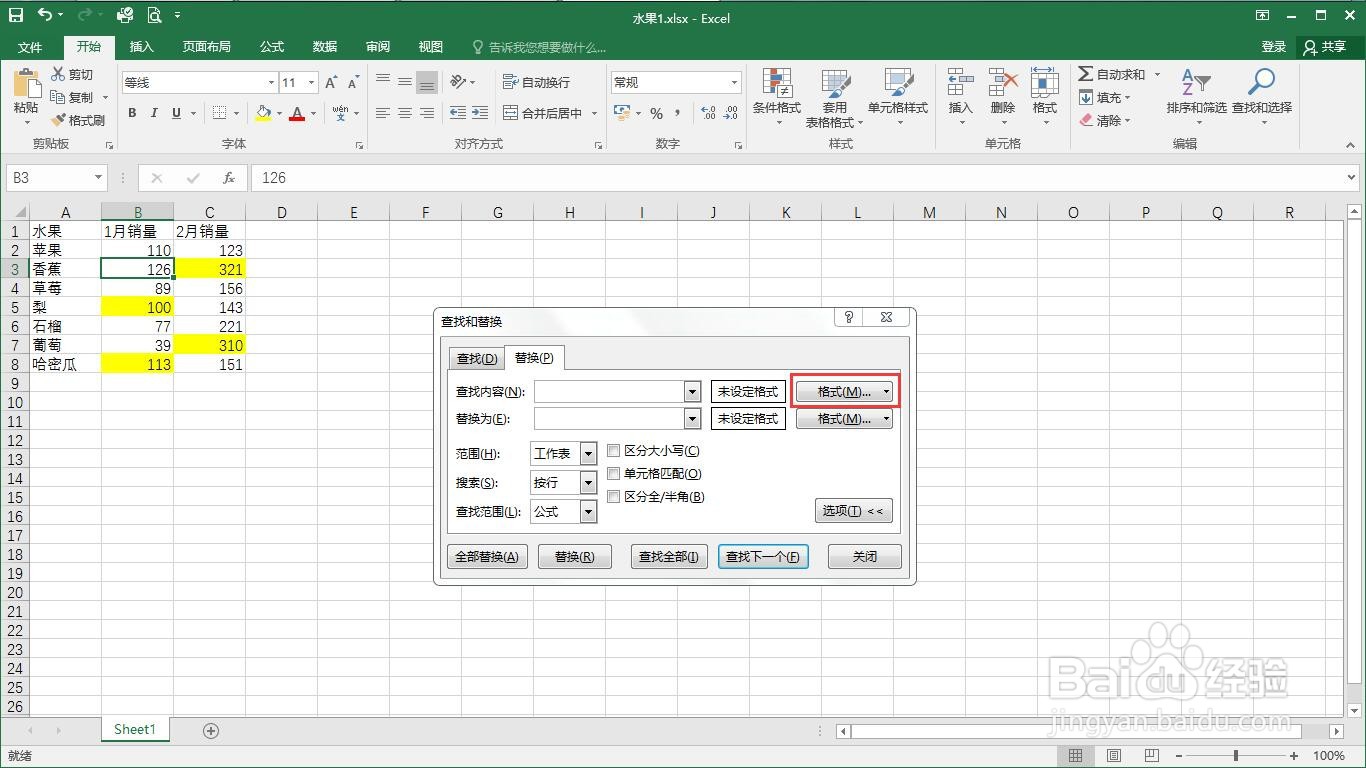
6、点击查找内容输入框右侧的“格式”。
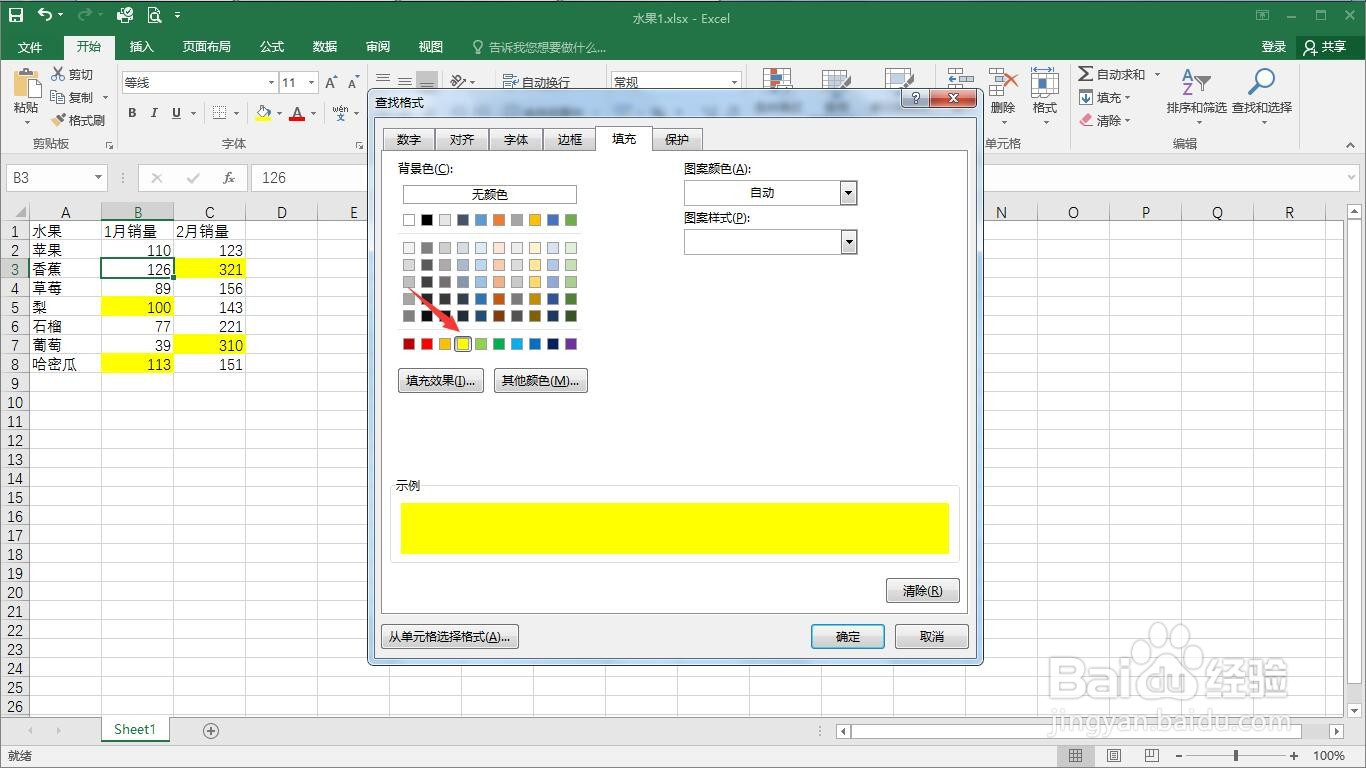
7、点击“填充”选项卡。

8、选中与背景色相同的颜色。
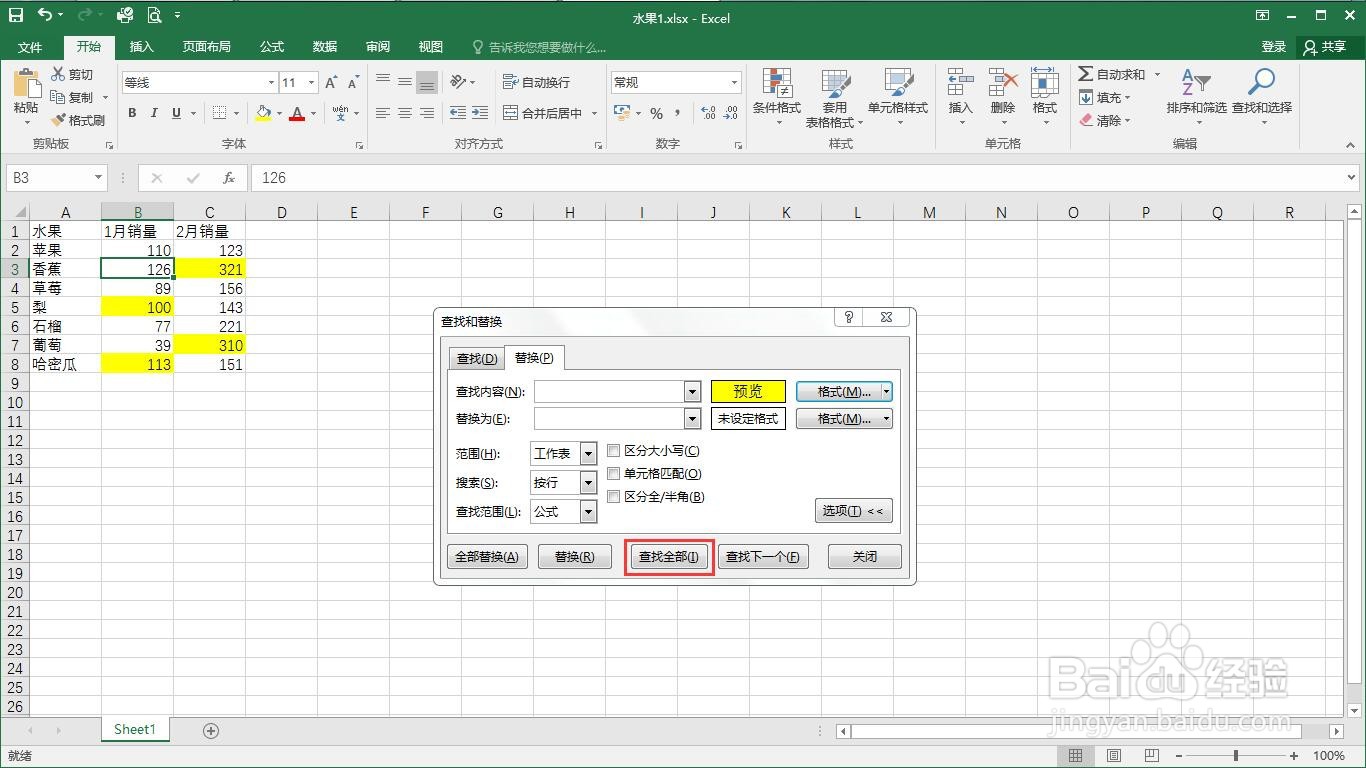
9、点击“查找全部”。
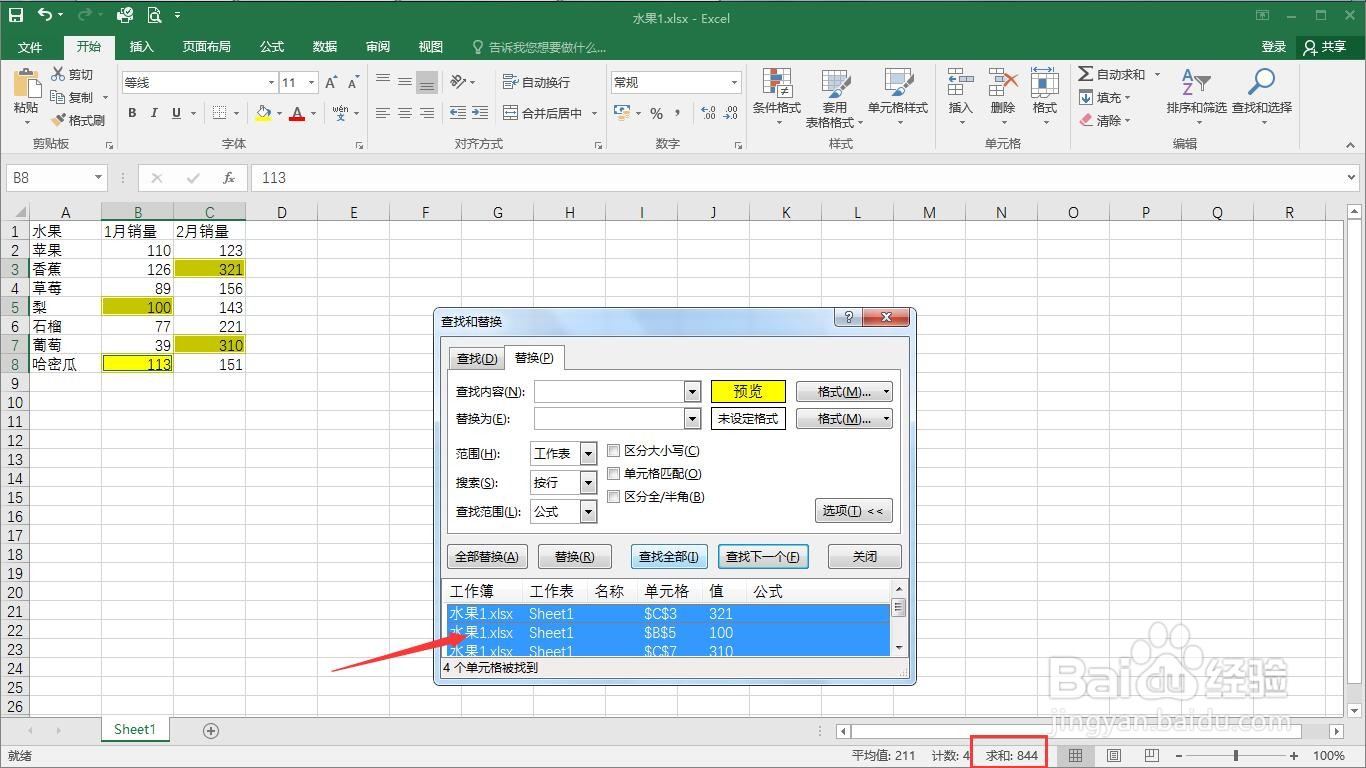
10、选中查找到的结果,就可以看到计算结果,这样就完成了按照颜色统计求和。
时间:2026-04-21 16:41:52
1、打开一个需要编辑的excel表格。
2、选中任意一个数据单元格
3、点击“查找和选择”。
4、点击“替换”。
5、点击“选项”。
6、点击查找内容输入框右侧的“格式”。
7、点击“填充”选项卡。
8、选中与背景色相同的颜色。
9、点击“查找全部”。
10、选中查找到的结果,就可以看到计算结果,这样就完成了按照颜色统计求和。
