如何使用Word文档制作名片

 时间:2026-02-14 02:01:40

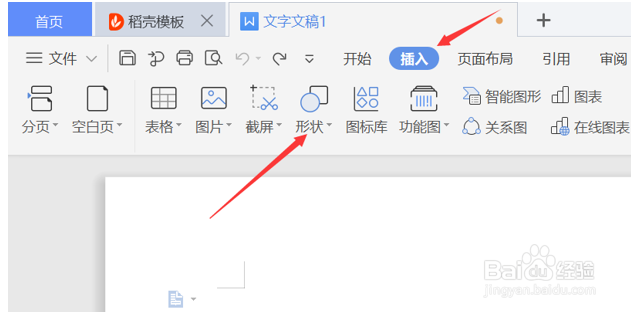
1、第一步,首先打开一个WPS空白文档,点击【插入】,在下面的菜单栏中点击【形状】;
如何使用Word文档制作名片

2、第二步,在下拉菜单中选择矩形(一般名片都是矩形的),选择后鼠标变为十字,向右下方拉就可以拉出一个矩形,大小自己决定;

如何使用Word文档制作名片

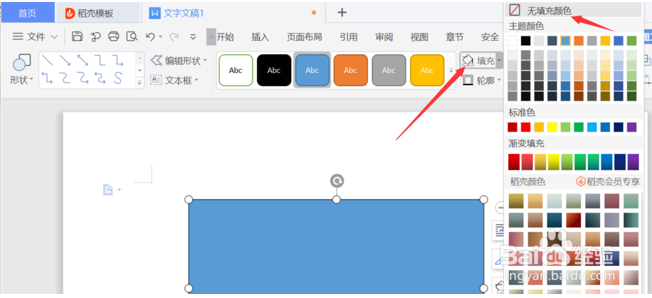
3、第三步,接下来,WPS会自动切换到【绘图工具】,我们只需点击【填充】,选择【无填充颜色】;
如何使用Word文档制作名片

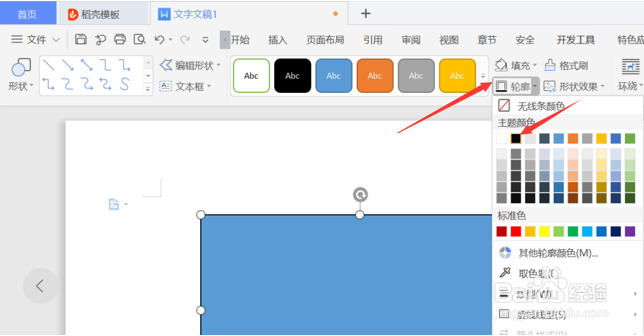
4、第四步,然后我们还要选择名片的外框,点击轮廓,将线条颜色选为黑色;

如何使用Word文档制作名片

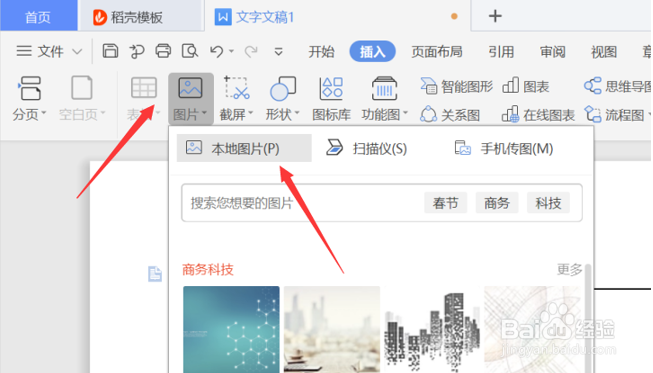
5、第五步,接着,一般会插入公司logo,这时点击【插入】,选择【图片】,选择【本地图片】。
如何使用Word文档制作名片

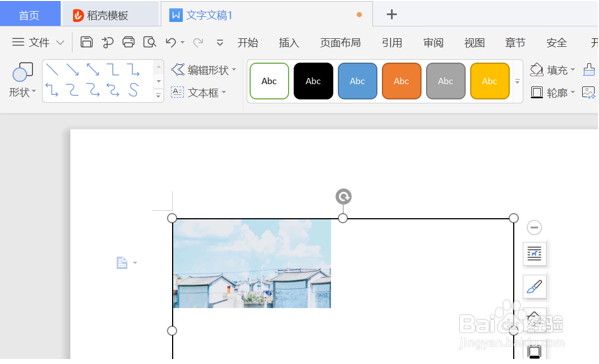
6、第六步,插入图片后将图片变小再拉到矩形框中,合理选择图片位置。

如何使用Word文档制作名片

  • PS仿制图章对齐与非对齐之区的区别
  • ps字体颜色怎么才能弄成两种颜色
  • 利用PhotoShop为字体加上背景图片
  • photoshop中字体的颜色如何设置
  • PS设计朦胧的阳光
  • 热门搜索
    knife怎么读 桀怎么读 微信怎么绑定银行卡 标书怎么做 传奇祖玛阁怎么走 红烧鳗鱼的做法 井盖为什么是圆的 微信怎么恢复聊天记录 向华强为什么这么厉害 电脑为什么没有声音