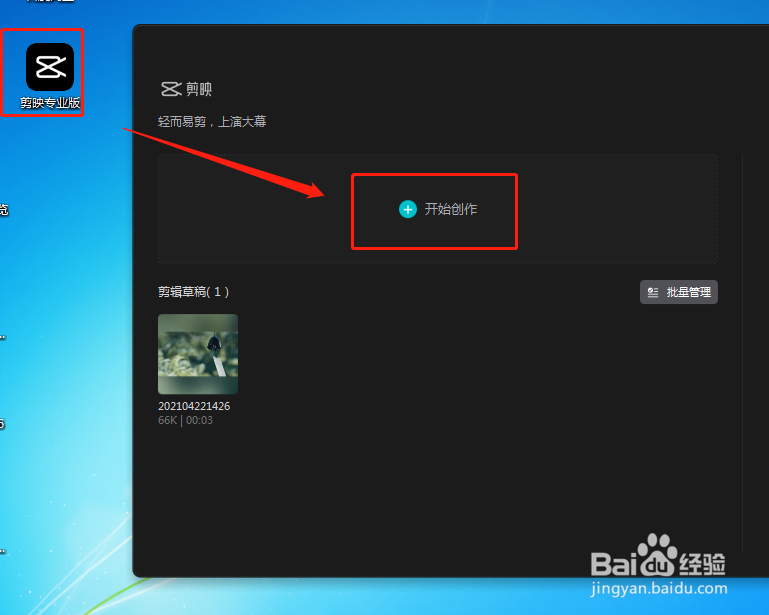
1、安装好电脑版剪映,双击其快捷图标,启动软件,选择“开始创作”。
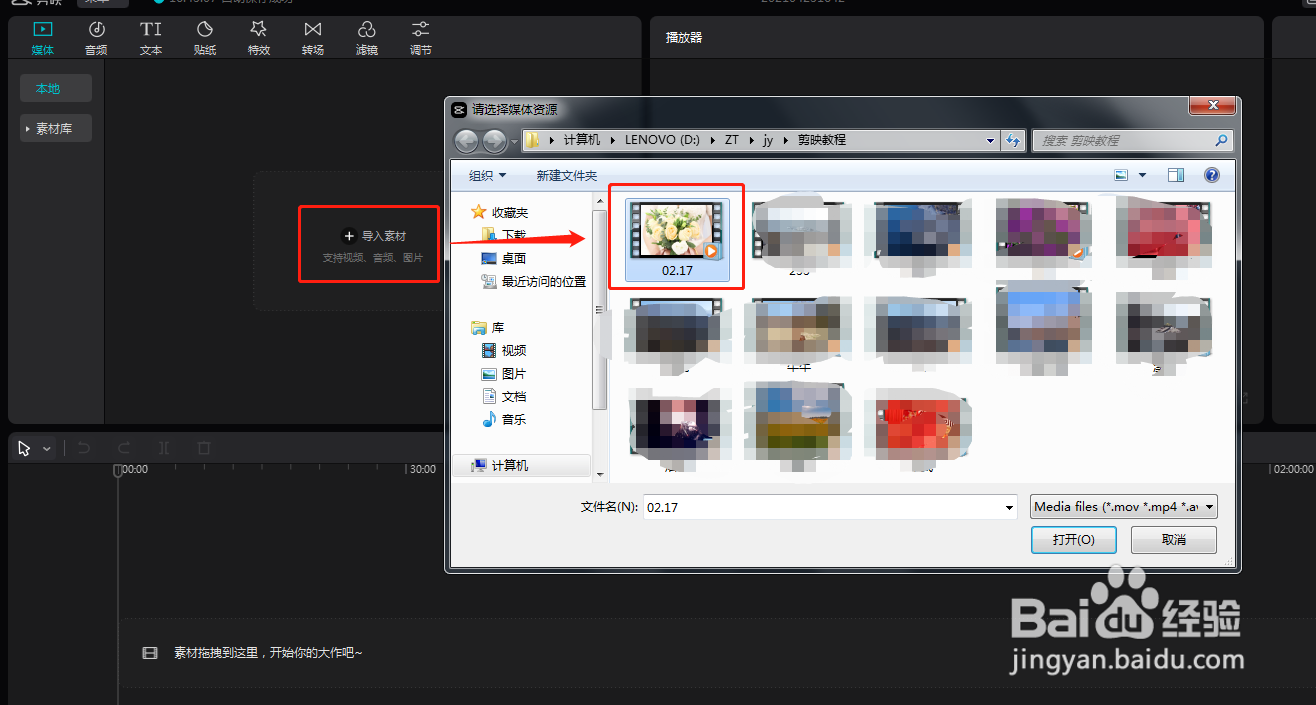
2、在开始创作的项目中导入素材,选择视频媒体素材打开。
3、点击视频素材预览图上的“加号”,将视频素材添加到剪辑轨道中。

4、将时间线移动到需要进行定格操作的画面,然后点击“定格”按钮。
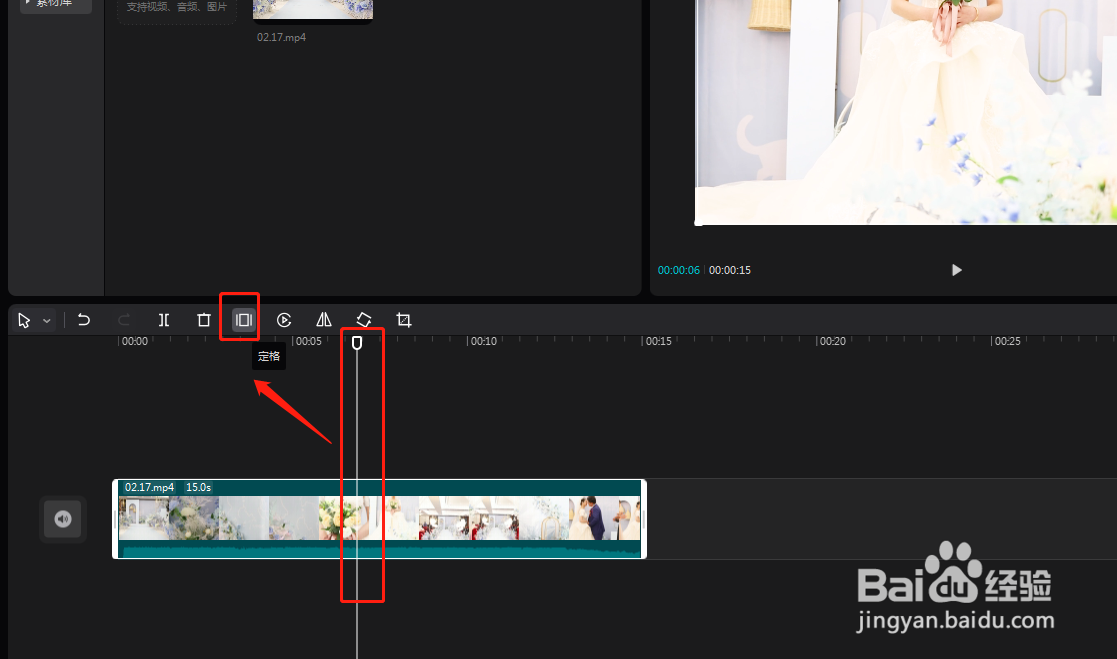
5、执行定格操作之后,我们就可以选中的那一帧视频画面就被定格住了。

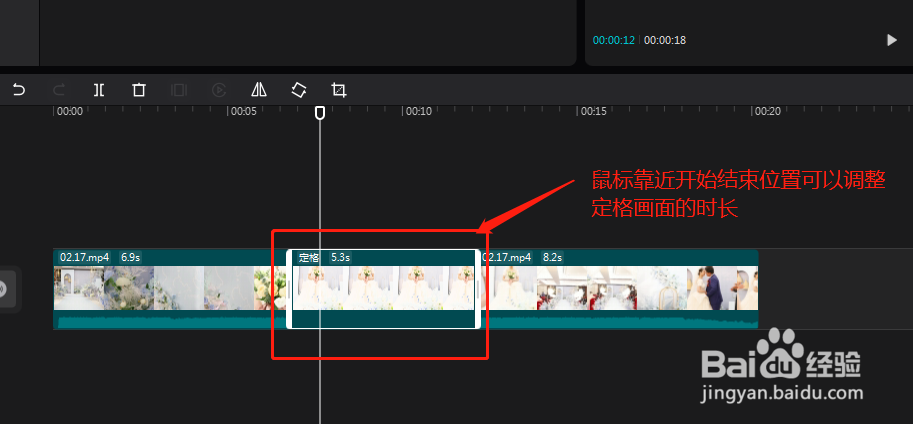
6、将鼠标移动到定格画面的开始或结束位置,可以调整定格画面的显示时长。
时间:2026-04-30 09:28:29
1、安装好电脑版剪映,双击其快捷图标,启动软件,选择“开始创作”。
2、在开始创作的项目中导入素材,选择视频媒体素材打开。
3、点击视频素材预览图上的“加号”,将视频素材添加到剪辑轨道中。
4、将时间线移动到需要进行定格操作的画面,然后点击“定格”按钮。
5、执行定格操作之后,我们就可以选中的那一帧视频画面就被定格住了。
6、将鼠标移动到定格画面的开始或结束位置,可以调整定格画面的显示时长。
